

Continue
Continue (acquired by Cursor) · Programmation
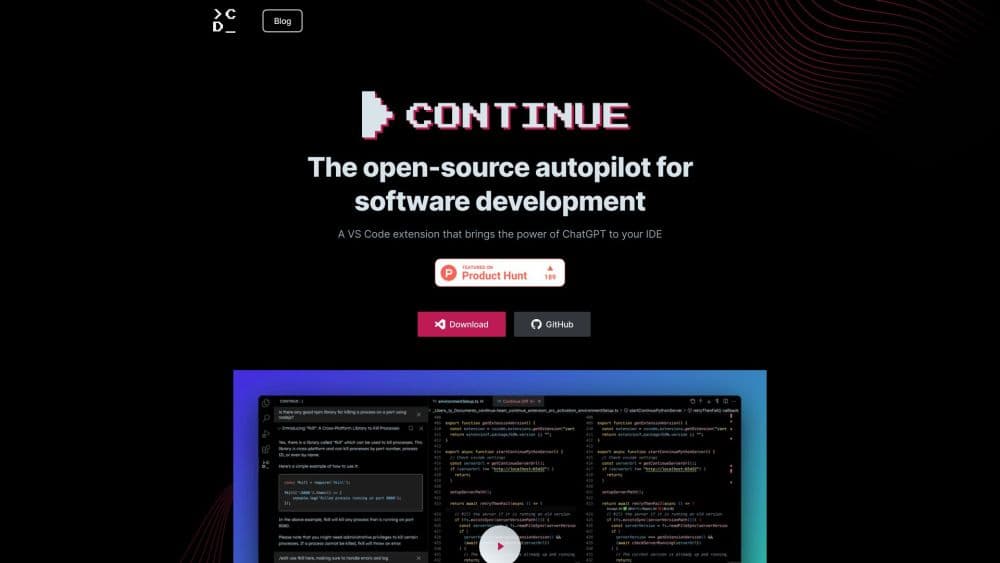
Continue est un assistant de code IA open source pour VS Code et JetBrains, qui associe autocomplétion et chat à un agent, et se connecte à presque n'importe quel modèle d'IA.
À propos de Continue
What Is Continue
Continue est un agent de programmation open source qui tourne dans les éditeurs que vous utilisez déjà. Il se présente comme une extension VS Code, un plugin JetBrains et un outil de terminal nommé cn, et il gère les tâches habituelles : compléter les lignes pendant la frappe, expliquer le code que vous sélectionnez et modifier un fichier sans le quitter.
Ce qui le distingue d'un assistant fermé, uniquement par abonnement, c'est le contrôle. Continue ne vous attache pas à un seul modèle d'une seule entreprise. Vous le pointez vers le fournisseur en qui vous avez confiance, d'Anthropic et OpenAI jusqu'à un modèle local sous Ollama, et vous décidez quel modèle s'occupe du chat, des modifications et de l'autocomplétion. Comme le projet est open source, les équipes peuvent aussi l'inspecter et l'étendre au lieu de se fier à une boîte fermée. Autrement dit, vous pouvez utiliser son propre modèle, celui que vous choisissez.
Cette souplesse a un coût. Continue est une boîte à outils, pas un produit fini avec un numéro de support. La mise en route suppose d'éditer un fichier de configuration et de choisir des fournisseurs, ce qui est rapide pour qui vit dans un IDE, mais pas pour qui attend une installation en un clic. Continue a été racheté par Cursor, et l'entreprise indique que le code open source reste disponible comme base pour d'autres.
Getting Started
- Installez l'extension Continue dans VS Code depuis le marketplace, ou le plugin dans JetBrains, puis rechargez l'éditeur.
- Ouvrez le panneau Continue et choisissez un fournisseur de modèles, ou connectez-vous avec un compte Continue pour utiliser sa configuration hébergée.
- Ajoutez la clé API du fournisseur choisi, ou pointez l'autocomplétion vers un modèle local via Ollama.
- Sélectionnez du code et appuyez sur Cmd/Ctrl + L pour l'envoyer au chat, ou basculez le sélecteur de mode sur Agent pour laisser le modèle faire des modifications.
- Passez en revue chaque appel d'outil proposé, appliquez les changements et gardez le fichier de configuration dans votre projet si vous voulez que la configuration suive l'équipe.
Informations sur le produit
Aperçu des tarifs, des plateformes compatibles et des performances de Continue.
Idéal pour
Les utilisateurs, tâches et cas d'usage où cet outil convient le mieux.
Utilisateurs
- Développeurs qui veulent choisir leur modèle
- Équipes soucieuses de la confidentialité
- Équipes d'ingénierie qui veulent uniformiser leur environnement
Tâches
- Écrire du code plus vite avec l'autocomplétion
- Comprendre du code que vous ne connaissez pas
- Enchaîner des modifications en plusieurs étapes
Cas d'usage
- Travailler dans une base de code existante et volumineuse
- Automatiser des corrections répétitives
- Garder le travail sur votre propre machine
Fonctionnalités clés
Agent Mode
Agent mode donne au modèle de chat les outils dont il a besoin pour agir sur votre code, pas seulement pour en parler. Vous décrivez une tâche en langage naturel et l'agent décide quels outils utiliser, modifie les fichiers et exécute des commandes pour la mener à bien. Par défaut, il demande la permission avant chaque appel, et vous pouvez fixer des règles pour autoriser ou bloquer des outils précis.
Chat and Plan Modes
Chat mode est une conversation pure, sans outils, pour les explications et les questions. Plan mode se place entre les deux et utilise des outils en lecture seule, si bien que le modèle explore votre projet et esquisse une approche sans toucher à un seul fichier. Vous passez d'un mode à l'autre avec Cmd/Ctrl + . pour choisir le niveau de contrôle de chaque tâche.
Tab Autocomplete
L'autocomplétion prédit le code en ligne pendant la frappe. Appuyez sur Tab pour accepter une suggestion entière, sur Esc pour la rejeter et sur Cmd/Ctrl + flèche droite pour la prendre mot par mot. Elle tourne sur le modèle que vous affectez au rôle d'autocomplétion, et Continue recommande Codestral pour la qualité ou un petit Qwen coder pour un environnement local.
Bring Your Own Model
Continue n'est pas attaché à un fournisseur. Il prend en charge des fournisseurs de premier plan comme Anthropic, OpenAI, Google Gemini, Azure et Amazon Bedrock, et une longue liste d'autres, ainsi que des options locales comme Ollama, LM Studio et llama.cpp. Vous affectez à chaque rôle, chat, modification, apply, autocomplétion et embeddings, son propre modèle.
Continue CLI
La commande cn amène le même agent dans le terminal. Elle tourne dans une session interactive où vous approuvez les appels d'outils, ou en mode headless avec cn -p pour lancer un prompt et sortir. Des options vous laissent ajouter des modèles, des serveurs MCP et des règles, et une variable d'environnement CONTINUE_API_KEY couvre l'usage headless et CI.
Custom Agents and MCP Tools
Vous pouvez définir des agents et des règles propres dans un fichier de configuration, pour que l'assistant suive les conventions de votre équipe. Continue parle aussi le Model Context Protocol, ce qui vous laisse ajouter des serveurs MCP qui fournissent des outils supplémentaires à l'agent. Il va ainsi au-delà du code, jusqu'aux bases de données, à la documentation ou aux services internes.
Open Source and Local First
Tout le projet est open source, donc vous pouvez lire le code, l'étendre et héberger vous-même les éléments dont vous avez besoin. Associé aux modèles locaux via Ollama, cela fait de Continue un choix pour les équipes attachées à la confidentialité, qui veulent éviter d'envoyer leur code à un service externe.
Avantages et inconvénients
Avantages
- Vous choisissez le modèle, donc vous pouvez prendre des fournisseurs de pointe ou rester en local pour la confidentialité.
- Une seule extension couvre autocomplétion, chat, modification et agent, sans jongler entre outils.
- Comme il est open source, les équipes peuvent inspecter le code et le mouler à leur façon de travailler.
- Le fichier de configuration suit le projet et donne à toute l'équipe le même environnement.
- Une couche MCP et une CLI l'emmènent au-delà de l'éditeur, jusqu'aux scripts et à la CI.
Inconvénients
- La mise en route suppose d'éditer une configuration et de choisir des fournisseurs, plus de travail qu'un assistant en un clic.
- La qualité dépend du modèle connecté, donc un modèle local gratuit n'égale pas un modèle de pointe payant.
- La voie hébergée de Continue et le rachat par Cursor laissent planer un doute sur la durée de l'environnement actuel.
- L'autocomplétion a besoin d'un modèle rapide et bon marché qui lui est affecté, sinon elle paraît lente.
Questions fréquentes
Continue est un agent de programmation IA qui tourne dans VS Code, les IDE JetBrains et le terminal. Il gère l'autocomplétion, explique et écrit du code dans le chat, et modifie des fichiers et des outils à votre place.
Contenus associés
Découvrez des outils, des compétences et des articles liés à Continue.
Alternatives à Continue

Base Code
Base44 (Wix) · Programmation · ProductivitéBase Code est un environnement de développement cloud partagé signé Base44. Votre équipe décrit des modifications sur un dépôt GitHub dans le chat, les vérifie en aperçu et les renvoie sous forme de pull requests.

Google EmbeddingGemma 2
Google DeepMind · Rédaction · Image · ProgrammationGoogle EmbeddingGemma 2 est un modèle ouvert de 740 millions de paramètres qui transforme texte, code, images, audio et images vidéo en vecteurs d'un même espace de 768 dimensions, sur un téléphone ou un ordinateur portable.

GitGlow
GitGlow · Programmation · ProductivitéGitGlow est un client Git de bureau qui place votre code et les modifications de vos agents IA dans une même revue, pour savoir ce qui quitte votre machine avant de livrer.