
Gaze Guard
Gaze Guard · Image
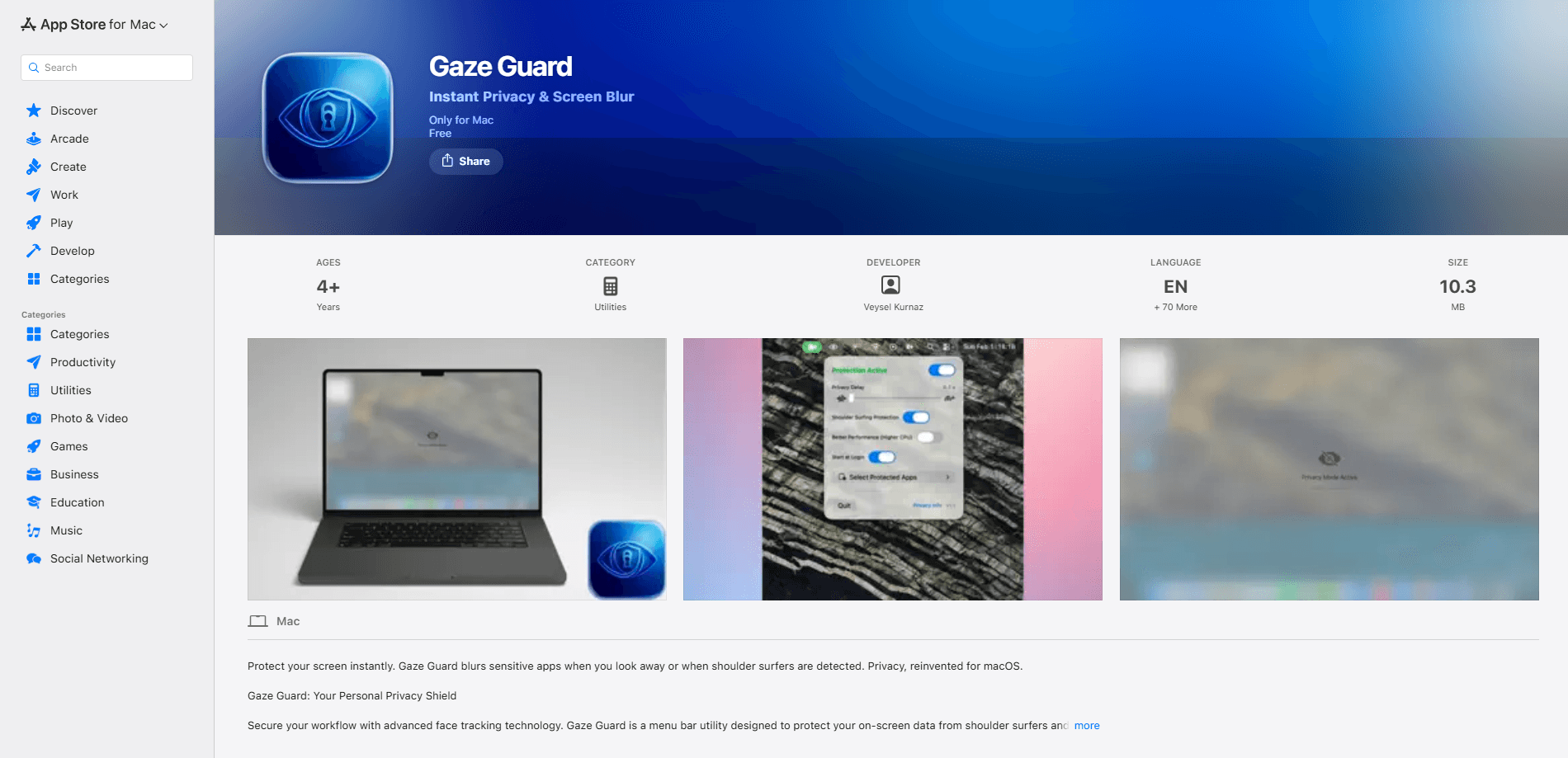
Gaze Guard est un utilitaire de confidentialité pour Mac qui vit dans la barre de menus et masque votre écran quand votre attention se relâche ou que quelqu'un à côté jette un œil. En tant qu'application de confidentialité macOS, il suit votre visage via la caméra intégrée et floute votre contenu automatiquement, pour qu'un regard détourné du bureau ne se transforme pas en feuille de calcul divulguée. Aucun bouton à presser, aucun raccourci à mémoriser. Cette application barre de menus Mac surveille votre regard et les visages autour de vous, puis couvre vos fenêtres dès que l'un des deux signaux se déclenche.
À propos de Gaze Guard
Qu'est-ce que Gaze Guard
Gaze Guard est un utilitaire réservé au Mac qui transforme votre webcam en capteur de confidentialité. Il réside dans la barre de menus et surveille deux choses à la fois. D'abord, regardez-vous toujours l'écran ? Ensuite, un nouveau visage est-il entré dans le champ ? L'un ou l'autre signal suffit à déclencher un flou qui masque ce que vous étiez en train de lire, de taper ou de vérifier.
Le problème qu'il résout est ancien et très humain. Vous quittez votre bureau dans un espace ouvert, un café ou un train, et votre écran reste là. N'importe qui passant par là a une vue gratuite sur votre boîte de réception, votre liste de clients ou votre contrat à moitié terminé. Gaze Guard comble ce vide sans que vous ayez à faire quoi que ce soit. Il y a un vrai compromis ici. La caméra doit rester disponible tant que l'application tourne, vous acceptez donc un accès continu à la caméra locale en échange d'une protection sans les mains.
Le prix est la partie que nous n'avons pas pu confirmer entièrement dans la fiche de l'App Store au moment de la rédaction, alors considérez les chiffres du tableau d'informations comme une estimation et non comme un devis. L'argument central de confidentialité, le suivi du visage en local pour un flou d'écran automatique, est celui sur lequel se concentrer.
Pour commencer
- Téléchargez Gaze Guard depuis le Mac App Store via le lien associé à ce produit.
- Ouvrez l'application et accordez l'accès à la caméra quand macOS le demande, car le suivi du visage ne peut pas fonctionner sans lui.
- Laissez Gaze Guard tourner dans la barre de menus et ajustez la sensibilité de détection si la valeur par défaut se déclenche trop ou trop peu souvent.
- Détournez le regard de l'écran pour tester : le flou doit s'activer en un instant et s'effacer de nouveau quand vous revenez.
Informations sur le produit
Aperçu des tarifs, des plateformes compatibles et des performances de Gaze Guard.
Idéal pour
Les utilisateurs, tâches et cas d'usage où cet outil convient le mieux.
Utilisateurs
- Travailleurs à distance et hybrides
- Indépendants manipulant des données clients
- Utilisateurs de Mac soucieux de leur vie privée
Tâches
- Flouter automatiquement les fenêtres sensibles quand vous quittez le bureau
- Bloquer l'espionnage par-dessus l'épaule en public
- Lire par courtes séquences sans commandes manuelles
Cas d'usage
- Bureaux ouverts avec des postes près des allées
- Cafés et espaces de coworking
- Trains et vols
Fonctionnalités clés
Flou d'écran automatique
Gaze Guard floute le contenu de votre écran dès qu'il estime que vous avez détourné le regard. Pas de raccourci. Pas de clic dans le menu. Pas de minuteur. Le flou s'inverse quand votre regard revient, le cycle est donc : vous baissez les yeux, l'écran se masque, vous relevez les yeux, l'écran revient. Il est conçu pour les petites interruptions constantes qui rendent toute étape manuelle de confidentialité inutile en pratique. On le règle une fois et on l'oublie.
Suivi du visage en local
L'application utilise la caméra intégrée du Mac pour suivre votre visage et la direction de votre regard. Selon le développeur, l'analyse tourne localement plutôt que d'envoyer les images à un serveur, ce qui compte si les outils basés sur la caméra vous mettent déjà mal à l'aise. Le résultat concret est un utilitaire de flou d'écran qui réagit de lui-même, sans aller-retour vers le cloud et sans que les images quittent votre machine.
Détection de l'espionnage par-dessus l'épaule
Au-delà de votre propre regard, Gaze Guard cherche des visages supplémentaires dans le champ. Si quelqu'un se penche derrière vous, ce second visage devient le déclencheur, et l'écran se floute avant qu'il ne puisse lire. Voilà la protection contre l'espionnage par-dessus l'épaule qui le distingue des simples minuteurs de verrouillage, lesquels ne réagissent qu'au temps, pas à qui se tient là.
Empreinte dans la barre de menus
Tout fonctionne depuis la barre de menus. Aucune fenêtre à garder ouverte, aucun tableau de bord à surveiller. Pour un utilitaire que vous voulez toujours actif, cela compte : moins il vous demande, plus il a de chances de continuer à tourner. Les réglages se cachent derrière l'icône de la barre de menus, régler la sensibilité est donc un détour rapide plutôt qu'une application à part.
Réglages de sensibilité
La détection n'est pas universelle. Un bureau avec une vue dégagée sur la caméra se comporte différemment d'un siège de train serré. Gaze Guard vous laisse régler la sensibilité pour que le flou se déclenche quand vous le voulez et reste en retrait quand vous ne le voulez pas. Trop agressif, il floute en pleine phrase. Trop doux, il passe à côté de l'essentiel.
Avantages et inconvénients
Avantages
- Protection sans les mains : l'écran se masque tout seul, la confidentialité ne dépend donc pas de votre mémoire d'un raccourci.
- Réagit à deux signaux, pas à un seul : votre regard et un second visage à proximité.
- L'argument du traitement local garde les données du visage sur le Mac au lieu de les envoyer ailleurs.
- Empreinte minimale : un utilitaire de barre de menus qui n'ajoute pas une fenêtre de plus à gérer.
Inconvénients
- La caméra reste active tant que l'application tourne, un engagement réel pour les utilisateurs soucieux de leur vie privée.
- Mac uniquement, il ne fait donc rien pour les appareils Windows ou Android dans une configuration mixte.
- Le suivi du visage peut se tromper en cas de mauvaise lumière ou d'angle de caméra inhabituel, et flouter quand il ne faudrait pas.
- Si vous n'êtes pas encore sûr du prix, mieux vaut vérifier la fiche de l'App Store avant d'acheter.
Questions fréquentes
Il floute votre écran Mac automatiquement quand vous détournez le regard ou quand le visage d'une autre personne apparaît dans la vue de la caméra. Vous ne pressez rien ; l'application surveille les deux signaux et masque votre contenu d'elle-même.
Contenus associés
Découvrez des outils, des compétences et des articles liés à Gaze Guard.
Alternatives à Gaze Guard

Google EmbeddingGemma 2
Google DeepMind · Rédaction · Image · ProgrammationGoogle EmbeddingGemma 2 est un modèle ouvert de 740 millions de paramètres qui transforme texte, code, images, audio et images vidéo en vecteurs d'un même espace de 768 dimensions, sur un téléphone ou un ordinateur portable.

Tractionwave
TractionWave · Image · MarketingTractionWave produit une carte de chaleur d'attention par IA pour les annonces statiques. Vous déposez un PNG ou un JPG, et vous obtenez l'attention prévue, des points chauds classés et des corrections avant de dépenser.

Imejis.io
Imejis.io · Image · MarketingImejis.io est un studio de design IA pour les agents et les équipes marketing. Vous décrivez une image avec vos mots, l'outil écrit le texte, construit la mise en page, l'adapte à chaque format et exporte le fichier final.