

Google Chrome Skills
Google · Autres
Google Chrome Skills est une fonctionnalité intégrée à Gemini dans Chrome qui transforme les prompts que vous retapez sans cesse en flux enregistrés à lancer d'un clic. Au lieu de coller les mêmes instructions sur chaque page que vous visitez, vous enregistrez un prompt une fois, puis vous le déclenchez depuis la zone de chat avec une barre oblique et vous l'exécutez sur la page en cours ou sur plusieurs onglets à la fois. Il arrive avec une bibliothèque de Skills prêtes à l'emploi pour les achats, la santé et les tâches sur documents, et c'est gratuit pour toute personne connectée à un profil Chrome bureau.
À propos de Google Chrome Skills
Qu'est-ce que Google Chrome Skills
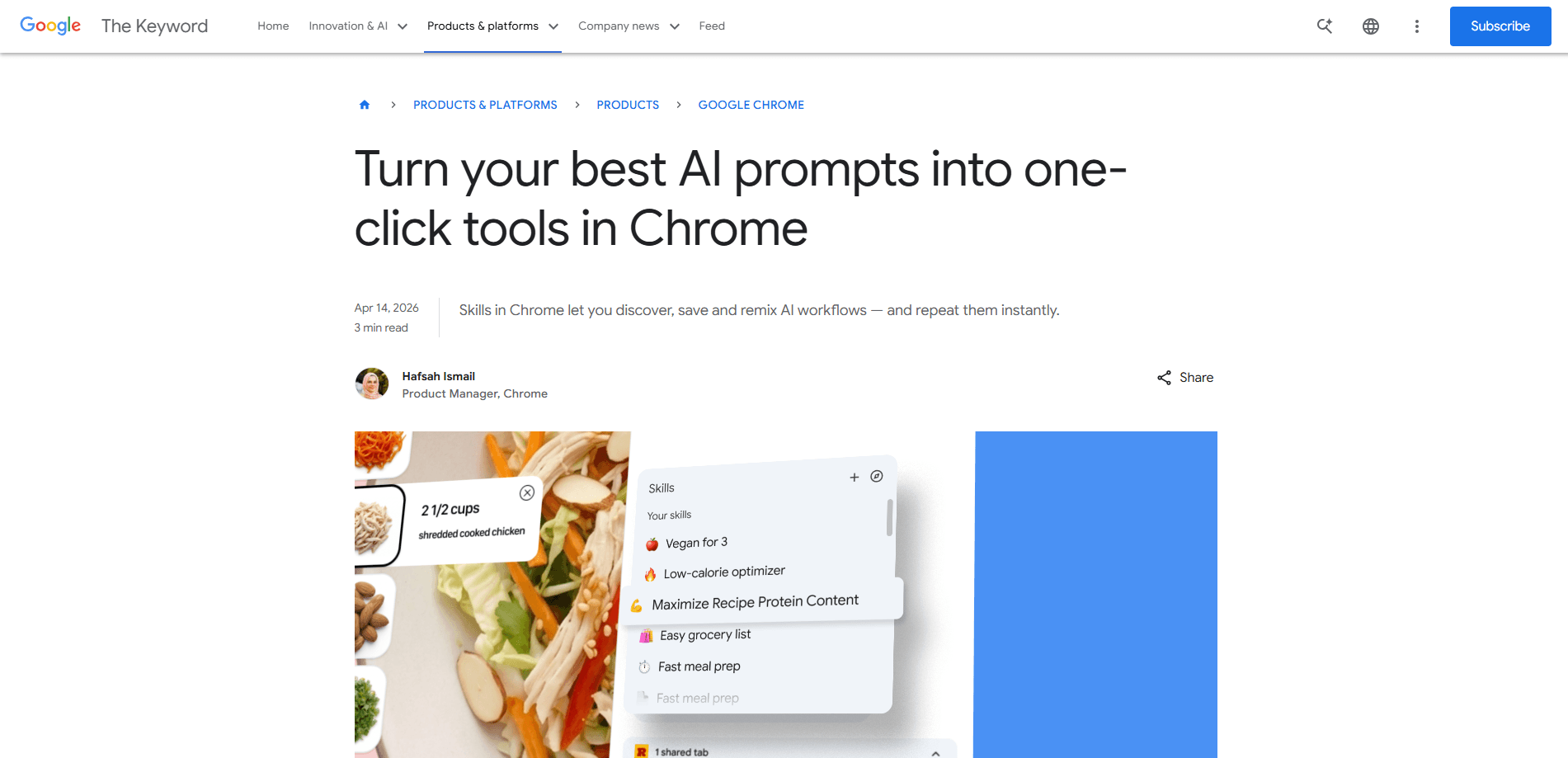
Google Chrome Skills est un moyen de réutiliser vos meilleurs prompts IA sans les réécrire à chaque fois. Vous écrivez un prompt dans Gemini dans Chrome, vous décidez que vous en aurez besoin plus tard, et vous l'enregistrez comme Skill directement depuis votre historique de chat. La fois suivante, vous tapez une barre oblique ( / ) dans la zone Gemini ou vous cliquez sur le bouton plus, vous choisissez votre Skill, et elle s'exécute sur la page que vous regardez. Vous pouvez modifier une Skill enregistrée ou en créer une nouvelle quand vos besoins changent. Sans rien retaper. Sans dérive dans votre formulation.
L'idée plus large, c'est que les corvées IA répétitives cessent d'être des corvées. Avant, demander des substitutions d'ingrédients pour rendre une recette végétalienne obligeait à ressaisir exactement la même demande sur chaque site de recettes ouvert. Désormais, cette demande vit dans votre navigateur. Elle vous attend. La version un est en cours de déploiement dans Gemini dans Chrome sur ordinateur, et elle vous aide à ranger votre navigation assistée par IA sans quitter la page.
La principale limite tient à l'endroit où il vit. Les Skills tournent uniquement sur Chrome pour ordinateur, rattachées à Gemini dans Chrome. Cela laisse de côté, pour l'instant, ceux qui travaillent sur téléphone ou tablette. La connexion fait aussi partie du lot, et vos Skills enregistrées suivent votre compte Google entre appareils de bureau connectés, plutôt que de rester dans un seul navigateur.
Premiers pas
- Connectez-vous à Chrome sur un ordinateur de bureau avec votre compte Google, et vérifiez que Gemini dans Chrome est activé dans les paramètres du navigateur.
- Ouvrez le panneau Gemini et écrivez un prompt que vous voudriez réutiliser, ou lancez l'une des Skills prêtes de la bibliothèque.
- Depuis votre historique de chat, enregistrez ce prompt comme Skill pour qu'il apparaisse dans votre liste.
- Rappelez-le plus tard en tapant / dans la zone Gemini ou en cliquant sur le bouton plus, puis choisissez la Skill voulue.
- Sélectionnez les onglets sur lesquels elle doit agir, lancez-la, et modifiez la Skill dès que vos instructions ont besoin d'un ajustement.
Informations sur le produit
Aperçu des tarifs, des plateformes compatibles et des performances de Google Chrome Skills.
Idéal pour
Les utilisateurs, tâches et cas d'usage où cet outil convient le mieux.
Utilisateurs
- Professionnels pressés
- Étudiants et chercheurs
- Acheteurs en ligne
Tâches
- Résumer de longs documents
- Comparer des produits ou des offres
- Consulter des recettes et des ingrédients
Cas d'usage
- Travail fixe et répétitif
- Recherche en début de projet
- Recouper les options avant un achat
Fonctionnalités clés
Prompts enregistrés en un clic
Le cœur de Google Chrome Skills, c'est de transformer un prompt qui vous plaît en un bouton que vous pressez. Vous l'enregistrez directement depuis votre historique de chat, puis vous le rappelez avec une barre oblique ou le bouton plus dans Gemini dans Chrome. Ainsi, la formulation exacte à laquelle vous faites confiance reste intacte, au lieu d'être retapée et de dériver peu à peu. C'est la différence entre réexpliquer votre demande et simplement l'exécuter.
Exécution sur plusieurs onglets
Une Skill n'est pas obligée de rester sur une seule page. Vous pouvez la pointer vers d'autres onglets que vous avez sélectionnés, si bien qu'une seule demande fonctionne sur plusieurs pages ouvertes à la fois. C'est là que les tâches de comparaison deviennent rapides : ouvrez trois pages produit, lancez une Skill, et obtenez une vue combinée sans rien copier à la main dans une fenêtre de chat. La portée multi-onglets, voilà ce qui sépare un prompt enregistré d'un vrai flux de travail. C'est une différence énorme.
Bibliothèque de Skills prêtes à l'emploi
Google fournit une bibliothèque de départ de Skills pour les tâches courantes, pour que vous n'ayez pas à tout construire de zéro. Il y a des Skills pour décomposer les ingrédients d'un produit pendant vos achats, pour choisir un cadeau en croisant votre budget avec les goûts du destinataire, et d'autres encore. Vous pouvez ajouter n'importe laquelle comme Skill enregistrée et la lancer, ou l'ouvrir et modifier le prompt pour qu'il colle à votre façon de travailler.
Modifiables et réutilisables à tout moment
Les Skills ne sont pas verrouillées une fois enregistrées. Si vos instructions changent, vous modifiez la Skill au lieu de repartir de zéro, et vous pouvez en créer de nouvelles dès qu'une tâche apparaît. Comme elles se synchronisent avec votre compte Google, une Skill enregistrée sur votre ordinateur de travail est là quand vous vous connectez chez vous. Avec le temps, votre collection devient une boîte à outils taillée pour vos habitudes.
Confirmations d'action intégrées
Les Skills s'appuient sur le même dispositif de sécurité que Chrome applique aux prompts Gemini. Quand une Skill s'apprête à faire quelque chose d'effet réel, comme ajouter un événement d'agenda ou envoyer un e-mail, elle vous demande de confirmer d'abord. Vous restez ainsi aux commandes, et un flux en un clic ne peut pas lancer discrètement des actions que vous ne vouliez pas. La confiance compte ici.
Synchronisation entre appareils pour les utilisateurs connectés
Vos Skills enregistrées suivent votre profil Chrome bureau connecté au lieu de vivre sur une seule machine. Enregistrez-en une au bureau, connectez-vous plus tard sur un autre ordinateur, et elle vous attend. Pas mal. La contrepartie, c'est l'exigence de connexion : sans compte Google, la synchronisation n'a pas lieu, et la fonctionnalité reste liée au navigateur que vous utilisez.
Avantages et inconvénients
Avantages
- Transforme les prompts que vous réutilisez le plus en actions en un clic, si bien que les tâches IA répétitives demandent bien moins de préparation.
- Une Skill peut tourner sur plusieurs onglets sélectionnés à la fois, ce qui rend le travail de comparaison vraiment rapide.
- Une bibliothèque prête couvre des tâches courantes comme les achats et la lecture de documents, pour que vous puissiez commencer avant de construire quoi que ce soit.
- Les Skills enregistrées se synchronisent avec votre compte Google entre appareils de bureau connectés.
- Les actions sensibles, comme envoyer un e-mail ou ajouter des événements d'agenda, demandent confirmation avant de s'exécuter.
Inconvénients
- C'est réservé au bureau pour l'instant, donc ceux qui travaillent sur téléphone ou tablette n'y ont pas accès. C'est un vrai manque.
- Il faut être connecté à Chrome et utiliser Gemini dans Chrome, ce qui exclut de passer d'un navigateur à l'autre à la volée.
- Si Google modifie ou retire la fonctionnalité, vos habitudes de flux enregistrées partent avec.
- Construire une bibliothèque de Skills vraiment personnelle prend du temps ; les prêtes ne conviendront pas à chaque tâche de niche. Attendez-vous à quelques essais et erreurs.
Questions fréquentes
Il sert à enregistrer les prompts IA que vous utilisez sans arrêt pour les lancer d'un clic dans Gemini dans Chrome. Si vous avez déjà voulu enregistrer des prompts IA une fois et les réutiliser partout, c'est la fonctionnalité qu'il vous faut. Au lieu de retaper la même demande sur chaque page, vous l'enregistrez une fois et la rappelez avec une commande à barre oblique. Il vise les tâches répétitives comme résumer des documents, comparer des produits ou décomposer des ingrédients.
Contenus associés
Découvrez des outils, des compétences et des articles liés à Google Chrome Skills.
Alternatives à Google Chrome Skills
BinkBink
BinkBink · AutresBinkBink est une plateforme de jeux en ligne gratuite et un créateur de jeux par IA qui permet à n'importe qui de transformer une courte description textuelle en un jeu de navigateur jouable. Vous pouvez plonger dans des centaines de jeux créés par la communauté. Ou décrivez votre propre idée, jouez-y en quelques secondes, puis partagez-la avec vos amis. Vous voulez créer votre propre jeu ? Pas besoin de coder. Aucun moteur à installer, aucun téléchargement, aucune prise de tête.

Audiogen
Audiogen Inc. · AutresAudiogen est un générateur de musique par IA conçu par Audiogen Inc., une petite équipe de recherche qui a passé environ deux ans et demi à entraîner son propre modèle de musique générative et à bâtir une interface web autour. Au lieu d'une simple zone de texte, cet outil de musique par IA transforme la timeline en une Station de Travail Audio Générative (GAW), pensée pour les débutants, où l'inpainting, l'extension, le remix et l'édition de pistes fonctionnent davantage comme de la peinture sur une toile. Le produit est encore en bêta, l'accès passe donc par une liste d'attente ou une invitation. Les formules payantes ne sont pas encore publiées.

Aiml API
AIMLAPI OÜ · AutresAiml API est une API unifiée de modèles d'IA qui place plus de 1000 modèles d'OpenAI, Google, Anthropic et d'autres derrière un seul point d'accès et une seule facture. Vous écrivez du code contre un unique schéma compatible OpenAI, puis vous passez d'un modèle de chat, d'image, de vidéo ou d'audio à un autre en changeant une chaîne de modèle. Elle convient aux développeurs et aux petites équipes qui veulent un accès multimodèle sans jongler avec une douzaine de comptes de fournisseurs distincts, et elle supprime le casse-tête habituel de la facturation quand on teste plusieurs prestataires. Une seule clé couvre tout.