

Kortex
Kortex · Programmation
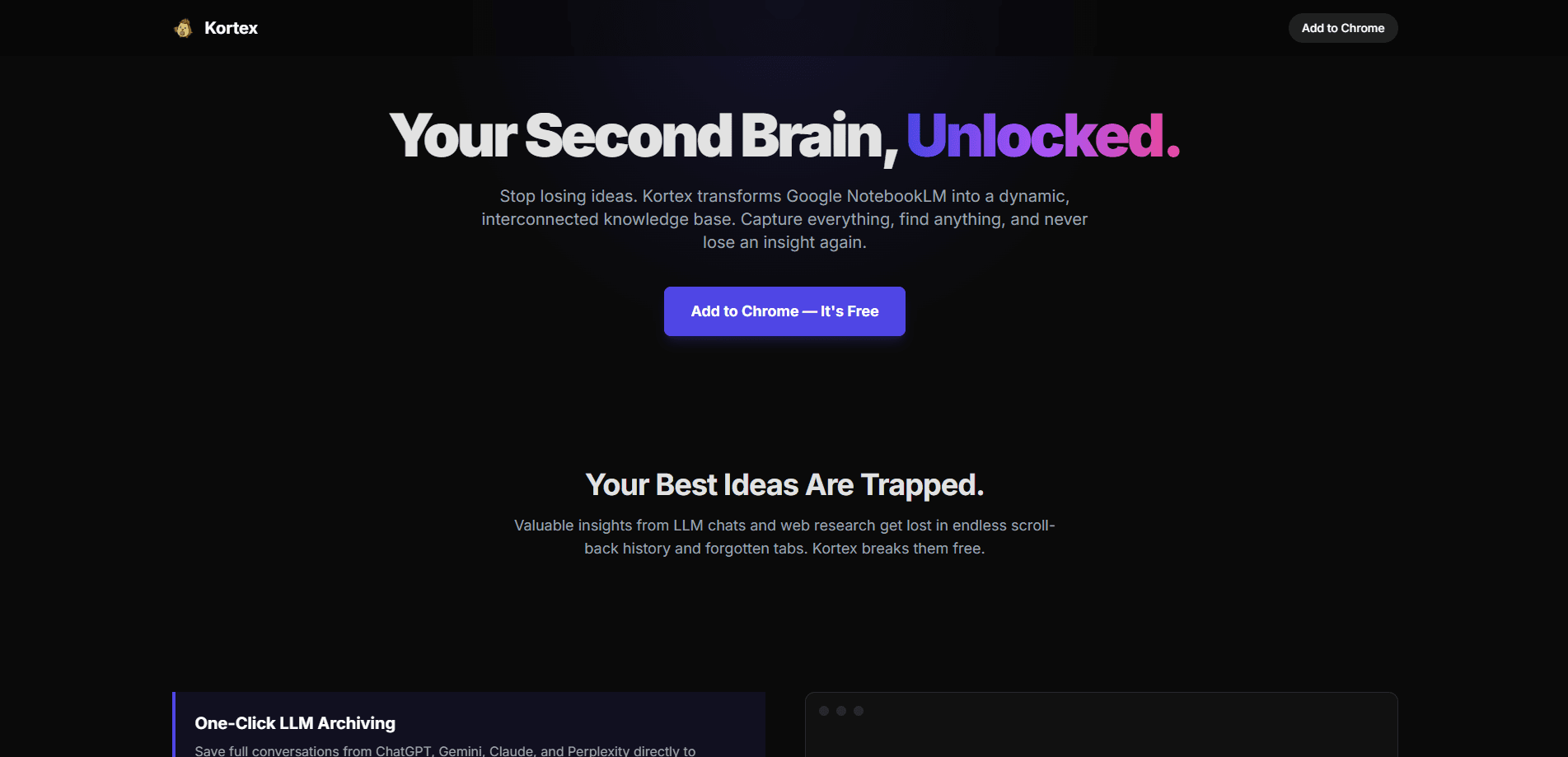
Kortex est une extension Chrome gratuite qui relie les outils d'IA que vous utilisez déjà à Google NotebookLM. Elle archive des conversations complètes issues de ChatGPT, Gemini, Claude et Perplexity, capture n'importe quelle page web comme source citée et exporte vos carnets au format Markdown, JSON ou fichier zip. Si vos meilleures idées disparaissent sans cesse dans l'historique de défilement et les onglets oubliés, Kortex est fait pour arrêter ça. Voyez-le comme de la prise de notes par IA avec un filet de sécurité.
À propos de Kortex
Qu'est-ce que Kortex
Kortex est une extension de navigateur destinée à ceux qui vivent dans NotebookLM et d'autres outils de chat par IA. Le problème qu'elle vise est simple : les trouvailles utiles des conversations avec un LLM et de la recherche web se dispersent entre les applications, et les rassembler à la main est fastidieux. Kortex ajoute une couche au-dessus de NotebookLM qui capture ces éléments au moment où vous les trouvez.
L'extension se concentre sur la capture et le rangement, pas sur la réponse aux questions. Elle ne remplace pas NotebookLM et n'exécute pas son propre modèle de langage. Tout ce qu'elle enregistre atterrit dans votre compte Google existant, donc les sources restent sous votre contrôle.
La principale limite est la portée. Kortex ne fonctionne que dans les navigateurs basés sur Chromium et suppose que vous utilisez déjà NotebookLM comme base de connaissances. Sinon, il n'y a rien à alimenter. Pas de NotebookLM, aucun intérêt.
Pour commencer
- Ouvrez la fiche dans le Chrome Web Store et cliquez sur Ajouter à Chrome pour installer l'extension.
- Épinglez Kortex à votre barre d'outils pour garder les boutons de capture à portée de main.
- Ouvrez NotebookLM et connectez-vous avec le compte Google où vous voulez enregistrer vos sources.
- Pendant la lecture d'un chat ou d'une page web, utilisez Kortex pour enregistrer la conversation ou capturer le texte dans NotebookLM.
- Passez en revue les sources enregistrées dans NotebookLM, puis exportez n'importe quel carnet au format Markdown, JSON ou zip quand vous voulez le déplacer ailleurs.
Informations sur le produit
Aperçu des tarifs, des plateformes compatibles et des performances de Kortex.
Idéal pour
Les utilisateurs, tâches et cas d'usage où cet outil convient le mieux.
Utilisateurs
- Chercheurs et étudiants qui lisent sur de nombreux onglets
- Rédacteurs et analystes qui écrivent avec ChatGPT ou Claude
Tâches
- Enregistrer une longue conversation avec un LLM
- Capturer un passage d'un article
- Exporter la recherche
Cas d'usage
- Ranger une liste de carnets débordante
- Passer entre Google Docs et NotebookLM
Fonctionnalités clés
Archivage des LLM en un clic
Kortex enregistre des conversations complètes issues de ChatGPT, Gemini, Claude et Perplexity directement dans NotebookLM. Au lieu de remonter un chat pour retrouver le paragraphe qui comptait, vous envoyez tout le fil et laissez NotebookLM l'indexer. Un clic et c'est enregistré. C'est tout l'intérêt : enregistrer ChatGPT dans NotebookLM sans copier à la main.
Surligner et capturer
Faites un clic droit sur n'importe quel texte du web et Kortex le transforme en source correctement citée dans votre carnet. La citation voyage avec l'extrait, donc vous gardez la trace de l'origine d'une idée.
Export sans effort
Vous pouvez exporter des sources, des chats ou des notes sélectionnées au format Markdown, JSON ou un seul fichier zip. Cela compte quand vous voulez une sauvegarde portable ou devez confier votre recherche à quelqu'un qui n'utilise pas NotebookLM.
Intégration à Google Docs
Un seul clic envoie un Google Doc dans NotebookLM depuis le site Docs. Pas de téléchargement, pas de nouvel envoi, pas d'aller-retour de copier-coller.
Suppression en masse des carnets
Sélectionnez plusieurs carnets sur la page d'accueil de NotebookLM et effacez-les en une seule action. C'est un détail jusqu'à ce que votre bibliothèque dépasse quelques dizaines d'entrées et que le nettoyage manuel commence à manger du temps. Là, ce n'est plus un détail.
Avantages et inconvénients
Avantages
- Gratuit à installer, sans aucun palier payant qui bloque les fonctions de capture essentielles
- Fonctionne avec quatre outils de chat par IA majeurs, donc vous n'êtes pas enfermé dans un seul modèle
- Capture les sources avec les citations intactes, ce qui garde les réponses de NotebookLM traçables
- Les formats d'export couvrent à la fois les données structurées (JSON) et le texte brut (Markdown)
Inconvénients
- Chrome uniquement, donc les utilisateurs de Firefox et de Safari ne peuvent pas l'exécuter
- Elle dépend entièrement de NotebookLM, donc elle est inutile si vous n'utilisez pas déjà l'outil de Google
- Il n'y a pas d'API publique, donc l'automatisation et les intégrations personnalisées ne sont pas envisageables
Questions fréquentes
Oui. Kortex s'installe comme une extension Chrome gratuite, et les fonctions de capture, de capture de texte et d'export décrites sur son site ne sont pas derrière un paiement. Il n'y a pas d'offre premium.
Contenus associés
Découvrez des outils, des compétences et des articles liés à Kortex.
Alternatives à Kortex

Base Code
Base44 (Wix) · Programmation · ProductivitéBase Code est un environnement de développement cloud partagé signé Base44. Votre équipe décrit des modifications sur un dépôt GitHub dans le chat, les vérifie en aperçu et les renvoie sous forme de pull requests.

Google EmbeddingGemma 2
Google DeepMind · Rédaction · Image · ProgrammationGoogle EmbeddingGemma 2 est un modèle ouvert de 740 millions de paramètres qui transforme texte, code, images, audio et images vidéo en vecteurs d'un même espace de 768 dimensions, sur un téléphone ou un ordinateur portable.

GitGlow
GitGlow · Programmation · ProductivitéGitGlow est un client Git de bureau qui place votre code et les modifications de vos agents IA dans une même revue, pour savoir ce qui quitte votre machine avant de livrer.