

OpenScreen 2
OpenScreen (open-source project) · Vidéo · Productivité
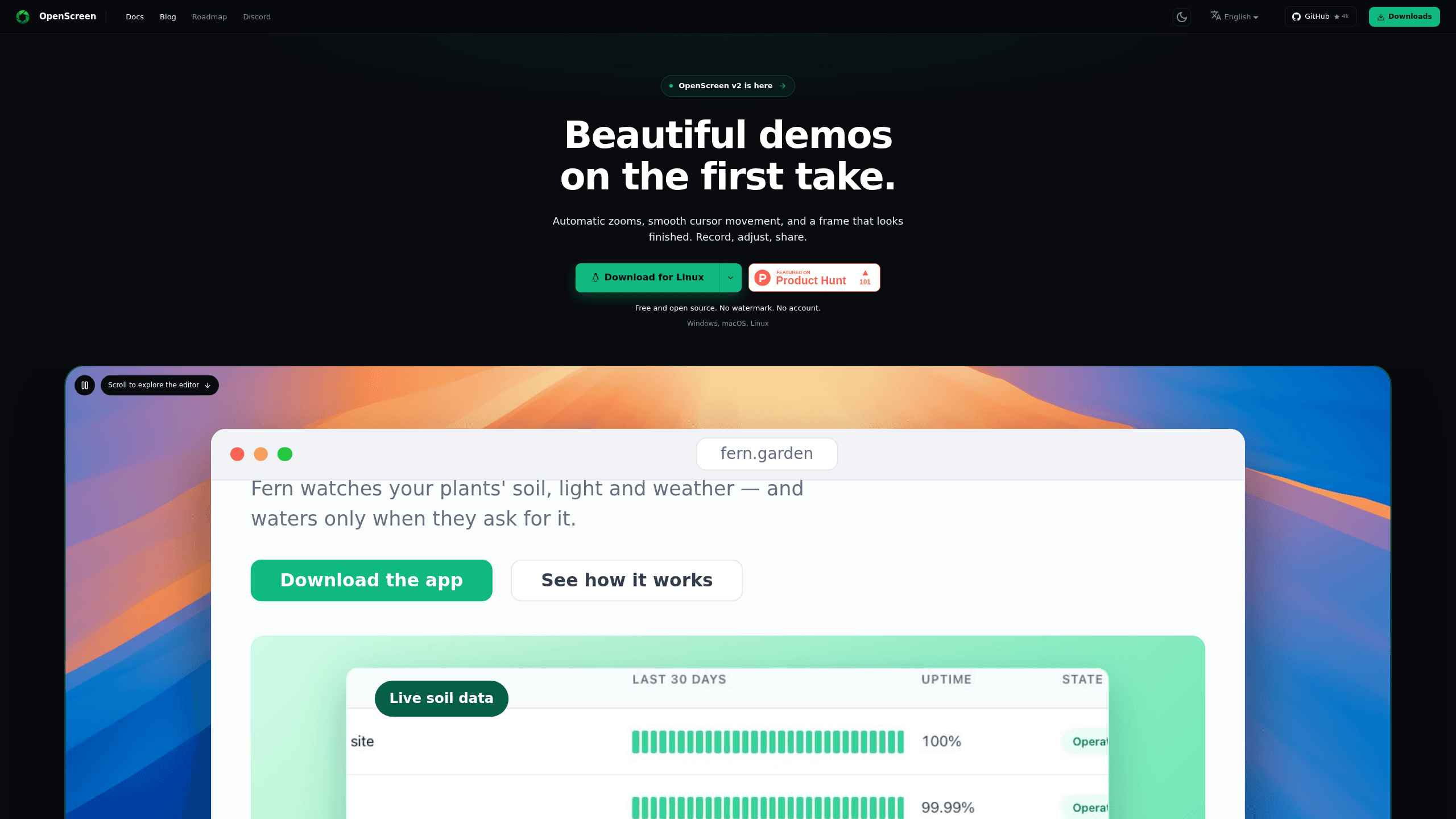
OpenScreen 2 est un enregistreur d'écran et un éditeur de vidéos de démonstration gratuit et open source pour Windows, macOS et Linux, avec zooms automatiques, cadres, sous-titres locaux et montage par agent.
À propos de OpenScreen 2
What Is OpenScreen 2
OpenScreen 2 est une application de bureau qui transforme une capture d'écran brute en démo produit présentable. Elle enregistre une fenêtre ou un écran par la voie de capture du système d'exploitation, puis habille le résultat : zooms placés sur vos clics, curseur restylable après la prise, fond, marge, ombre et coins arrondis. La sortie est un MP4 ou un GIF écrit sur votre disque.
L'application est la suite officielle du projet OpenScreen d'origine, archivé par son créateur après la version 1.5.0. Elle est sous licence MIT, sans offre payante, sans plafond d'export et sans filigrane. Il n'y a pas non plus de compte ni d'envoi vers un serveur : enregistrement, transcription et rendu se font sur votre machine. Le site la présente comme une alternative à Screen Studio, avec le même objectif de démo soignée et un chemin différent, un logiciel gratuit au lieu d'un abonnement.
Ces choix dessinent aussi les limites. Il s'agit d'un logiciel de capture d'écran pour bureau uniquement, sans version web ni lien hébergé à envoyer à un client. Le montage par agent reste éteint tant que vous n'avez pas connecté un fournisseur de modèles avec votre propre clé. L'exécutable Windows n'est pas signé, et SmartScreen affiche un avertissement avant de le lancer.
Premiers pas
- Téléchargez la version de votre système sur getopenscreen.com ou depuis les releases GitHub. macOS reçoit un .dmg signé, Windows une fiche Microsoft Store ou un .exe, Linux un .deb, un .rpm, un paquet Pacman, un AppImage ou un flake Nix.
- Accordez les autorisations demandées par l'enregistreur. Sur macOS, il faut Enregistrement de l'écran et Accessibilité pour capter la forme du curseur et les clics. Sur Linux, PipeWire et xdg-desktop-portal.
- Choisissez une fenêtre ou un écran en mode Record et lancez la prise. Les clics placent les zooms au fil de l'enregistrement, et le cadre, le curseur et le fond sont déjà appliqués à la fin.
- Passez en mode Edit pour régler la profondeur du zoom, le style du curseur, la disposition caméra, les sous-titres ou le format. Si vous supprimez des mots dans la transcription, la coupe apparaît sur la timeline sans toucher au fichier source.
- Exportez en MP4 H.264 à 24, 30 ou 60 images par seconde, ou en GIF. Le fichier part directement dans votre dossier Films, sans file d'attente et sans filigrane.
Informations sur le produit
Aperçu des tarifs, des plateformes compatibles et des performances de OpenScreen 2.
Idéal pour
Les utilisateurs, tâches et cas d'usage où cet outil convient le mieux.
Utilisateurs
- Équipes produit et fondateurs
- Développeurs et developer advocates
- Créateurs de cours et rédacteurs techniques
Tâches
- Vidéo de démonstration produit pour une page de lancement
- Rapports de bug et passages au QA
- Clips de tutoriel et de documentation
- Formats verticaux pour les réseaux
Cas d'usage
- Enregistrer avec le temps compté
- Partager un écran qui contient des données privées
- Une démo qui doit vivre dans le dépôt
Fonctionnalités clés
Des zooms placés par vos clics
Chaque clic devient un zoom selon une règle fixe, sans modèle ni appel réseau. Vous pouvez couper ce comportement en mode Record ou régler la profondeur et l'adoucissement ensuite. Sur une visite guidée de cinq minutes, cela supprime la passe lente de placement manuel, et le résultat reste prévisible parce que la règle ne devine rien.
Un curseur restylable après la prise
Le pointeur est stocké comme donnée, pas gravé dans les pixels, donc sa taille, son adoucissement, son flou de mouvement et son rebond au clic restent modifiables. Cinq packs de curseurs vont du contour net à l'objet 3D avec ombre. Une prise avec une main tremblante se corrige sans refaire l'enregistrement.
Cadres, fonds et caméra 3D
Placez une image, une couleur ou un dégradé derrière l'enregistrement et ajoutez marge, ombre, coins arrondis et flou de mouvement. Le zoom peut rester à plat, faire pivoter l'écran à gauche ou à droite, ou l'orbiter en suivant le point de focus, avec une profondeur de champ qui adoucit le côté éloigné. Les cadres ordinateur portable, téléphone, fenêtre et écran se posent sur un fond animé.
Monter par la transcription
whisper.cpp est livré avec l'application et transcrit une centaine de langues sur votre machine après un téléchargement unique de 264 Mo. Supprimez un mot ou un silence dans le texte et la coupe tombe au même endroit sur la timeline. Les sous-titres se stylisent, se placent et s'incrustent au rendu, et toute la transcription reste cherchable pendant le montage.
Caméra et détourage en local
La prise webcam peut être en incrustation, côte à côte, empilée ou plein écran sur une portion de la timeline. Un modèle de segmentation vous sépare de la pièce sur votre propre ordinateur, donc flou, détourage et remplacement fonctionnent sans fond vert. Cette étape n'envoie rien, ce qui compte quand le bureau à la maison n'est pas présentable.
Montage par agent dans le panneau de chat
Décrivez la modification en langage courant et l'agent lit la transcription et la vraie timeline avant de répondre avec des timecodes. Il coupe, zoome, change la vitesse, ajoute texte, flèches et zones floues, règle le fond et le curseur, active les sous-titres. C'est du montage vidéo par IA avec une étape de relecture : chaque changement est une opération de timeline annulable, et une mauvaise consigne coûte une touche.
Serveur MCP, CLI et export local
Le serveur MCP fourni confie tout le travail à l'agent : enregistrer l'application, monter la prise avec les outils de l'éditeur, exporter le MP4 et le vérifier image par image. Un skill pour Claude Code, Codex et Cursor l'installe et guide l'agent pour ajouter une vidéo à la pull request. L'export couvre 16:9, 9:16, 1:1, 4:3, 4:5, 16:10 et 10:16 jusqu'à la résolution source, ou un GIF.
Avantages et inconvénients
Avantages
- Licence MIT et usage commercial gratuit, sans filigrane, sans compte et sans plafond d'export.
- Enregistrement, transcription et rendu restent sur votre machine, donc un produit non lancé n'apparaît pas sur le serveur d'un autre.
- Les clics posent les zooms et le curseur reste modifiable comme donnée, ce qui retire la passe de nettoyage habituelle sur une démo.
- Capture native sous Windows, macOS et Linux, avec des paquets Microsoft Store, .dmg, .deb, .rpm, Pacman, AppImage et Nix.
- L'agent et le serveur MCP s'inscrivent dans un flux où le même agent de code livre la fonctionnalité et sa démo.
Inconvénients
- Bureau uniquement. Pas d'enregistreur web ni de lien hébergé, donc la relecture passe par l'envoi du MP4 par votre propre canal.
- Le montage par agent exige une clé de fournisseur, facturée à part, donc la partie IA coûte de l'argent même si l'application est gratuite.
- L'exécutable Windows n'est pas signé, et SmartScreen le bloque jusqu'à ce que vous ouvriez Plus d'infos puis Exécuter quand même.
- La capture sous Linux dépend de PipeWire et xdg-desktop-portal, ce qui laisse les distributions anciennes et certaines sessions distantes sans enregistreur.
Questions fréquentes
Oui. L'application est sous licence MIT et toutes les fonctions restent accessibles sans payer, pour un usage personnel ou commercial. Il n'y a ni offre premium, ni filigrane, ni limite d'export.
Contenus associés
Découvrez des outils, des compétences et des articles liés à OpenScreen 2.
Alternatives à OpenScreen 2

ngram 2.0
ngram · Vidéo · Marketingngram 2.0 est un générateur de vidéo IA conçu pour les équipes. Il transforme un prompt, un enregistrement d'écran ou l'URL d'un produit en vidéo explicative, en démo ou en vidéo avec avatar IA, et chaque scène reste modifiable.

Skreno
Skreno · Vidéo · ProductivitéSkreno est un enregistreur d'écran dans le navigateur : il capture un onglet, une fenêtre ou tout l'écran, puis joint transcription IA, résumé et journaux de console à un seul lien.

Claude Dashboards & Motion
Anthropic · Vidéo · Productivité · EntrepriseClaude Dashboards & Motion réunit deux fonctions de Claude, signées Anthropic : l'une transforme les données de l'entreprise en tableau de bord en direct, l'autre produit une explication animée modifiable au format MP4.