
OwnClip
OwnClip · Vidéo
OwnClip est un enregistreur et éditeur d'écran natif pour macOS qui conserve vos séquences sur votre propre Mac. Il enregistre l'écran, ajoute en temps réel des effets de caméra par IA comme le flou d'arrière-plan et le contact visuel, coupe pour vous les silences et les hésitations, et transforme chaque prise en une transcription interrogeable. Vous payez 39 $ une seule fois pour Pro, et chaque mise à jour de la v1 arrive sur votre machine sans abonnement à résilier.
À propos de OwnClip
Qu'est-ce qu'OwnClip
OwnClip est un enregistreur d'écran pour Mac conçu uniquement pour le Mac, et tout son argument tient dans une idée : rien ne quitte votre ordinateur. Contrairement aux enregistreurs dans le navigateur, il tourne comme une vraie application macOS, ce qui lui permet de capturer l'écran, une webcam, un iPhone ou un iPad et le son du système sans rien téléverser vers un compte cloud.
L'application sert aussi d'éditeur vidéo pour Mac. Elle coupe les silences automatiquement, ajoute un zoom cinématographique qui suit vos clics et extrait les sous-titres directement de votre propre transcription plutôt que d'envoyer l'audio à un serveur. Pour qui enregistre des démos, des tutoriels ou des présentations pas à pas, ce mélange de rapidité et de confidentialité est l'attrait principal.
La limite principale tient à la portée. OwnClip est réservé au Mac. Il est encore en bêta publique, et il n'y a aucune option d'équipe ni de siège. Si vous avez besoin d'une bibliothèque cloud partagée ou d'une compatibilité Windows, ce n'est pas l'outil qu'il vous faut. Il n'existe pas non plus d'offre gratuite au-delà de la version limitée, et Studio est le seul forfait qui permet d'utiliser une licence sur deux Mac.
Pour commencer
- Téléchargez le DMG sur ownclip.io/download et glissez l'application dans Applications.
- Lancez OwnClip et accordez les autorisations Enregistrement de l'écran et Caméra quand macOS les demande.
- Choisissez une source dans le panneau d'enregistrement, puis attribuez un seul raccourci clavier pour démarrer une prise depuis n'importe quelle application.
- Lancez l'enregistrement, dessinez à l'écran ou ajoutez des effets de caméra pendant que vous parlez, puis arrêtez quand vous avez terminé.
- Ouvrez la prise dans l'éditeur intégré pour couper les pauses automatiquement, ajouter un zoom ou des sous-titres, et exporter en MP4, GIF ou ProRes.
Informations sur le produit
Aperçu des tarifs, des plateformes compatibles et des performances de OwnClip.
Idéal pour
Les utilisateurs, tâches et cas d'usage où cet outil convient le mieux.
Utilisateurs
- Créateurs indépendants qui enregistrent des démos, des tutoriels ou des présentations produit sur un Mac et veulent un clip fini sans outil de montage séparé.
- Professionnels soucieux de la confidentialité qui traitent du contenu client ou interne et ne veulent pas téléverser leurs séquences vers un enregistreur cloud.
- Enseignants et équipes de support qui expliquent un logiciel à l'écran et ont besoin de sous-titres et d'un zoom clair sans travail manuel sur la timeline.
Tâches
- Enregistrer une démo d'écran avec une bulle de webcam et appliquer le flou d'arrière-plan en direct, pour que la prise soit déjà bonne avant de commencer le montage.
- Couper automatiquement les silences et les hésitations au lieu de parcourir une forme d'onde audio à la main.
- Transformer une capture d'écran en une courte vidéo pas à pas avec un curseur animé et une voix off, sans toucher aux images clés.
- Retrouver un ancien enregistrement par mot, car OwnClip écrit une transcription locale pour chaque prise.
Cas d'usage
- Vous devez envoyer une présentation à un collègue sans planifier de réunion
- Vous n'avez plus d'espace sur une formule cloud payante et vous voulez un enregistreur qui sauvegarde les fichiers sur un stockage qui vous appartient déjà, comme iCloud Drive, Google Drive ou OneDrive.
- Vous enregistrez sur un écran externe 4K et vous voulez une prise d'une heure sans que le ventilateur s'emballe ni que la batterie chute vite.
Fonctionnalités clés
Enregistrement natif macOS
OwnClip tourne comme une vraie application Mac, pas comme un onglet de navigateur. Un raccourci démarre une prise depuis n'importe quelle application, et les commandes flottantes restent discrètes. Vous pouvez dessiner à l'écran pendant que vous parlez. L'application récupère aussi un enregistrement si la prise se termine trop tôt, que la fenêtre se ferme, que le capot se rabatte ou que vous quittiez par erreur. Une bonne prise n'est pas perdue.
Effets de caméra par IA en direct
L'enregistreur superpose des effets de caméra par IA à votre flux webcam pendant l'enregistrement. Le flou d'arrière-plan, les décors virtuels, le cadrage intelligent et la lumière automatique s'appliquent en temps réel, si bien que la prise paraît finie avant même d'ouvrir l'éditeur. Rien à corriger ensuite. C'est là la différence avec un enregistreur basique, où il faudrait rattraper le cadrage en postproduction ou composer avec un arrière-plan encombré.
Coupe et zoom automatiques
L'éditeur rogne les silences et les hésitations de lui-même et place un zoom cinématographique qui suit vos clics pendant que vous glissez le curseur. Les enregistrements ressortent avec un air dirigé au lieu de se perdre dans un flou plein écran. Votre fichier d'origine n'est jamais touché. Les montages automatiques restent réversibles.
Transcription et sous-titres sur l'appareil
Chaque enregistrement écrit sa propre transcription sur votre Mac, ce qui alimente les sous-titres dans plus de 18 langues et vous permet de rechercher un enregistrement par mot plus tard. Comme la transcription tourne en local, votre audio n'a jamais à quitter la machine. C'est important pour les appels clients ou tout contenu sous accord de confidentialité. Aucun serveur ne le voit.
Outils de capture et PDF
Au-delà de la vidéo, OwnClip gère les captures d'écran et les PDF. Vous avez 220 arrière-plans, des ombres adaptatives, des palettes de marque et la capture à défilement pour les longues pages, plus un éditeur PDF qui remplit de vrais champs de formulaire, signe et annote sans téléverser le document. Pratique si vous naviguez entre un enregistreur et un outil de capture. Et le fichier ne quitte jamais votre Mac.
Vidéo pas à pas à partir d'une capture
Vous pouvez transformer une seule capture d'écran en vidéo de présentation. Pointez ce qui compte ou laissez OwnClip proposer les étapes, puis il fait glisser un curseur entre elles, zoome sur chacune, lit votre script à voix haute et rend un clip fini. Pas de timeline. Pas d'images clés. Le résultat sort en MP4, GIF ou lien partageable que les gens ouvrent dans un navigateur.
Tarif unique avec mises à jour gratuites
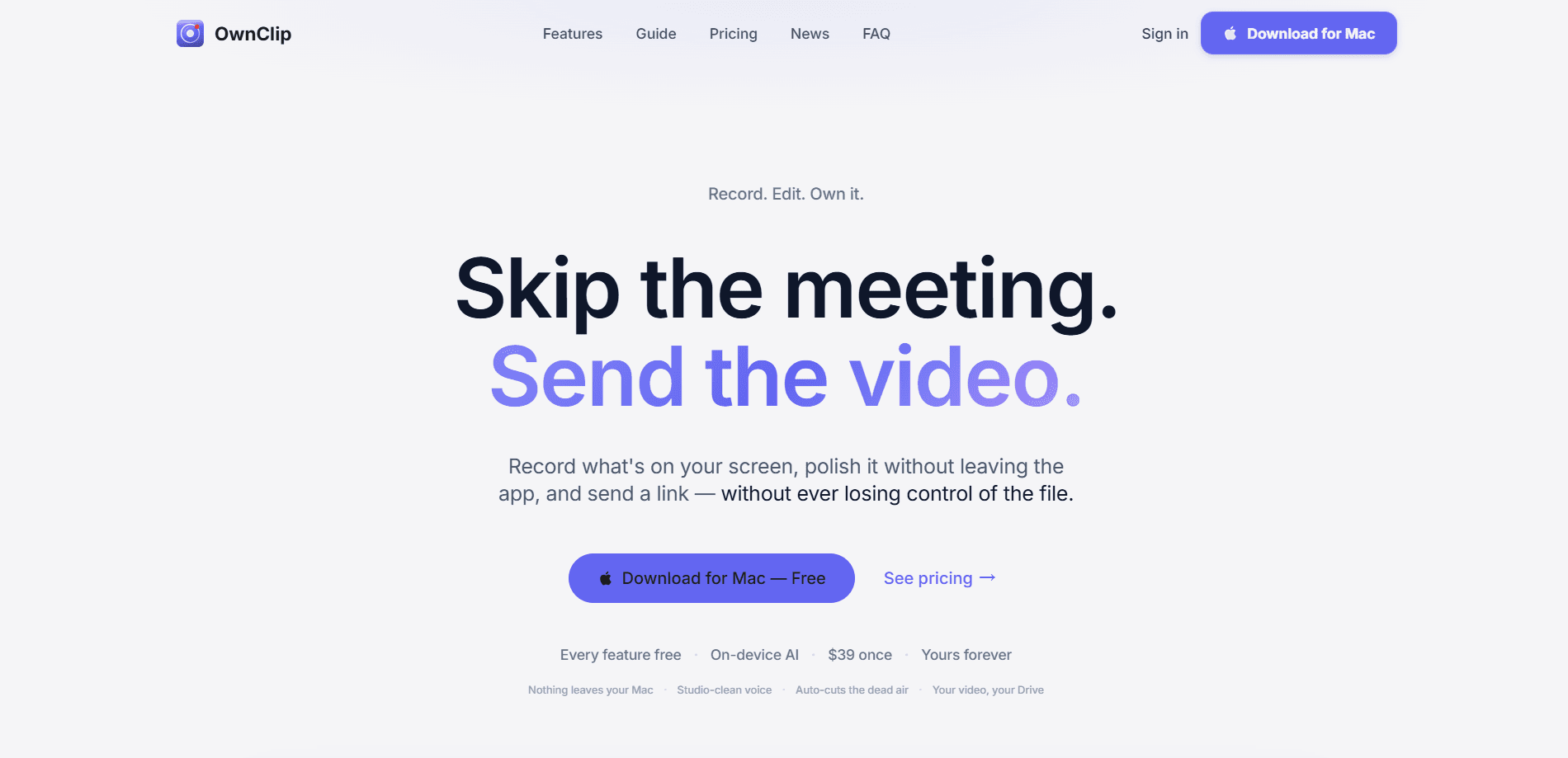
OwnClip se vend en achat unique, pas en abonnement. Pro coûte 39 $ une fois et inclut toutes les mises à jour de la v1, et l'application se met à jour toute seule en arrière-plan sans App Store ni mot de passe administrateur. C'est un vrai contraste avec les formules d'enregistrement d'écran par siège ou mensuelles qui continuent de facturer. Vous payez une fois.
Avantages et inconvénients
Avantages
- Les fichiers restent sur votre Mac, avec une sauvegarde facultative vers Google Drive, iCloud Drive ou OneDrive que vous possédez déjà.
- Les effets de caméra par IA en direct et le montage à coupes automatiques suppriment l'essentiel du nettoyage manuel dans une application d'enregistrement d'écran.
- Tarif unique de 39 $ pour Pro, avec toutes les mises à jour de la v1 incluses et aucun abonnement à résilier.
- Le zoom automatique et un curseur fluide donnent à des enregistrements bruts un air dirigé sans montage sur timeline.
- Les transcriptions locales alimentent les sous-titres et la recherche par mot sans envoyer l'audio à un serveur.
Inconvénients
- macOS uniquement, donc pas de version Windows ni navigateur si votre équipe mélange les plateformes.
- Encore en bêta publique, ce qui veut dire que les fonctionnalités peuvent bouger et que des bugs peuvent survenir.
- Pas de sièges d'équipe, de SSO ni de console d'administration, donc c'est peu pratique pour les grandes organisations.
- La formule gratuite vous limite à des enregistrements de 3 minutes, du 720p, un filigrane et 25 sauvegardes. C'est serré. Pour des prises rapides, ça va. Pour de longues démos, non.
Questions fréquentes
Oui, il existe une formule gratuite avec toutes les fonctionnalités activées mais des plafonds stricts : enregistrements de 3 minutes, export en 720p, un filigrane, 25 sauvegardes et 5 utilisations d'OCR par mois. C'est un vrai moyen de tester l'application avant de payer. Pro, à 39 $, supprime ces plafonds et débloque l'export en 4K à 60 i/s et sans filigrane.
Contenus associés
Découvrez des outils, des compétences et des articles liés à OwnClip.
Alternatives à OwnClip

Vadu AI
Vadu AI · Image · VidéoVadu AI est un générateur de vidéo par IA basé sur le web qui transforme des invites écrites ou des images fixes en clips courts, et il crée aussi des images de son propre chef. Vous tapez ce que vous voulez, choisissez un modèle et un style, et la plateforme produit le résultat en quelques minutes. Une offre gratuite couvre les tests légers, tandis que les formules payantes vont de 9 à 77,40 dollars par mois selon le nombre de crédits que vous consommez.

Mykaraoke Video
MyKaraoke Video · VidéoMykaraoke Video est un créateur de vidéos karaoké et de vidéos avec paroles qui fonctionne en ligne et transforme n'importe quelle chanson en une vidéo finie, paroles synchronisées, directement dans votre navigateur. Il s'occupe de la partie fastidieuse à votre place. L'IA extrait les voix du mixage et cale les paroles sur le rythme, puis vous personnalisez l'arrière-plan, les polices et les couleurs avant d'exporter en MP4 1080p. Si vous créez des vidéos avec paroles pour les réseaux sociaux, des soirées ou la promotion musicale, vous évitez complètement les installations logicielles et le travail de synchronisation manuelle. Vous voulez un générateur de vidéos karaoké qui ne vous mange pas toute la soirée ? C'est la promesse.

Finalframe
Finalframe · VidéoFinalframe est un ensemble d'outils gratuits qui tournent dans le navigateur et servent à sortir des trames précises d'un clip vidéo. Sa fonction la plus connue, l'Extracteur de Dernière Trame, permet d'extraire la dernière trame de n'importe quelle vidéo pour l'utiliser comme image de départ dans des outils vidéo IA comme Luma Dream Machine, Runway ou Kling. Vous voulez prolonger un clip ? Cette dernière trame est votre point de départ. L'outil tourne dans votre propre navigateur, ne demande aucun compte et ne coûte rien. Une application séparée de génération vidéo par IA, payante et de la même équipe, est hors ligne le temps d'être reconstruite.