

Pixelicious
Scenario · Image
Pixelicious transforme photos et illustrations en pixel art dans le navigateur, avec des grilles de 16 à 256 px, des palettes modifiables et un détourage en un clic.
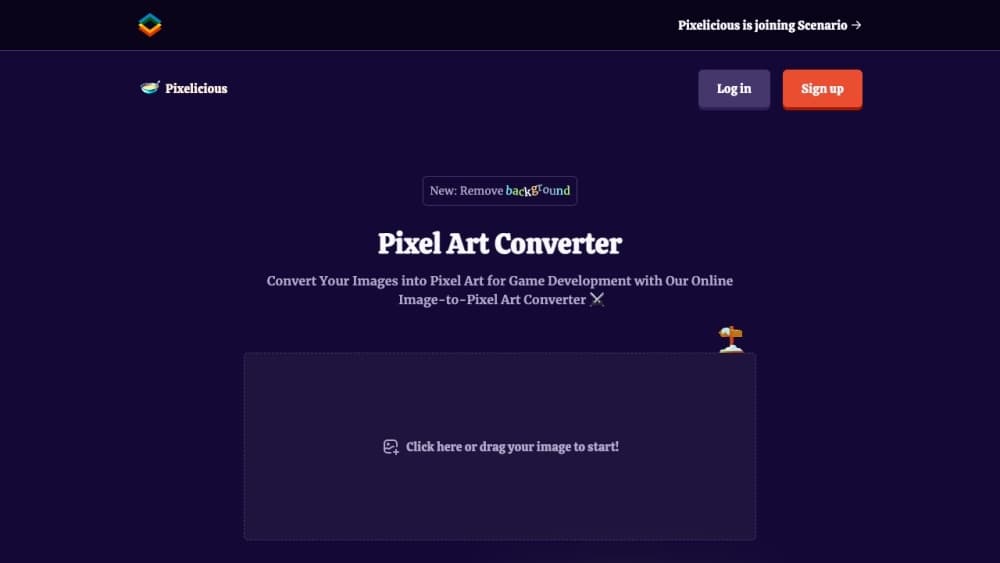
À propos de Pixelicious
About
Qu'est-ce que Pixelicious
Pixelicious est un convertisseur de pixel art qui tourne dans le navigateur. Pour transformer une image en pixel art, vous déposez une photo ou une illustration, choisissez la finesse de la grille, réglez les couleurs et téléchargez le résultat en fichier image. Rien à installer, aucun éditeur à apprendre : tout se passe dans un panneau avec aperçu.
Le projet est né comme un outil gratuit signé par un développeur indépendant. Il s'est fait une place chez les créateurs de sprites pour jeux vidéo qui voulaient un résultat rapide sans ouvrir Aseprite. Il fonctionne aujourd'hui comme Pixelate au sein de la plateforme d'IA créative de Scenario, et pixelicious.xyz y mène toujours. Deux choses ont changé : l'accès passe par un compte Scenario et chaque génération consomme des crédits quotidiens.
Sa force, c'est le contrôle. Vous décidez de la taille des blocs et du nombre de couleurs, si bien qu'une même photo peut ressortir en sprite grossier 8 bits ou en pièce fine de 256 px pour une affiche. L'outil n'invente aucun détail. La conversion reste une réduction avec remappage de palette, donc une source nette et bien éclairée donne bien mieux qu'une image floue. Ce n'est pas non plus un générateur de pixel art à la manière des modèles de diffusion : rien n'est redessiné, les pixels sont seulement redistribués.
Les limites découlent de là. Pas de timeline d'animation, pas de découpe de planche de sprites, pas de retouche pixel par pixel dans le navigateur. C'est l'étape d'avant un logiciel de dessin, pas son remplaçant. Si vous avez besoin de corriger à l'unité, exportez le PNG et terminez ailleurs.
Premiers pas
- Ouvrez pixelicious.xyz et connectez-vous avec un compte Scenario. Les nouveaux comptes démarrent avec les crédits quotidiens gratuits, de quoi juger le rendu avant de payer.
- Importez une image en haute résolution : glissez-la dans le panneau ou choisissez-la dans votre bibliothèque. Partez toujours de la plus grande version disponible.
- Réglez la palette. Vous pouvez garder les couleurs extraites automatiquement de l'image ou construire une palette de couleurs personnalisée à partir de codes hexadécimaux, puis fixer le nombre de teintes, de 4 à 8 pour un rendu sobre jusqu'à 16 et plus.
- Choisissez la taille de grille : 16, 32, 64, 128 ou 256 px. Les valeurs basses donnent des blocs plus épais, ce qui convient mieux à un sprite.
- Activez Supprimer le bruit pour adoucir les bords ou Supprimer l'arrière-plan pour isoler le sujet, lancez la génération, vérifiez et téléchargez le fichier.
Informations sur le produit
Aperçu des tarifs, des plateformes compatibles et des performances de Pixelicious.
Idéal pour
Les utilisateurs, tâches et cas d'usage où cet outil convient le mieux.
Utilisateurs
- Développeurs indépendants
- Illustrateurs et amateurs
- Créateurs de contenu et streamers
Tâches
- Passer un portrait de personnage en sprite
- Créer des icônes d'interface cohérentes pour un jeu mobile
- Donner un cachet rétro à une photo pour une publication
- Cadrer une direction artistique en amont
Cas d'usage
- Une game jam avec deux jours devant vous
- Tester une identité de marque en esthétique rétro
- Préparer des visuels provisoires pour un prototype
Fonctionnalités clés
Des grilles de 16 à 256 pixels
Cinq réglages couvrent l'éventail, du bloc 8 bits classique à un traitement fin qui tient à l'impression. La grille de 16 px est l'extrémité grossière, la plus utile pour les petits sprites et les icônes où chaque bloc compte. À 256 px, le détail reste bien plus riche, ce qui sert les affiches, les avatars et toute image regardée de près. Le passage d'une valeur à l'autre se fait en un clic, la comparaison est donc immédiate.
Palette automatique ou faite main
Par défaut, le convertisseur extrait une palette de votre image, souvent le chemin le plus court vers un résultat cohérent. Vous pouvez aussi la construire vous-même : vous saisissez les codes hexadécimaux et fixez le nombre de couleurs autorisées en sortie. Moins de couleurs rapprochent le rendu d'une vieille console. Davantage de couleurs préservent dégradés et carnations, ce qui pèse sur un portrait.
Supprimer le bruit pour des bords propres
La pixelisation laisse des pixels isolés sur les contours, et ils ressemblent à de la poussière une fois l'image agrandie. L'option Supprimer le bruit lisse ces points, la silhouette se lit alors comme une forme et non comme un semis de taches. C'est la différence entre un sprite qui semble travaillé et une photo simplement rétrécie.
Supprimer l'arrière-plan pour isoler un sprite
Le détourage retire le sujet du cadre et vous épargne une sélection manuelle dans un autre logiciel. Pour le jeu, c'est l'exigence habituelle : le personnage sur fond transparent, prêt à entrer dans une scène. Pour un avatar, cela permet de le poser sur l'aplat de votre choix.
Palettes et réglages enregistrés
Les palettes personnelles et les réglages se sauvegardent et se réutilisent, ce qui devient décisif dès que le projet dépasse une seule image. Un personnage, son arme et une icône d'interface assortie ont besoin du même jeu de couleurs. En reprenant la palette enregistrée, l'ensemble semble sorti d'une seule main et non de cinq conversions séparées.
Dans le navigateur, avec les crédits Scenario
Aucun téléchargement, aucune installation locale. L'outil tourne sur la plateforme Scenario, qui gère le stockage, la génération et l'accès au compte. Les comptes gratuits reçoivent une allocation quotidienne de crédits, sans carte bancaire. Les formules payantes ajoutent des crédits mensuels, une file prioritaire et plus d'espace, et le même compte couvre le reste des outils image et vidéo de Scenario si vous en avez besoin.
Avantages et inconvénients
Avantages
- La conversion prend quelques secondes et ne demande aucune compétence en design, ce qui la rend pratique pour un prototype ou une jam.
- Taille de grille et palette sont exposées comme de simples réglages, le résultat reste donc prévisible au lieu d'être une boîte noire à un clic.
- Le détourage et le lissage du bruit sont intégrés, ce qui retire deux étapes manuelles du parcours habituel d'un sprite.
- Les palettes enregistrées gardent la cohérence d'une série d'images, un détail que presque aucun convertisseur gratuit ne propose.
- L'allocation quotidienne gratuite permet de juger le rendu sur ses propres images avant de payer.
Inconvénients
- Il faut désormais un compte Scenario. L'ancienne version sans inscription a disparu, ce qui ajoute une étape pour une conversion ponctuelle.
- Le résultat est une copie pixelisée de votre image, pas une illustration redessinée. Les photos chargées ou peu contrastées restent confuses, quelle que soit la grille.
- Pas d'éditeur au pixel près, pas d'animation, pas d'export de planche de sprites : la finition se fait dans un autre programme.
- Chaque génération consomme des crédits, et multiplier les essais de palette peut épuiser l'allocation du jour plus vite que prévu.
Questions fréquentes
Il convertit une image existante en pixel art. Vous importez une photo ou une illustration, choisissez une grille et une palette, puis téléchargez une version pixelisée. Les développeurs de jeux s'en servent pour des sprites, des tuiles et des icônes, les autres pour des avatars, des affiches et des bannières rétro.
Contenus associés
Découvrez des outils, des compétences et des articles liés à Pixelicious.
Alternatives à Pixelicious

Tractionwave
TractionWave · Image · MarketingTractionWave produit une carte de chaleur d'attention par IA pour les annonces statiques. Vous déposez un PNG ou un JPG, et vous obtenez l'attention prévue, des points chauds classés et des corrections avant de dépenser.

Imejis.io
Imejis.io · Image · MarketingImejis.io est un studio de design IA pour les agents et les équipes marketing. Vous décrivez une image avec vos mots, l'outil écrit le texte, construit la mise en page, l'adapte à chaque format et exporte le fichier final.

Layoutr
Van Dijk Ontwikkeling · Image · IA chinoiseLayoutr est un outil de plan dans le navigateur qui met votre plan à l'échelle, place des meubles à taille réelle, affiche la pièce en 3D et la rend avec l'IA.