

RenderCut
RenderCut · Rédaction · Vidéo
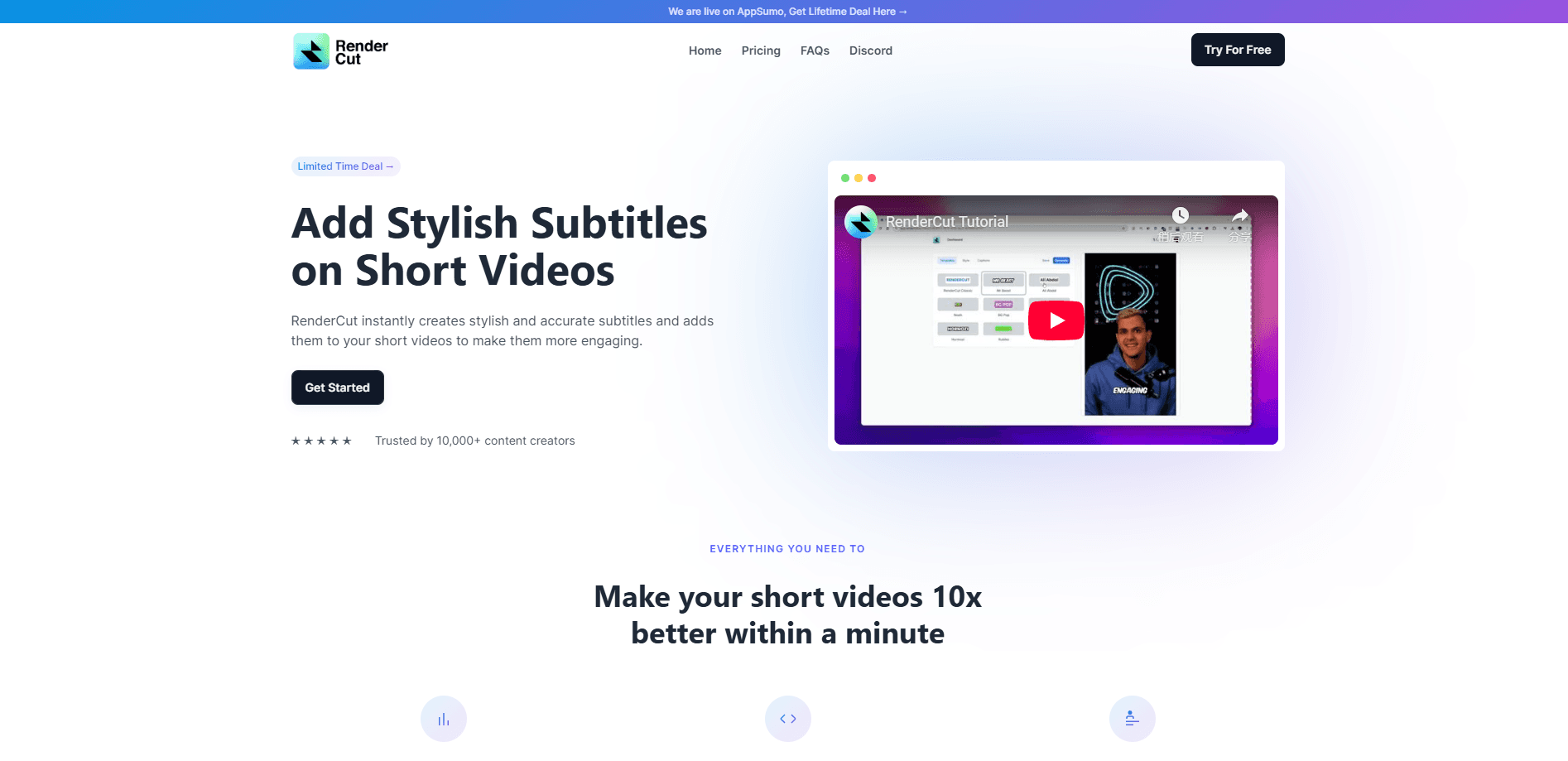
RenderCut est un générateur de sous-titres IA qui transforme des clips et des fichiers audio en vidéos courtes avec sous-titres animés, B-rolls et emojis, le tout depuis le navigateur.
À propos de RenderCut
About
Qu'est-ce que RenderCut
RenderCut est un outil pour sous-titrer une vidéo qui tourne dans le navigateur et vise ceux qui publient des clips courts sur TikTok, Instagram Reels et YouTube Shorts. Il écoute votre matière, écrit les sous-titres automatiques et les habille de polices, de couleurs et d'animations en une seule passe. Ici, c'est la vitesse qui compte. Plutôt que d'ouvrir un logiciel complet et de caler chaque sous-titre à la main, vous déposez un fichier et laissez l'IA gérer le texte.
L'outil ne s'arrête pas aux sous-titres. Il insère des extraits de B-roll contextuels, des emojis animés et des GIFs aux moments qu'il juge pertinents. Vous pouvez déposer uniquement de l'audio et récupérer une vidéo sous-titrée, ce qui arrange les podcasters et les voix off qui veulent publier sans filmer.
La principale limite reste le contrôle. RenderCut automatise toute la partie sous-titres et autocollants, donc ceux qui cherchent une synchronisation image par image ou des compositions en calques le dépasseront vite. La précision baisse aussi avec les accents marqués, les pièces bruyantes et le jargon dense, donc mieux vaut relire avant de publier.
Pour commencer
- Inscrivez-vous sur rendercut.io avec votre adresse e-mail. Le plan gratuit offre 5 vidéos et ne demande pas de carte.
- Déposez une vidéo ou un fichier audio depuis votre ordinateur. Les formats courants des téléphones et des appareils photo passent sans souci.
- Choisissez un modèle de sous-titres, puis ajustez police, couleur, fond et animation jusqu'à coller au style de votre chaîne.
- Laissez l'IA transcrire, relisez le texte et corrigez les mots qu'elle a mal entendus.
- Exportez le clip et publiez-le directement sur TikTok, Reels ou YouTube.
Informations sur le produit
Aperçu des tarifs, des plateformes compatibles et des performances de RenderCut.
Idéal pour
Les utilisateurs, tâches et cas d'usage où cet outil convient le mieux.
Utilisateurs
- Créateurs de vidéos courtes
- Podcasters et voix off
- Responsables de réseaux sociaux
Tâches
- Sous-titrer des clips verticaux
- Toucher un public non anglophone
- Transformer une vidéo de face caméra en un montage rythmé
Cas d'usage
- Publier un Reel quotidien avant que la tendance retombe
- Recycler une longue interview en clips
- Gérer une petite agence avec des délais serrés
Fonctionnalités clés
Sous-titres automatiques animés
RenderCut transcrit votre vidéo et applique des sous-titres animés en une seule étape. Les textes peuvent surgir, glisser ou surligner mot par mot, et l'IA les synchronise sur la parole réelle plutôt que sur un minuteur fixe. Pour ceux qui regardent sans le son, c'est-à-dire la majorité, cette fonction décide s'ils s'arrêtent ou passent leur chemin.
Style de marque et modèles
Chaque sous-titre peut porter votre police, votre couleur, votre fond et votre position. Le kit de marque conserve ces choix pour que chaque nouvelle vidéo démarre à votre image au lieu de repartir de zéro. Les agences qui gèrent plusieurs clients en profitent le plus, car chaque compte garde son propre look.
B-rolls et emojis automatiques
L'outil insère des extraits d'archive contextuels, des GIFs et des emojis animés aux endroits qu'il juge pertinents. Sur les vidéos de face caméra, cela casse le plan fixe et donne au spectateur une raison de continuer à regarder. Les suggestions sont automatiques, donc prévoyez d'en supprimer quelques-unes qui jurent avec le ton.
Transcriptions multilingues
Les transcriptions automatiques couvrent plus de 40 langues, de l'espagnol au swahili. Vous pouvez sous-titrer un clip dans sa langue d'origine ou toucher un public qui en parle une autre. La traduction des sous-titres entre langues est annoncée comme à venir, pas disponible aujourd'hui.
De l'audio à la vidéo
Déposez un fichier audio et RenderCut vous rend une vidéo sous-titrée terminée. Les podcasters transforment un passage en publication visuelle sans filmer, et les voix off obtiennent un fichier prêt à publier à partir d'un enregistrement brut.
Titres d'accroche par IA
Le générateur rédige un titre d'accroche pour votre clip à partir de son contenu. Une première ligne forte arrête le défilement, et l'avoir déjà écrite évite la page blanche. Vous pouvez la réécrire si la formule ne prend pas.
Avantages et inconvénients
Avantages
- Sous-titres, style et autocollants sortent en une seule passe automatique, donc un clip court devient publiable en une minute environ.
- Le plan gratuit autorise 5 vidéos sans carte bancaire, assez pour juger si la qualité des sous-titres colle à votre voix.
- Déposer l'audio seul transforme les enregistrements de podcast et de voix off en vidéos sous-titrées.
- Le kit de marque et les modèles personnels gardent une production cohérente sur plusieurs comptes.
- Les exports ne portent aucune filigrane, même sur le plan d'entrée.
Inconvénients
- La précision des sous-titres chute avec les accents forts, le bruit de fond et le vocabulaire technique, donc une relecture manuelle reste nécessaire.
- Le plan gratuit vous bloque à 5 vidéos, un plafond vite atteint pour qui publie chaque jour.
- Il n'y a pas encore d'API publique, donc vous ne pouvez pas brancher RenderCut sur un flux de publication existant.
- La traduction des sous-titres n'est pas encore active, ce qui laisse la sortie multilingue sur la feuille de route.
Questions fréquentes
RenderCut est un générateur de sous-titres IA qui ajoute des sous-titres animés, des B-rolls et des emojis à vos clips. Vous déposez une vidéo ou un audio, choisissez un style et exportez le résultat sous-titré sans toucher à une timeline.
Contenus associés
Découvrez des outils, des compétences et des articles liés à RenderCut.
Alternatives à RenderCut

Google EmbeddingGemma 2
Google DeepMind · Rédaction · Image · ProgrammationGoogle EmbeddingGemma 2 est un modèle ouvert de 740 millions de paramètres qui transforme texte, code, images, audio et images vidéo en vecteurs d'un même espace de 768 dimensions, sur un téléphone ou un ordinateur portable.

MePersona
MePersona, Inc. · Rédaction · Productivité · MarketingMePersona est une boîte de réception unifiée avec IA pensée pour les créateurs. Elle apprend votre style, rédige des réponses aux messages de vos fans sur 12 plateformes et n'envoie que ce que vous validez.

Fluence
Yay Software (Yannick Huchard) · Rédaction · Voix et langage · ProductivitéFluence est une application Android qui lit à voix haute vos PDF, EPUB, fichiers Word et articles web, suit la phrase prononcée et répond aux questions sur le texte sans quitter le téléphone.