

RightNow AI
RightNow · Programmation
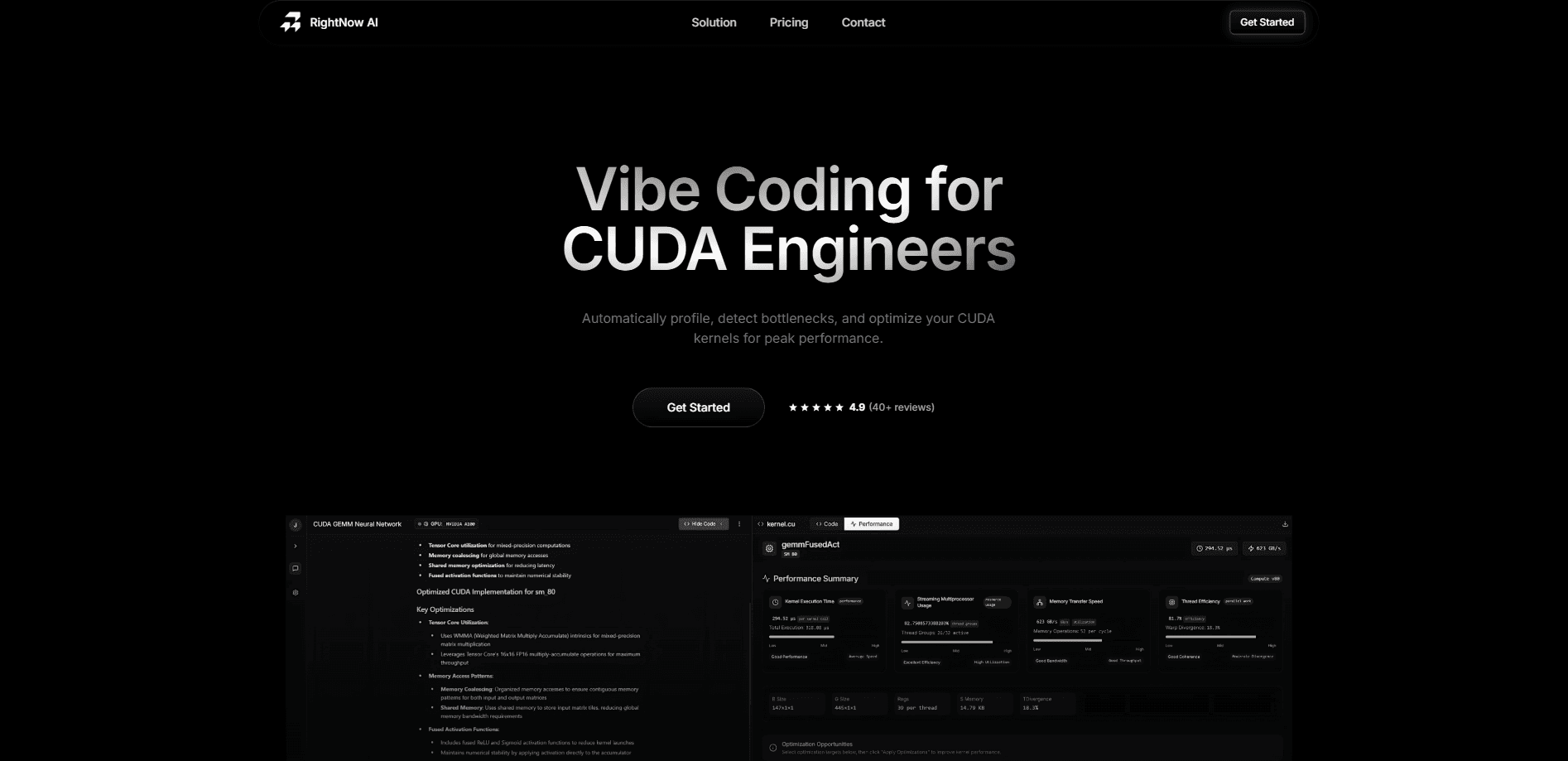
RightNow AI est un éditeur de code pour GPU conçu pour CUDA et d'autres langages de kernels. Il profile en temps réel, émule du matériel NVIDIA que vous n'avez pas et suggère des correctifs au fil de la saisie.
À propos de RightNow AI
What Is RightNow AI
RightNow AI est un éditeur de code pensé pour ceux qui écrivent et ajustent des kernels GPU. Il s'installe sur le poste de travail et réunit au même endroit les pièces habituelles : un terminal, un profileur et un assistant IA qui sait de quelle carte graphique il parle. Là où un éditeur générique traite CUDA comme n'importe quel langage, celui-ci lit les métriques du kernel pendant la saisie et les affiche dans la marge du code.
Le problème qu'il attaque, c'est l'éparpillement des outils. Travailler sur CUDA revient souvent à sauter entre un éditeur, Nsight Compute, un script de benchmark et une visionneuse d'assembleur séparée. RightNow AI rassemble tout dans une seule fenêtre, si bien qu'un goulot d'étranglement apparaît à côté de la ligne qui le cause, et non trois outils plus tard. On y manipule CUDA, Triton, PyTorch, les gabarits CUTE et TileLang.
Les limites sont concrètes. L'éditeur vise le matériel NVIDIA, donc il ne sert pas au travail sur GPU AMD ou Intel, et les fonctions les plus poussées se trouvent derrière l'offre Pro. L'offre gratuite reste réelle et utile, notamment pour un développeur seul qui teste des kernels, ce qui permet d'essayer avant de payer.
Getting Started
- Téléchargez l'application de bureau pour Windows, macOS ou Linux depuis le site de RightNow AI. L'offre gratuite ne demande ni carte ni paiement initial.
- Ouvrez un fichier CUDA, Triton ou PyTorch et laissez l'éditeur analyser le projet. Les métriques du kernel commencent à s'afficher dans CodeLens au fil du rendu des premières lignes.
- Utilisez le terminal de profilage pour lancer un benchmark, ou l'émulateur GPU pour tester sur une architecture dont vous ne disposez pas.
- Demandez à l'assistant d'expliquer un kernel lent ou de proposer un correctif, appliquez une variante et mesurez de nouveau.
- Comparez les performances des kernels, gardez la version la plus rapide et suivez les chiffres dans le temps.
Informations sur le produit
Aperçu des tarifs, des plateformes compatibles et des performances de RightNow AI.
Idéal pour
Les utilisateurs, tâches et cas d'usage où cet outil convient le mieux.
Utilisateurs
- Développeurs CUDA qui ajustent des kernels au quotidien
- Étudiants en informatique qui apprennent la programmation GPU
- Chercheurs en performance et ingénieurs machine learning
Tâches
- Profiler un kernel lent
- Choisir la configuration la plus rapide
- Voir ce que le GPU exécute réellement
- Accélérer un modèle PyTorch
Cas d'usage
- Un développeur sur portable sans carte NVIDIA sous la main
- Une équipe qui veut garder le code en interne
- Un projet avec des régressions de performance entre versions
Fonctionnalités clés
Assistance IA consciente du matériel
L'assistant est réglé sur le GPU qu'il a sous les yeux, donc ses suggestions reflètent les limites de cette architecture et non des conseils génériques. Il lit ensemble le code et les résultats de profilage, puis propose des modifications de kernel que vous pouvez appliquer et remesurer. Cette combinaison fait la différence entre une réponse de code qui sonne bien et une qui accélère vraiment.
Métriques du kernel en temps réel
Les métriques du kernel apparaissent dans l'éditeur pendant la saisie, pas après un profilage séparé. CodeLens place les chiffres de performance à côté de la fonction qu'ils décrivent, donc une modification lente est repérée pendant que vous l'écrivez encore. Le profilage devient une activité qui accompagne le travail normal plutôt qu'une étape occasionnelle.
Émulateur GPU
L'émulateur teste les kernels sur plus de 86 architectures NVIDIA, dont A100, H100 et H200, avec une erreur inférieure à 2%, ce qui permet de vérifier du matériel que vous ne possédez pas. Comme il émule au lieu d'estimer, les chiffres restent proches de ce que reporte le silicium réel. D'après RightNow AI, c'est ce qui abaisse la barrière pour les étudiants et les petites équipes sans budget matériel.
Terminal de profilage intelligent
Plutôt que de renvoyer un mur de compteurs, le terminal de profilage explique en langage simple ce qui ne va pas et comment corriger. Il construit aussi pour vous la commande Nsight Compute sous-jacente, si bien que vous pouvez inspecter ou relancer la même mesure à la main. Le profilage reste adossé aux données Nsight, et leur lecture devient plus simple.
Benchmark automatique
L'outil fait du benchmark de kernels : il parcourt seul les tailles de bloc, le nombre de threads et les dispositions mémoire, puis signale la configuration la plus rapide. Vous pouvez aussi suivre les régressions dans le temps, donc un commit lent se voit comme un chiffre et non comme une intuition vague. Il supprime la boucle manuelle qui consiste à modifier une constante, exécuter et noter le résultat.
Visionneuse PTX et SASS
Une vue à la manière de Godbolt montre l'assembleur en lequel chaque kernel est compilé, avec les instructions PTX et SASS rattachées aux lignes de code. Survolez une ligne et vous voyez ce que le GPU exécute réellement, ce qui tranche les débats sur l'effet d'une modification sur le matériel. L'inspection bas niveau reste dans l'éditeur, pas dans un outil à part.
Virtualisation GPU distante et modèles locaux
La virtualisation GPU distante permet à quelqu'un sur Mac ou portable léger d'exécuter du code sur des H100 dans le cloud sans rien configurer. Le support de LLM local via Ollama, vLLM ou LM Studio garde le code propriétaire hors des services hébergés, donc confidentialité et puissance distante cessent d'être un compromis.
Avantages et inconvénients
Avantages
- Un seul environnement pour éditer, profiler, mesurer et relire l'assembleur, donc le travail CUDA arrête de rebondir entre quatre outils.
- L'émulateur GPU couvre plus de 86 architectures NVIDIA, ce qui permet de viser des cartes que vous ne possédez pas sans acheter de matériel.
- Les métriques en temps réel dans l'éditeur repèrent une modification lente pendant qu'elle s'écrit, pas après un profilage séparé.
- Le support de LLM local garde le code propriétaire sur la machine pour les équipes qui ne peuvent pas l'envoyer à un service hébergé.
- L'offre gratuite inclut un profilage et un benchmark illimités sur un seul GPU, donc le coût ne bloque pas l'évaluation.
Inconvénients
- Les fonctions les plus poussées, dont l'émulateur GPU pour le travail multi-GPU et l'IA illimitée, sont réservées à l'offre Pro à 29 dollars par mois.
- Il vise le matériel NVIDIA, donc les équipes travaillant sur AMD, Intel ou d'autres accélérateurs en tirent peu.
- La mesure et l'émulation prennent encore du temps, ce qui ralentit l'itération de qui est habitué à un retour instantané.
- L'éditeur est un produit récent, avec la version 0.2.0 sur le terrain, donc quelques aspérités sont à prévoir le temps que les fonctions mûrissent.
Questions fréquentes
RightNow AI sert à écrire, profiler et ajuster des kernels GPU, surtout en CUDA mais aussi en Triton, PyTorch, CUTE et TileLang. Il réunit un profileur, un outil de mesure, un émulateur GPU et un assistant IA dans un seul éditeur, pour trouver et corriger les goulots plus vite.
Contenus associés
Découvrez des outils, des compétences et des articles liés à RightNow AI.
Alternatives à RightNow AI

Base Code
Base44 (Wix) · Programmation · ProductivitéBase Code est un environnement de développement cloud partagé signé Base44. Votre équipe décrit des modifications sur un dépôt GitHub dans le chat, les vérifie en aperçu et les renvoie sous forme de pull requests.

Google EmbeddingGemma 2
Google DeepMind · Rédaction · Image · ProgrammationGoogle EmbeddingGemma 2 est un modèle ouvert de 740 millions de paramètres qui transforme texte, code, images, audio et images vidéo en vecteurs d'un même espace de 768 dimensions, sur un téléphone ou un ordinateur portable.

GitGlow
GitGlow · Programmation · ProductivitéGitGlow est un client Git de bureau qui place votre code et les modifications de vos agents IA dans une même revue, pour savoir ce qui quitte votre machine avant de livrer.