

Screen Pipe
Screen Pipe · Productivité
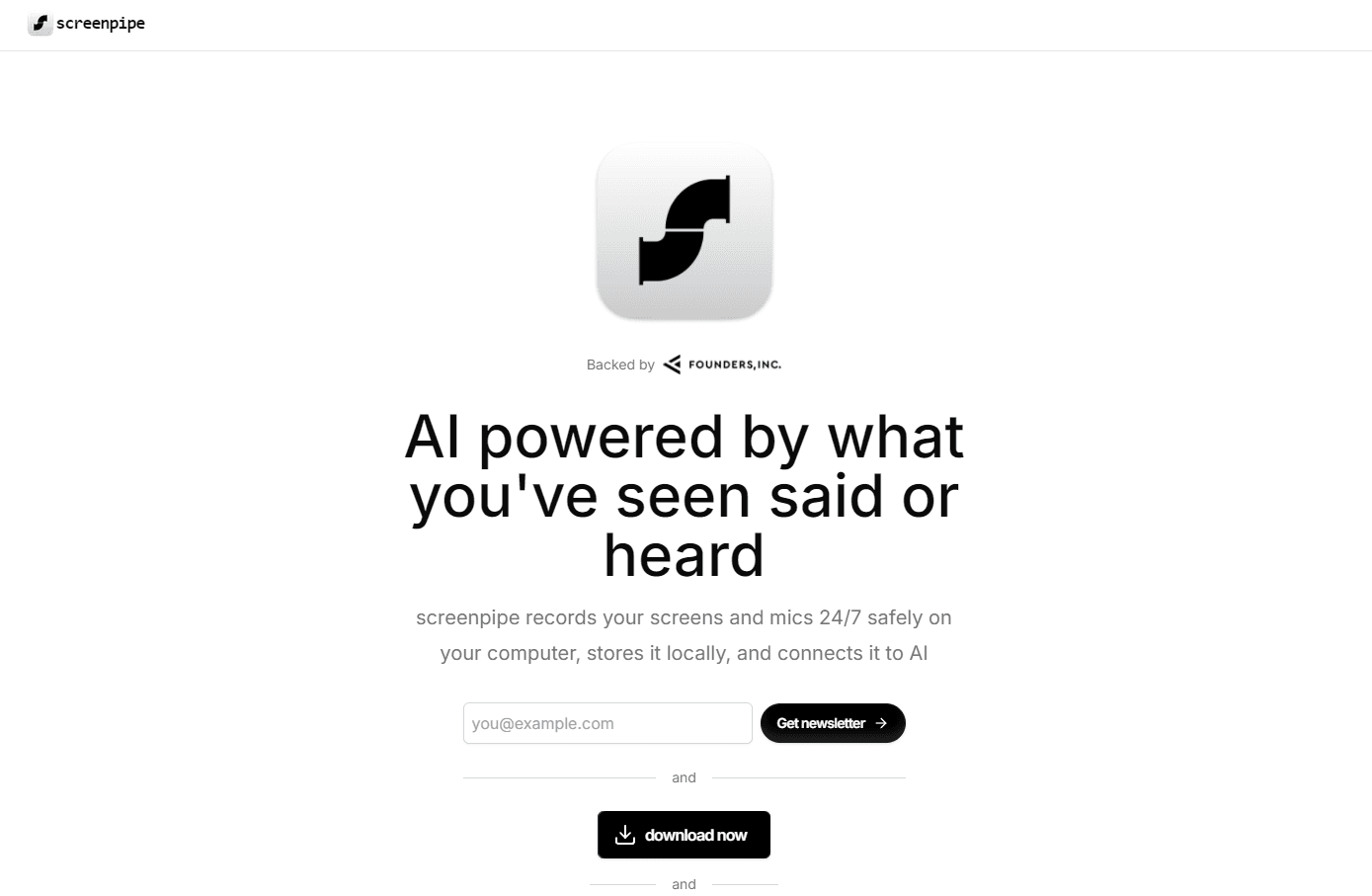
Screen Pipe est un enregistreur d'écran et d'audio par IA qui fonctionne en local, capture votre historique de travail 24 h/24 et laisse les agents IA le consulter et agir dessus.
À propos de Screen Pipe
Qu'est-ce que Screen Pipe
Screen Pipe enregistre votre écran et votre audio en continu, puis transforme cette activité brute en un journal consultable que vos outils d'IA peuvent réellement exploiter. Tout atterrit sur votre propre machine, dans ~/.screenpipe/ par défaut, donc vous gardez les données pendant que des modèles comme Claude, Cursor ou Codex reçoivent le contexte dont ils ont besoin.
Il règle un agacement précis : les assistants de chat oublient. Demandez à Claude ce que vous avez fait lors d'une réunion mardi dernier et vous obtenez le plus souvent un regard vide. Screen Pipe donne à ces outils une mémoire IA locale de votre écran, si bien que les questions sur votre propre travail cessent de revenir sans réponse. Il lit le texte des applications via les API d'accessibilité, se rabat sur l'OCR des images quand cela ne suffit pas et transcrit l'audio en local.
Le hic, c'est la confiance. Un outil qui surveille chaque fenêtre toute la journée est difficile à vendre, et Screen Pipe le sait. Vous pouvez exclure des applications, des fenêtres et des URL, et masquer les champs sensibles avant toute synchronisation. Les paliers payants font sortir les données de l'appareil. Le palier gratuit est celui de la capture strictement locale.
Pour commencer
- Téléchargez l'application de bureau depuis le site officiel. Elle tourne sur macOS, Windows et Linux.
- Ouvrez-la et accordez les autorisations d'enregistrement d'écran et de microphone quand elles vous sont demandées. Screen Pipe commence à capturer aussitôt.
- Laissez-le enregistrer quelques minutes pendant que vous naviguez, codez ou consultez Slack pour accumuler un peu d'historique.
- Connectez votre assistant IA avec la commande d'installation en une ligne, qui installe les skills et enregistre le serveur MCP.
- Installez une tâche planifiée depuis la bibliothèque, ou demandez-lui de rédiger votre premier récapitulatif quotidien.
Informations sur le produit
Aperçu des tarifs, des plateformes compatibles et des performances de Screen Pipe.
Idéal pour
Les utilisateurs, tâches et cas d'usage où cet outil convient le mieux.
Utilisateurs
- Développeurs et ingénieurs
- Fondateurs et indépendants
- Équipes à distance sur le palier Business
Tâches
- Retrouver quelque chose que vous avez vu
- Suivi de réunion
- Récapitulatifs planifiés
Cas d'usage
- Récapitulatif de fin de journée
- Suivi de projet client
- Construire un second cerveau
Fonctionnalités clés
Capture locale
Screen Pipe tourne entièrement sur votre machine et stocke les images d'écran, le texte des applications et l'audio dans une base de données locale que vous pouvez inspecter à tout moment. Aucune dépendance au cloud sur le palier gratuit, et vous pouvez extraire les données via l'API REST locale ou le serveur MCP quand vous le voulez. Pour quiconque hésite à envoyer un relevé complet de son activité professionnelle à une entreprise tierce qu'il ne contrôle pas, ce choix de conception est tout l'intérêt.
Serveur MCP pour les assistants IA
Une commande enregistre Screen Pipe comme serveur MCP, après quoi Claude, Cursor, ChatGPT et tout outil compatible MCP peuvent interroger votre historique d'écran directement. Votre assistant répond à des questions comme « sur quoi ai-je travaillé ce matin » avec un vrai contexte au lieu de deviner. C'est la fonctionnalité qui rend tout le reste utile. Une capture brute sans accès pour l'IA n'est qu'un gros dossier de données.
Flux de travail planifiés
Vous pouvez installer des automatisations depuis une bibliothèque de tâches ou décrire les vôtres. Une tâche planifiée peut rédiger des notes de réunion quand un appel se termine, pousser un résumé quotidien vers Obsidian ou synchroniser le temps suivi avec Toggl. Elles s'exécutent sur l'appareil et peuvent utiliser un modèle local. Les flux sensibles n'ont pas à quitter votre ordinateur.
Connexions aux applications
Screen Pipe se branche à des outils que vous utilisez déjà, notamment Slack, Notion, Google Calendar, Obsidian, Toggl, HubSpot, Salesforce, Zoom et PostHog. Vous connectez chacun une fois, puis vous le rendez disponible aux flux que vous approuvez. Pas de scripts sur mesure. Pas de copier-coller de contexte entre applications. Cette commodité est facile à sous-estimer tant qu'on ne l'a pas faite à la main pendant un mois.
Capture d'écran, d'audio et OCR
Le texte vient surtout des API d'accessibilité, l'audio de la transcription locale, et les images d'écran comblent les trous avec l'OCR quand les événements de texte laissent passer quelque chose. Cette approche en couches fait que vous perdez rarement le fil. Et si le contenu n'était visible que sous forme de pixels ? L'OCR l'attrape quand même. Voilà la différence entre un outil qui marche et un autre qui rate discrètement la moitié de votre journée.
Contrôles de confidentialité
Vous décidez de ce qui est capturé. Excluez des applications, fenêtres ou URL précises, et masquez les champs sensibles sur votre appareil avant toute synchronisation. Sur le palier Business payant, vous disposez aussi de politiques centralisées et de pistes d'audit pour déployer l'outil à toute une équipe. Pas parfait. Rien qui surveille chaque fenêtre ne l'est. Mais cela offre plus de contrôle que la plupart des outils d'enregistrement.
Avantages et inconvénients
Avantages
- Fonctionne en local par défaut, donc vos données d'écran et d'audio restent sur votre appareil sauf si vous passez à un palier supérieur.
- Le serveur MCP branche votre historique de travail directement sur Claude, Cursor et d'autres assistants IA.
- Fonctionne sur macOS, Windows et Linux, ce que peu d'outils de capture prennent la peine de faire.
- Les tâches planifiées transforment l'enregistrement brut en résultats finis comme des notes, des récapitulatifs et des journaux de temps.
- Les contrôles de confidentialité granulaires vous laissent exclure ou masquer des applications et URL précises.
Inconvénients
- La capture gourmande en ressources peut vider la batterie et le disque sur un portable, donc vous sentirez le coût les jours chargés.
- Le palier gratuit limite l'historique consultable, ce qui signifie que l'essentiel du contexte utile reste derrière le palier à $21 par mois.
- Le contexte partagé entre collègues n'est pas inclus, même sur Business, donc la mémoire d'équipe reste dans la feuille de route.
Questions fréquentes
Il enregistre votre écran et votre audio 24 h/24 et transforme cela en une mémoire consultable que vos outils d'IA peuvent utiliser. On y recourt pour retrouver quelque chose vu à l'écran des heures plus tôt, obtenir des notes de réunion automatiques sans taper un mot et suivre où passe réellement votre temps entre les applications.
Contenus associés
Découvrez des outils, des compétences et des articles liés à Screen Pipe.
Alternatives à Screen Pipe

Udon
Udon · Programmation · ProductivitéUdon transforme un Mac Apple Silicon en serveur personnel piloté depuis le navigateur, avec conteneurs, partages de fichiers et un administrateur système IA en option.

offstage
offstage cloud · Programmation · Productivitéoffstage confie aux agents IA et aux jobs de CI un vrai Mac : un compte macOS 27 sur Apple silicon, piloté par API et facturé à la seconde.

BotBus
Chengdu Tuyang Tusen Technology Co., Ltd. · Programmation · ProductivitéBotBus permet de contrôler des agents IA depuis son téléphone ou sa montre, même quand ils tournent sur l’ordinateur resté au bureau : vous validez les commandes, lancez des tâches et lisez les résultats.