

Screen Studio
Screen Studio · Vidéo
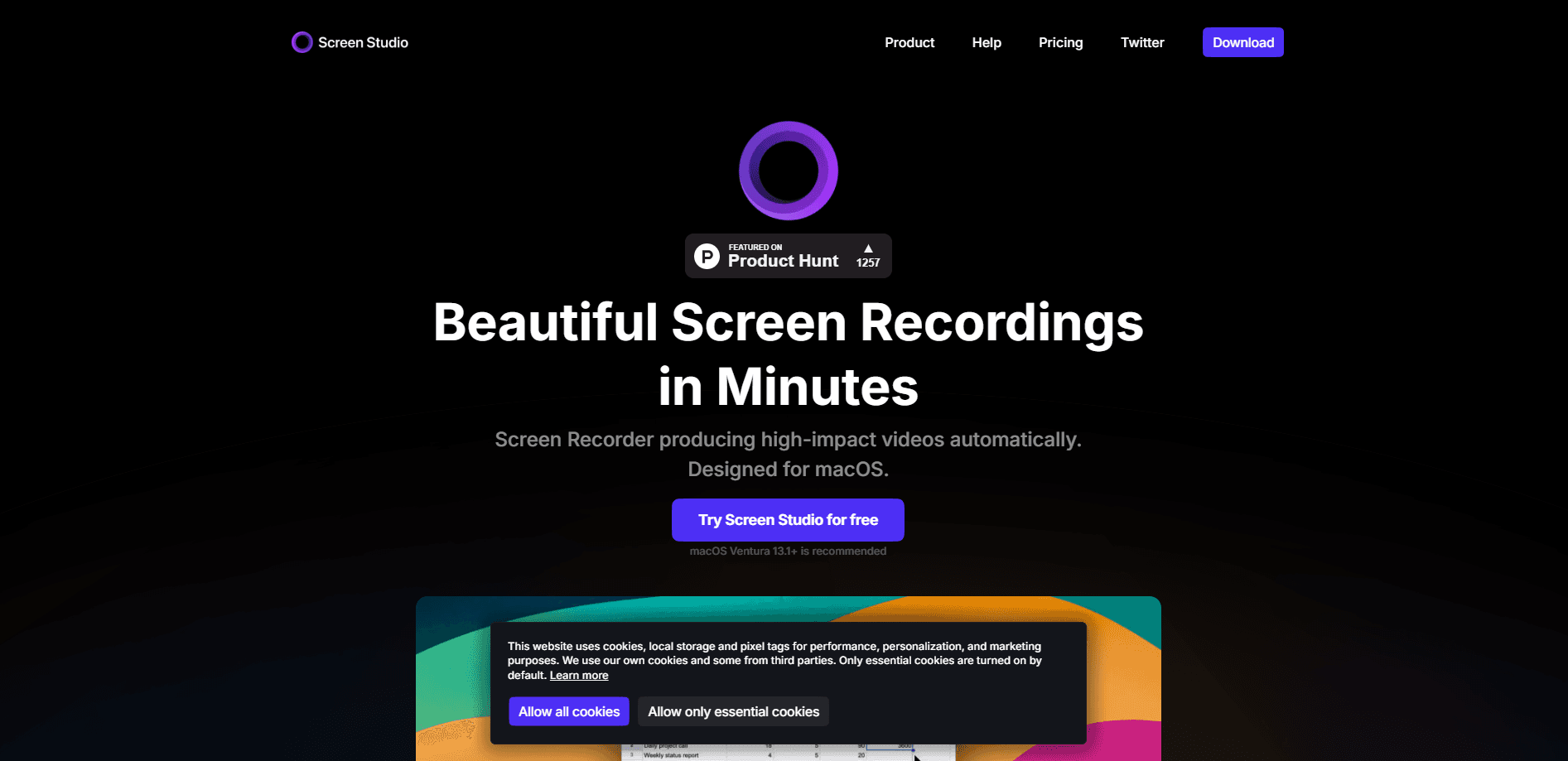
Screen Studio est un enregistreur d'écran pour macOS qui transforme des captures brutes en vidéos soignées. Il ajoute zoom automatique, curseur fluide et animations sans montage manuel.
À propos de Screen Studio
About
Qu'est-ce que Screen Studio
Screen Studio est une application d'enregistrement d'écran conçue uniquement pour macOS. La promesse est simple : vous enregistrez l'écran une fois, et l'appli applique les décisions de montage qui prendraient des heures sur une timeline. Elle zoome sur les actions que vous effectuez, agrandit et lisse le curseur, et ajoute du mouvement pour qu'une capture plate ressemble à une démo produite. Une fois l'animation du curseur bien réglée, l'enregistrement commence à paraître fini.
L'outil vise ceux qui enregistrent souvent leur écran sans monter de la vidéo pour vivre. Les équipes produit enregistrent des démos. Les enseignants enregistrent des cours. Les développeurs enregistrent des parcours de code. Les créateurs enregistrent des clips pour les réseaux. Pour tous, le goulot est le même : la capture brute est correcte, mais la rendre regardable demande de recadrer, zoomer et animer image par image. Screen Studio supprime cette étape. L'entreprise parle d'un enregistreur avec des partis pris, et c'est juste, car l'appli fait beaucoup de choix pour vous, volontairement.
Deux choses définissent le produit. D'abord, il est réservé au Mac, avec macOS Ventura 13.1 ou plus récent recommandé, donc les utilisateurs de Windows et Linux sont écartés. Ensuite, le traitement se fait sur votre Mac et non dans le cloud, ce que l'entreprise présente comme un choix de confidentialité et aussi de rapidité. Aucune étape d'envoi ne précède la lecture de ce que vous avez enregistré.
Pour commencer
- Installez l'application sur votre Mac et accordez-lui les autorisations d'enregistrement d'écran et de microphone dans les Réglages Système
- Choisissez quoi capturer, un écran complet, une fenêtre ou une zone sélectionnée, et lancez l'enregistrement avec le raccourci
- Laissez l'appli gérer les zooms toute seule, ou placez vos propres points de zoom sur la timeline ensuite
- Mettez en forme le résultat avec des effets de curseur, des arrière-plans et des marges, puis exportez en MP4, 4K ou GIF, ou partagez un lien directement
Informations sur le produit
Aperçu des tarifs, des plateformes compatibles et des performances de Screen Studio.
Idéal pour
Les utilisateurs, tâches et cas d'usage où cet outil convient le mieux.
Utilisateurs
- Équipes produit et marketing
- Développeurs et rédacteurs techniques
- Enseignants et créateurs de cours
- Créateurs et fondateurs
Tâches
- Zoom automatique
- Style du curseur et des clics
- Capture caméra et audio
- Export vertical et carré
- Sous-titres et légendes
Cas d'usage
- Une vidéo de démo pour un lancement
- Un tutoriel de code
- Une leçon de cours
- Une série de tutoriels récurrente
- Un rapport de bug rapide
Fonctionnalités clés
Zoom automatique et cadrage intelligent
La fonction centrale est le zoom automatique. Pendant l'enregistrement, l'appli observe ce que vous faites et zoome sur la zone active, pour que les clics et le texte restent lisibles sur petit écran. Vous pouvez aussi placer des zooms manuels sur la timeline, et l'appli anime chacun d'eux, si bien que vous choisissez où regarder au lieu de construire le mouvement. Le cadrage intelligent empêche l'incrust de webcam de couvrir la partie de l'écran où vous travaillez.
Curseur lissé et effets de clic
Les enregistrements bruts ont un curseur saccadé difficile à suivre. Screen Studio lisse ce déplacement jusqu'à en faire une glisse, vous laisse changer la taille du curseur après l'enregistrement et peut masquer entièrement un curseur statique quand il n'apporte rien. Les clics et les frappes peuvent être mis en avant pour que le spectateur suive ce que vous avez fait. Ces détails séparent un enregistrement d'une vidéo qui semble intentionnelle.
Plusieurs dispositions de caméra
Enregistrer une personne et un écran en même temps, c'est là que presque tous les outils deviennent maladroits. Screen Studio propose plusieurs dispositions : caméra plein écran, écran partagé, incrust de caméra et détourage de caméra. La disposition détourée retire l'arrière-plan derrière le présentateur pour laisser voir l'écran. Cette variété couvre une leçon avec présentateur, une webcam en coin pour une démo et une personne qui commente ses propres diapositives.
Capture webcam, audio et iOS
L'appli enregistre webcam, microphone et audio du système dans la même prise, si bien que la voix off et le son joué sur votre Mac arrivent ensemble. Elle peut aussi capturer un iPhone ou un iPad par USB, utile quand vous devez montrer une application mobile sur l'écran du Mac, cadre de l'appareil compris. Pour les équipes qui présentent des parcours mobiles, cela supprime un matériel de capture séparé.
Arrière-plans, marges et préréglages
Un enregistrement paraît rarement fini sur un bureau nu. Pour qui cherche un créateur de tutoriels vidéo, l'écart tient souvent à la mise en forme, pas à la capture. Screen Studio ajoute un arrière-plan, des marges, des coins arrondis et une ombre, et vous laisse régler chacun. Quand un rendu fonctionne, vous l'enregistrez comme préréglage et l'appliquez à l'enregistrement suivant, de sorte qu'une série garde le même style sans le reconstruire à chaque fois. Les équipes peuvent partager des préréglages pour que tout le monde exporte avec le même rendu.
Export et partage instantané
Vous exportez en MP4 jusqu'à la 4K, et en GIF quand un clip doit se répéter dans un document ou un chat. Un mode vertical refait les zooms pour l'écran d'un téléphone. L'appli génère aussi un lien partageable en 1080p et 60 ips, plafonné à 30 minutes, pour envoyer une vidéo sans téléverser le fichier vous-même. Les clips finis se collent directement dans Slack et Linear.
Traitement local et confidentialité
Chaque étape se déroule sur votre Mac, et rien ne monte vers un serveur sauf si vous choisissez de partager un lien. Cela compte pour les équipes qui enregistrent des tableaux de bord internes, des données clients ou des fonctionnalités non publiées. Cela veut aussi dire qu'il n'y a ni file de rendu ni compte à créer avant d'enregistrer. La contrepartie, c'est le verrou de plateforme : c'est une application Mac, et elle le reste.
Avantages et inconvénients
Avantages
- Le zoom automatique et le lissage du curseur retirent l'étape de montage manuel de la plupart des enregistrements d'écran
- Plusieurs dispositions de caméra, dont le détourage, couvrent aussi bien les vidéos écran seul que celles avec présentateur
- Export en MP4 4K, GIF et formats verticaux, plus un lien partageable, donc un enregistrement sert sur plusieurs canaux
- Enregistre webcam, microphone et audio du système ensemble, et capture les appareils iOS par USB
- Le traitement reste sur le Mac, ce qui convient aux équipes qui manipulent du contenu sensible ou non publié
Inconvénients
- Réservé au Mac, donc les utilisateurs de Windows et Linux ne peuvent pas du tout l'utiliser
- Pas d'offre gratuite, et pas d'essai en libre-service sans payer d'abord
- Les zooms automatiques ont des partis pris, donc certains enregistrements demandent encore des points de zoom manuels
- Le lien partageable est plafonné à 1080p et 30 minutes, peu pour de longues formations
Questions fréquentes
Screen Studio est une application d'enregistrement d'écran pour macOS. Vous enregistrez votre écran et l'appli ajoute zoom automatique, curseur fluide et animations, plus des arrière-plans et des effets, pour que le résultat paraisse monté sans passer par la timeline. Elle enregistre aussi webcam, microphone, audio du système et appareils iOS.
Contenus associés
Découvrez des outils, des compétences et des articles liés à Screen Studio.
Alternatives à Screen Studio

Vadu AI
Vadu AI · Image · VidéoVadu AI est un générateur de vidéo par IA basé sur le web qui transforme des invites écrites ou des images fixes en clips courts, et il crée aussi des images de son propre chef. Vous tapez ce que vous voulez, choisissez un modèle et un style, et la plateforme produit le résultat en quelques minutes. Une offre gratuite couvre les tests légers, tandis que les formules payantes vont de 9 à 77,40 dollars par mois selon le nombre de crédits que vous consommez.

Mykaraoke Video
MyKaraoke Video · VidéoMykaraoke Video est un créateur de vidéos karaoké et de vidéos avec paroles qui fonctionne en ligne et transforme n'importe quelle chanson en une vidéo finie, paroles synchronisées, directement dans votre navigateur. Il s'occupe de la partie fastidieuse à votre place. L'IA extrait les voix du mixage et cale les paroles sur le rythme, puis vous personnalisez l'arrière-plan, les polices et les couleurs avant d'exporter en MP4 1080p. Si vous créez des vidéos avec paroles pour les réseaux sociaux, des soirées ou la promotion musicale, vous évitez complètement les installations logicielles et le travail de synchronisation manuelle. Vous voulez un générateur de vidéos karaoké qui ne vous mange pas toute la soirée ? C'est la promesse.

Finalframe
Finalframe · VidéoFinalframe est un ensemble d'outils gratuits qui tournent dans le navigateur et servent à sortir des trames précises d'un clip vidéo. Sa fonction la plus connue, l'Extracteur de Dernière Trame, permet d'extraire la dernière trame de n'importe quelle vidéo pour l'utiliser comme image de départ dans des outils vidéo IA comme Luma Dream Machine, Runway ou Kling. Vous voulez prolonger un clip ? Cette dernière trame est votre point de départ. L'outil tourne dans votre propre navigateur, ne demande aucun compte et ne coûte rien. Une application séparée de génération vidéo par IA, payante et de la même équipe, est hors ligne le temps d'être reconstruite.