
ScreenTranslate
Filient · Rédaction
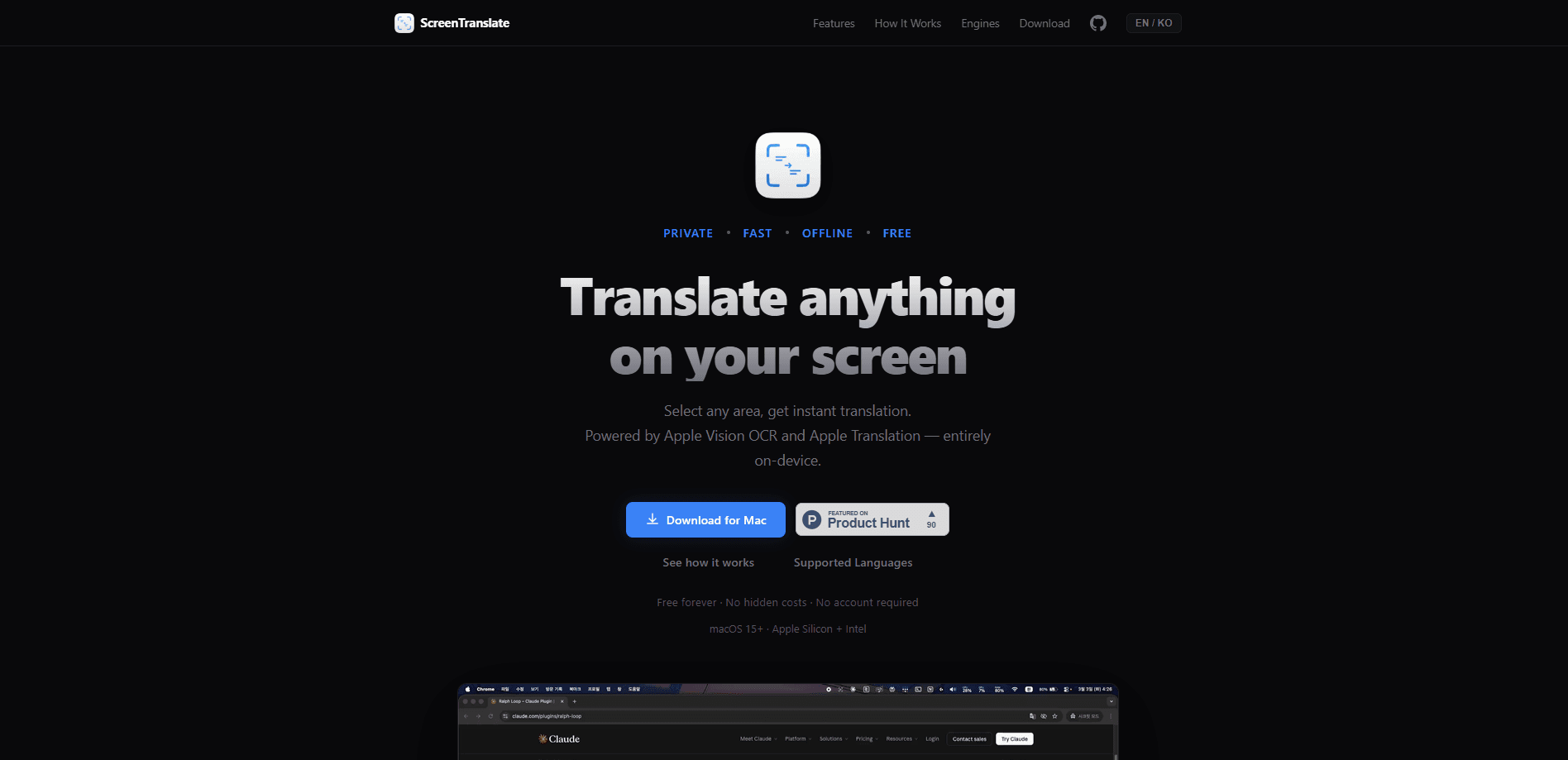
ScreenTranslate est une application Mac qui traduit le texte à l'écran dès que vous le sélectionnez. Vous tracez un cadre sur un menu de jeu, une page de manga, un PDF ou un site surchargé, et la traduction apparaît juste là. Elle s'appuie sur Apple Vision pour la reconnaissance du texte et sur Apple Translation pour la conversion elle-même, ce qui lui permet de fonctionner hors ligne et de tout garder sur votre appareil. Filient l'a conçue pour les lecteurs qui veulent une réponse rapide sans transférer le texte vers une autre application.
À propos de ScreenTranslate
Qu'est-ce que ScreenTranslate
ScreenTranslate transforme n'importe quel texte visible sur un Mac en une langue que vous pouvez lire. L'attrait est simple : vous ne copiez pas, vous ne collez pas, vous ne changez pas de fenêtre. Vous sélectionnez une zone et c'est fini.
C'est un traducteur d'écran qui repose entièrement sur les frameworks d'Apple. Vision gère l'OCR. Translation gère la conversion linguistique. Les deux tournent en local, et c'est pourquoi l'application peut promettre que vos écrans restent les vôtres. Rien n'est envoyé vers un serveur.
La contrepartie, c'est la portée. Comme tout se fait sur l'appareil, l'étendue de la traduction dépend de ce que macOS prend en charge. Apple fournit un ensemble de langues et les télécharge sous forme de packs, si bien que la liste est moins longue que celle d'un service cloud comme Google Translate. Besoin d'une paire rare ? Vérifiez que votre combinaison est couverte avant de vous engager. Il n'existe pas non plus de version Windows ou Android. C'est un outil réservé au Mac.
Pour commencer
- Téléchargez ScreenTranslate depuis le site de Filient et glissez-la dans votre dossier Applications.
- Lancez-la et accordez l'autorisation d'enregistrement de l'écran quand macOS la demande. L'OCR ne peut pas lire des pixels qu'il ne voit pas.
- Ouvrez les Réglages et téléchargez les packs de langues source et cible souhaités, pour que l'application traduise sans connexion.
- Définissez un raccourci dans les préférences, appuyez dessus n'importe où et tracez un cadre sur le texte à traduire.
- Lisez le résultat dans la superposition, puis copiez-le si vous devez le coller ailleurs.
Informations sur le produit
Aperçu des tarifs, des plateformes compatibles et des performances de ScreenTranslate.
Idéal pour
Les utilisateurs, tâches et cas d'usage où cet outil convient le mieux.
Utilisateurs
- Les joueurs de titres jamais traduits en anglais
- Les lecteurs de manga et de manhwa qui avancent sur des scans bruts
- Les étudiants et chercheurs face à des PDF et des articles scannés
- Tous ceux qui travaillent entre plusieurs langues toute la journée
Tâches
- Lire l'interface d'une application ou d'un site en langue étrangère
- Comprendre les dialogues et les statistiques d'objets en jeu
- Extraire le texte d'une capture d'écran ou d'une image vidéo
- Vérifier une phrase dans un document où vous ne pouvez pas sélectionner de texte
Cas d'usage
- Jouer à un titre importé tard le soir sans internet stable
- Lire un chapitre de manga dans le train sans signal
- Réviser un contrat ou une fiche technique multilingue sur un portable de travail verrouillé
Fonctionnalités clés
Superposition « sélectionner et traduire »
Le geste central consiste à sélectionner en traçant un cadre sur ce que vous regardez. ScreenTranslate lit les pixels à l'intérieur du cadre et place la traduction dessus ou à côté. Vous ne quittez jamais la fenêtre où vous étiez, ce qui compte quand la source est un jeu que vous ne pouvez pas mettre en pause ou un site que vous ne voulez pas recharger. C'est le même geste que vous traduisiez des jeux et des mangas ou une fiche technique dense, si bien que l'habitude vous sert partout.
La traduction hors ligne avec des packs de langues téléchargés
Une fois les packs de langues voulus téléchargés, l'application traduit sans aucune connexion. C'est l'argument de vente pour les voyages, les vols et tous les endroits où le Wi-Fi est capricieux. C'est aussi ce qui rend l'outil instantané : il n'y a pas d'aller-retour vers un serveur, et sur un long vol sans signal vous continuez à lire des pages étrangères pendant que les autres attendent un portail captif qui ne se charge jamais.
L'OCR Apple Vision qui fait la lecture
La reconnaissance de texte est assurée par Apple Vision, le même moteur derrière Texte en direct sur iPhone et Mac. Il lit le texte à l'écran, les images et les documents scannés, pas seulement une typographie numérique nette. La précision suit la lisibilité de la source, si bien que les interfaces nettes et les pages imprimées ressortent mieux que des images vidéo floues.
La confidentialité par l'architecture
Comme la reconnaissance et la traduction tournent sur l'appareil, le contenu de votre écran n'est envoyé nulle part, ce qui en fait un véritable outil de traduction privé et non un outil qui se contente de le dire. Il n'y a pas de compte à créer ni de stockage cloud qui conserve vos captures. Pour qui traite des documents confidentiels, c'est la raison de le préférer à un traducteur web.
Natif Mac et léger
ScreenTranslate est bâti sur les frameworks d'Apple plutôt que sur un navigateur emballé dans une coquille d'application, ce qui le garde compact et rapide au démarrage. Il vit derrière un raccourci plutôt qu'une icône dans le Dock et une fenêtre ouverte, ce qui le laisse en retrait jusqu'à ce que vous l'appeliez. Comme c'est une petite compilation native sans moteur de navigateur intégré, il consomme aussi bien moins de mémoire que les applications de traduction basées sur Electron qui avalent un gigaoctet de RAM en silence.
Fonctionne entre applications et types de contenus
L'approche par sélection fait que l'application se moque de ce qui est à l'écran. Jeux, PDF, fichiers image, images vidéo et sites qui bloquent la sélection de texte reçoivent le même traitement. Si vous le voyez, vous pouvez l'encadrer. Cette souplesse est ce qui vous permet de traduire un texte à l'écran que tout autre outil vous oblige à retaper à la main, qu'il s'agisse d'un PDF verrouillé ou d'une boîte de dialogue dans un jeu que vous ne pouvez pas mettre en pause.
Avantages et inconvénients
Avantages
- La traduction prend environ une seconde, et la superposition évite de changer de fenêtre.
- Entièrement hors ligne une fois les packs de langues téléchargés, donc il fonctionne sans Wi-Fi.
- Le traitement sur l'appareil garde le texte sensible de l'écran hors de tout serveur.
- Gère le texte dans les images, les jeux et les PDF que le copier-coller ordinaire ne touche pas.
- La compilation native Mac reste légère et ne vous encombre pas.
Inconvénients
- Mac uniquement. Pas de version Windows, Android ni web.
- La couverture linguistique dépend des packs d'Apple, donc il reste derrière les services cloud sur les paires rares. Mieux vaut confirmer que votre combinaison est prise en charge.
- C'est un outil payant sans niveau gratuit, donc vous ne pouvez pas le tester avant de l'acheter.
- La qualité de l'OCR baisse sur du texte à faible résolution ou très stylisé, ce qui se voit surtout en vidéo rapide et sur certaines polices de jeu.
Questions fréquentes
Il capture la zone de votre écran Mac que vous sélectionnez, reconnaît le texte avec l'OCR Apple Vision et le traduit avec Apple Translation, en affichant le résultat sur place. Vous ne copiez pas de texte dans un traducteur séparé.
Contenus associés
Découvrez des outils, des compétences et des articles liés à ScreenTranslate.
Alternatives à ScreenTranslate

Google EmbeddingGemma 2
Google DeepMind · Rédaction · Image · ProgrammationGoogle EmbeddingGemma 2 est un modèle ouvert de 740 millions de paramètres qui transforme texte, code, images, audio et images vidéo en vecteurs d'un même espace de 768 dimensions, sur un téléphone ou un ordinateur portable.

MePersona
MePersona, Inc. · Rédaction · Productivité · MarketingMePersona est une boîte de réception unifiée avec IA pensée pour les créateurs. Elle apprend votre style, rédige des réponses aux messages de vos fans sur 12 plateformes et n'envoie que ce que vous validez.

Fluence
Yay Software (Yannick Huchard) · Rédaction · Voix et langage · ProductivitéFluence est une application Android qui lit à voix haute vos PDF, EPUB, fichiers Word et articles web, suit la phrase prononcée et répond aux questions sur le texte sans quitter le téléphone.