

SwiftyMenu
Lex Tang · Programmation · Autres
SwiftyMenu est une extension Finder gratuite pour macOS qui place les outils, les scripts et les commandes de terminal que vous utilisez tous les jours dans le menu contextuel de Finder. Au lieu de chercher parmi les applications, vous faites un clic droit sur un fichier ou un dossier et vous l'ouvrez avec une application précise, vous lancez un shell script, vous déclenchez un AppleScript ou vous démarrez une session de terminal avec les chemins sélectionnés déjà transmis en argument. Pour un flux de travail de développeur sur macOS, c'est tout l'intérêt. Moins de menus. Moins de ressaisie. L'outil est pensé pour ceux qui vivent dans Finder, surtout les développeurs, et il reste discret quand vous n'en avez pas besoin.
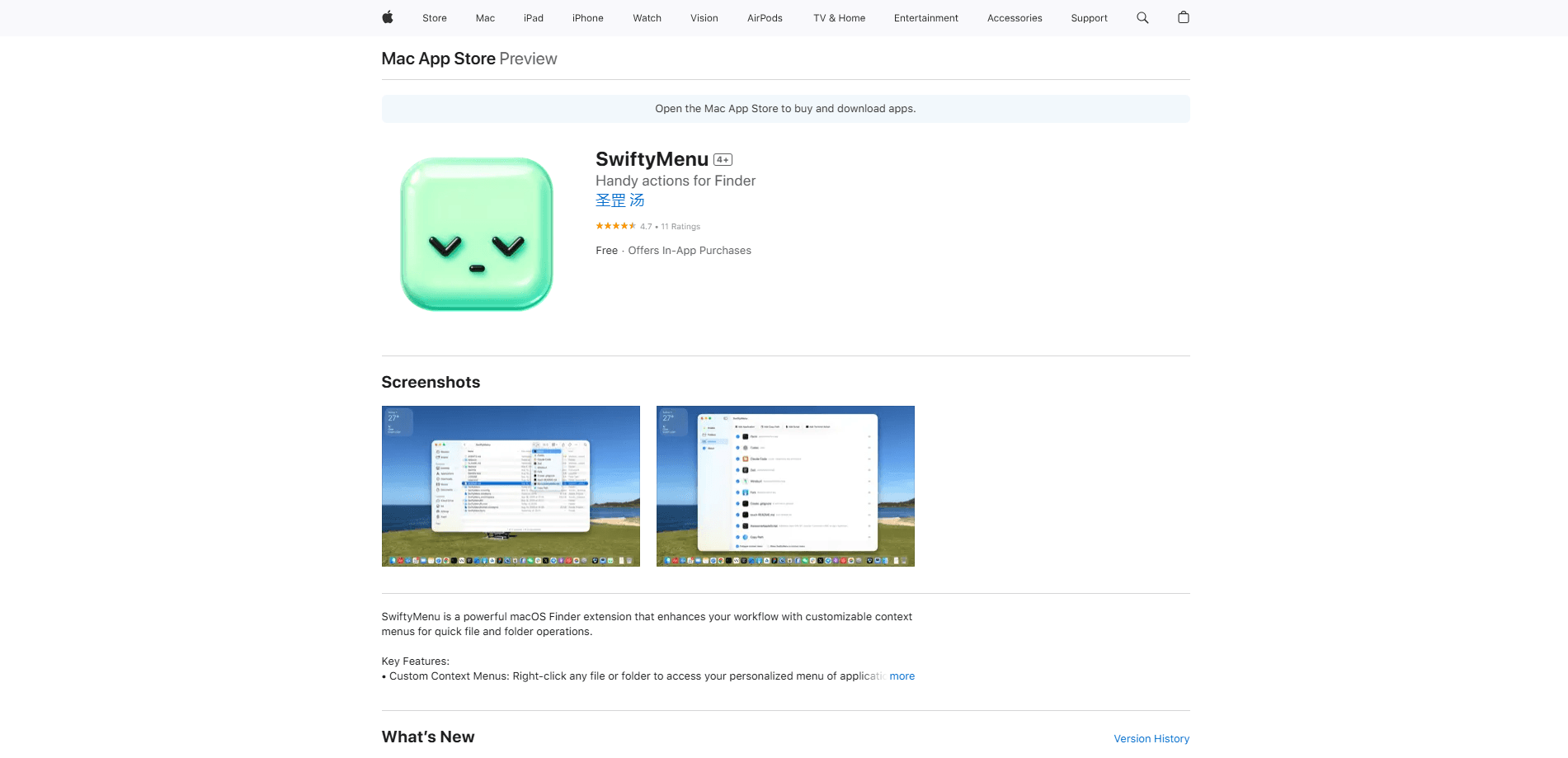
À propos de SwiftyMenu
Qu'est-ce que SwiftyMenu
SwiftyMenu est une extension Finder légère pour macOS avec une seule mission : réduire le nombre d'étapes entre vous et l'action que vous vouliez vraiment faire. Faites un clic droit sur n'importe quel fichier ou dossier et, au lieu du menu court par défaut, vous obtenez une série d'actions que vous avez définies vous-même. Cela couvre aussi bien l'ouverture d'un fichier dans une application précise que l'exécution d'une commande shell ou AppleScript dessus. L'idée est simple. Vous savez déjà ce que vous voulez faire. Le menu devrait le savoir aussi.
L'application est clairement conçue par et pour des développeurs. Elle inspecte les fichiers de projet courants comme package.json, Makefile, Fastfile, Tuist et Rakefile, puis construit des menus selon le contexte pour que les bonnes tâches apparaissent à côté du bon projet. Elle s'entend aussi très bien avec le terminal et les outils en ligne de commande d'IA, ce qui vous permet d'entrer directement dans Claude Code, Codex, Copilot CLI, Kimi ou Vim dans le répertoire courant.
La confidentialité est ici un vrai argument de vente, pas une note de bas de page. Aucun processus en arrière-plan n'est actif en permanence, et le développeur affirme que l'application ne collecte, ne transmet ni ne stocke aucune donnée personnelle ni le contenu de vos fichiers. Tout s'exécute en local sur votre Mac.
Un point à connaître avant l'installation : SwiftyMenu nécessite macOS 26 ou une version ultérieure, donc les Mac plus anciens ne peuvent pas le faire tourner. L'application est gratuite, sans offre payante ni achat intégré.
Pour commencer
- Ouvrez la fiche SwiftyMenu sur l'App Store et téléchargez-la. Elle est gratuite et pèse environ 12 Mo.
- Lancez l'application une fois, puis allez dans Réglages Système et activez l'extension Finder de SwiftyMenu pour qu'elle apparaisse dans le menu contextuel de Finder.
- Ouvrez les réglages de SwiftyMenu et créez vos actions. Vous pouvez ajouter des shell scripts (bash ou zsh), des AppleScripts, des commandes de terminal ou de simples entrées « ouvrir avec cette application ».
- Faites un clic droit sur n'importe quel fichier ou dossier dans Finder pour essayer vos nouvelles actions. Utilisez les touches numériques de 1 à 9 pour déclencher vos neuf actions principales instantanément.
- Modifiez n'importe quelle action pour activer le HUD de sortie si vous voulez voir les résultats des commandes ou les journaux d'erreur sans quitter Finder.
Informations sur le produit
Aperçu des tarifs, des plateformes compatibles et des performances de SwiftyMenu.
Idéal pour
Les utilisateurs, tâches et cas d'usage où cet outil convient le mieux.
Utilisateurs
- Les développeurs qui travaillent dans Finder toute la journée et veulent les tâches du projet à un clic droit
- Les utilisateurs de terminal et de CLI d'IA qui passent de Claude Code à Codex, Copilot CLI, Kimi ou Vim
- Les utilisateurs de Mac qui veulent une gestion de fichiers plus ordonnée
Tâches
- Exécuter une commande shell ou AppleScript sur un fichier sélectionné
- Ouvrir un fichier ou un dossier avec une application précise plutôt qu'avec celle par défaut
- Couper et déplacer des fichiers dans Finder
- Inspecter la sortie du projet
Cas d'usage
- Démarrer une session de code
- Répéter une opération de fichier fixe
- Garder un espace de travail propre
Fonctionnalités clés
Commandes intelligentes pour les développeurs
SwiftyMenu lit les fichiers de projet courants comme package.json, mise.toml, Makefile, Fastfile, Tuist, CocoaPods et Rakefile, puis construit des menus adaptés au contexte du projet devant vous. Pourquoi est-ce important ? Parce que les tâches qui vous intéressent apparaissent à côté du bon dossier au lieu d'une liste générique dans laquelle il faut fouiller. C'est la fonctionnalité qui le distingue des outils de clic droit plus simples.
Lanceurs de terminal et de CLI d'IA
L'application prend en charge Terminal, iTerm2 et Ghostty en natif. Vous pouvez lancer Claude Code, Codex, Copilot CLI, Kimi ou Vim dans le répertoire courant d'un seul clic, et les chemins sélectionnés sont transmis automatiquement en arguments. C'est le moyen le plus rapide de lancer des commandes de terminal depuis Finder. Si votre flux de travail repose sur des outils en ligne de commande, cela vous évite de ressaisir constamment les chemins.
Quatre types d'actions personnalisées
Vous pouvez créer des actions de quatre sortes : des shell scripts en bash ou zsh, de l'AppleScript, des commandes de terminal et l'ouverture d'éléments avec des applications précises. Cette variété couvre la plupart de l'automatisation quotidienne sans autre code qu'un court script. Chaque action est définie une fois et réutilisée depuis le menu contextuel.
Un vrai couper-déplacer
Finder ne propose toujours pas de vrai couper-coller pour les fichiers, et SwiftyMenu comble ce manque. Ajoutez des fichiers et des dossiers à une liste de coupe visuelle, naviguez où vous voulez dans Finder, puis déplacez-les dans le dossier courant en un clic. Pas de glisser-déposer. Pas de seconde fenêtre. Pour qui réorganise souvent des dossiers, cela supprime beaucoup de friction.
HUD de sortie des actions
Les résultats des commandes et les journaux d'erreur apparaissent dans un HUD flottant, pour que vous puissiez vérifier ce qui s'est passé sans quitter Finder ni ouvrir une fenêtre de terminal séparée. C'est un détail qui garde votre attention au même endroit, surtout quand vous testez un nouveau script.
Raccourcis clavier
Vos neuf actions principales sont liées aux touches numériques de 1 à 9, donc les opérations fréquentes n'exigent pas un détour de la souris dans les menus. Une fois la mémoire musculaire installée, les tâches courantes deviennent presque instantanées.
Léger et confidentiel
Aucun démon résident en arrière-plan et aucune consommation de batterie annoncée. SwiftyMenu s'exécute à la demande via un service XPC privé, et le développeur affirme qu'il ne collecte, ne transmet ni ne stocke de données personnelles ni le contenu de vos fichiers. Tout reste en local sur votre Mac.
Avantages et inconvénients
Avantages
- Téléchargement gratuit, sans offre payante ni achat intégré.
- Orientation développeur poussée : il reconnaît les fichiers de projet courants et fait remonter les bonnes tâches automatiquement.
- Il couvre quatre types d'actions, donc vous avez rarement besoin d'un autre outil d'automatisation pour des tâches simples.
- Il s'exécute à la demande sans démon en arrière-plan, ce qui le garde léger en ressources.
- Traitement uniquement local, selon le développeur, sans collecte de données.
Inconvénients
- Nécessite macOS 26 ou une version ultérieure, donc il ne tourne pas sur les Mac plus anciens.
- Aucune API publique, donc vous ne pouvez pas connecter SwiftyMenu à d'autres logiciels ; sa puissance vit dans le menu de Finder.
- Les fonctionnalités orientées développeur supposent une certaine aisance avec les outils de terminal et les scripts, ce qui peut être un frein pour les utilisateurs occasionnels.
- Le développeur n'a pas de site de documentation en dehors de la fiche App Store, donc apprendre les options d'actions demande de cliquer un peu partout.
Questions fréquentes
Il ajoute des actions personnalisées au menu contextuel de Finder sur macOS. Vous pouvez ouvrir des fichiers avec des applications précises, exécuter des shell scripts ou des AppleScripts, lancer des sessions de terminal et couper ou déplacer des fichiers, le tout sans quitter Finder.
Contenus associés
Découvrez des outils, des compétences et des articles liés à SwiftyMenu.
Alternatives à SwiftyMenu
Forefront
Forefront · ProgrammationForefront est une plateforme web pour construire avec de l'IA open source. Elle vous laisse affiner les principaux modèles de langage open source sur vos propres données, évaluer leurs performances et les exécuter via une API ou les exporter pour les héberger vous-même. Les développeurs qui veulent le confort d'une plateforme fermée mais tiennent à rester propriétaires de leurs modèles et de leurs données sont le public visé ici.

Startkit
StartKit.AI · ProgrammationStartkit est un boilerplate pour créer des produits SaaS d'IA et des wrappers d'IA. Voyez-le comme un boilerplate de startup IA avec les parties ennuyeuses déjà branchées : authentification, paiements Stripe et Lemon Squeezy, limites d'usage, e-mail transactionnel et un kit de démarrage d'API IA qui parle à OpenAI, Anthropic, Groq ou Llama. Vous clonez le dépôt, fixez votre prix et attaquez la partie du produit pour laquelle les gens paient vraiment. Il repose sur Next.js au-dessus de React et Tailwind, donc une bonne partie du code boilerplate vous semble déjà familière.
Testim
Tricentis · ProgrammationTestim est une plateforme d'automatisation des tests dopée à l'IA, qui sert à créer et exécuter des tests de bout en bout sur des applications web, mobiles et Salesforce. Elle s'appuie sur l'apprentissage automatique pour garder les tests stables quand une interface change, alors les équipes passent moins de temps à réparer des sélecteurs cassés. Pas mal pour un outil de tests automatisés que vous pouvez utiliser dès aujourd'hui. Vous créez des tests en enregistrant des actions dans un navigateur, puis vous ajoutez du JavaScript quand vous avez besoin de plus de contrôle. C'est un choix solide pour une équipe QA bien occupée.