
ToneBird
Ampliftai Inc. · Rédaction · Productivité
ToneBird est un assistant de réponse IA pour ordinateur qui rédige des brouillons dans Gmail, Slack, WhatsApp et d'autres applications, à partir des échanges passés, de vos notes sur chaque personne et de votre ton.
À propos de ToneBird
What Is ToneBird
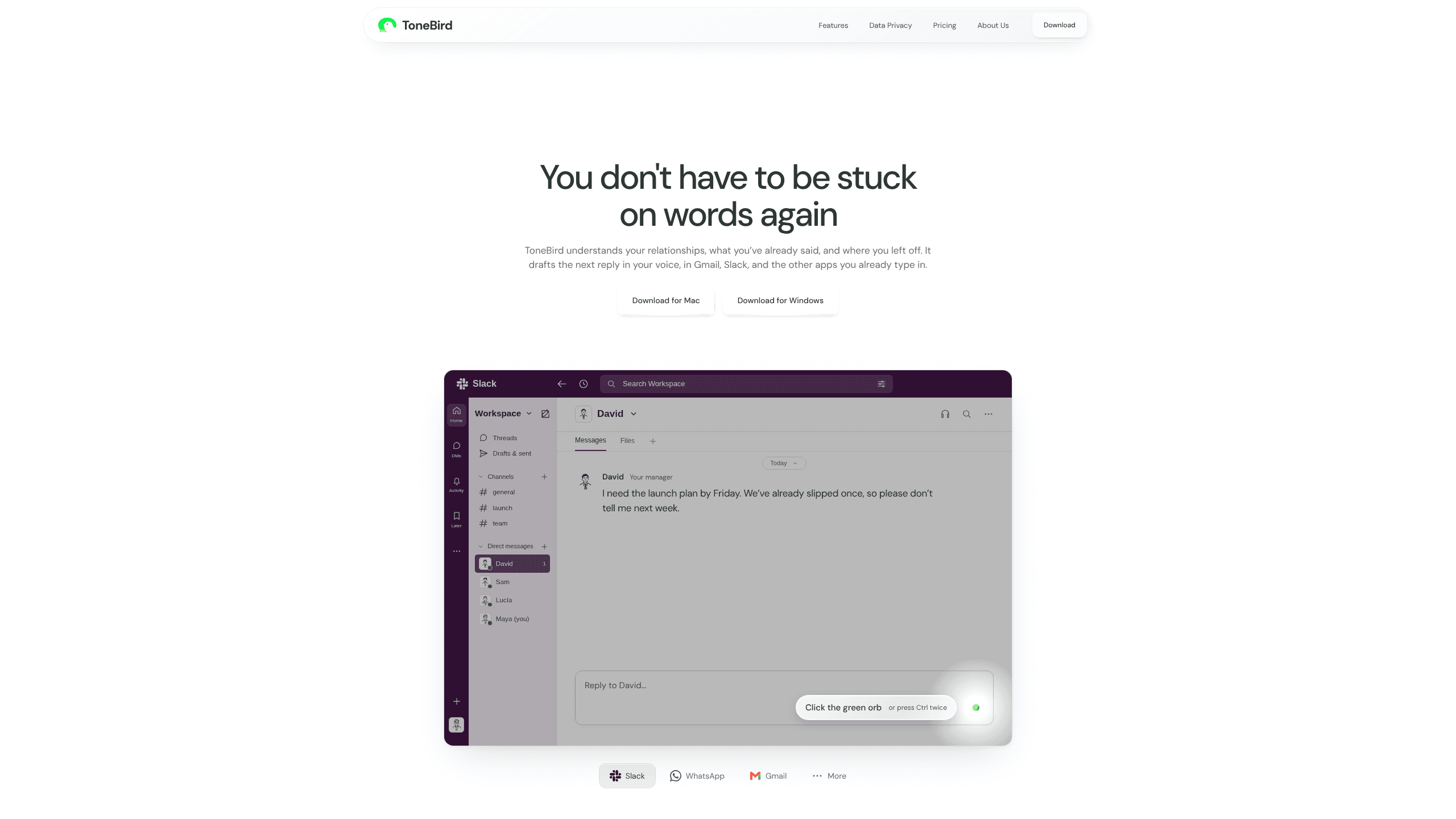
ToneBird est un assistant de bureau IA pour macOS et Windows édité par Ampliftai Inc. Elle se place à côté du champ de réponse des applications où vous écrivez déjà, lit la conversation affichée et propose trois brouillons que vous modifiez puis insérez vous-même.
Ce qui la distingue d'un chatbot ouvert dans un autre onglet, c'est la mémoire. ToneBird conserve une fiche pour chaque personne avec qui vous échangez : conversations précédentes, promesses faites, formule d'adresse préférée et état d'avancement du dossier. Le profil de ton se construit à partir des messages que vous envoyez, si bien que le texte ressemble à votre écriture et pas à celle d'un assistant poli.
Sur Mac, l'application demande l'autorisation Accessibilité pour lire les champs de réponse et les remplir, ainsi que l'Enregistrement de l'écran pour des applications comme WeChat, dont le texte n'est pas accessible autrement. La lecture par capture commence par une reconnaissance de texte sur votre machine. Si elle échoue, un modèle de vision peut recevoir l'image recadrée de cette conversation le temps d'une seule lecture, puis l'image est supprimée.
Les réponses contextuelles sont la raison de choisir cet outil plutôt qu'un générateur de réponses IA classique : le brouillon sait à qui vous écrivez, pas seulement ce que disait le dernier message.
Mieux vaut connaître les limites avant d'installer. ToneBird n'envoie jamais de message. Il dépose le brouillon dans la zone de saisie et c'est vous qui appuyez sur envoyer dans votre application. La prise en charge dépend de l'application et du champ : les fils Slack et les fenêtres de rédaction Gmail fonctionnent en général, certains champs personnalisés restent illisibles. Les offres payantes sont affichées sur le site, mais le paiement n'y est pas encore ouvert, alors le tableau des tarifs sert surtout à comparer.
Getting Started
- Téléchargez le .dmg macOS ou le .zip x64 Windows depuis la page de téléchargement de ToneBird, puis installez l'application. La version Windows est portable, gardez donc le dossier extrait intact.
- Sur Mac, ouvrez Réglages Système, allez dans Confidentialité et sécurité, puis Accessibilité, et activez ToneBird. Relancez l'application si macOS vous le demande.
- Ouvrez une conversation dans une application compatible et cliquez dans le champ de réponse. Sur Mac, le déclencheur est la bulle ToneBird ou un double appui sur Option.
- Lisez les trois brouillons. Tweak durcit, réchauffe ou allège le ton d'un clic, et vérifiez les noms, les dates et les chiffres avant de trancher.
- Cliquez sur Insert pour placer le brouillon dans le champ, faites la dernière retouche et envoyez depuis l'application.
Informations sur le produit
Aperçu des tarifs, des plateformes compatibles et des performances de ToneBird.
Idéal pour
Les utilisateurs, tâches et cas d'usage où cet outil convient le mieux.
Utilisateurs
- Indépendants et consultants
- Équipes commerciales
- Ceux qui se figent devant la zone de réponse
Tâches
- Répondre à un message laissé en attente
- Refuser une charge de travail supplémentaire ou renégocier une échéance
- Extraire un chiffre d'un document
Cas d'usage
- Quatre applications ouvertes en même temps
- Reprendre un fil après des vacances
- Un portable partagé ou professionnel
Fonctionnalités clés
Une mémoire relationnelle qui tient le fil
Circle garde une fiche par personne : échange récent, tâches ouvertes, engagements passés et formule d'adresse préférée. Ouvrez Rewind pour revoir l'historique, puis revenez au fil actuel avec les faits sous les yeux. L'objectif est la continuité, pour qu'une réponse puisse évoquer le changement de périmètre du trimestre dernier sans que vous fouilliez dans la recherche.
Trois brouillons et un coup de pouce dans la bonne direction
Chaque réponse démarre en trois options, pas en un bloc de texte à réécrire. Tweak tire le brouillon vers plus de précision, de chaleur ou d'humour, ce qui va plus vite que corriger un ton complètement à côté. Insert dépose le texte choisi dans le champ de réponse, et le bouton d'envoi reste dans votre application.
Un profil de ton que vous validez
Me rassemble vos réglages de ton personnalisé : règles de formulation et formules d'ouverture à réutiliser. ToneBird apprend de vos messages envoyés uniquement tant que cette option est active, et chaque ajustement proposé attend votre accord avant de modifier les brouillons suivants. Vous pouvez relire ce qui a été appris, l'appliquer ou le laisser de côté.
Des réponses appuyées sur vos documents
Context accepte une note collée ou un fichier texte importé. Une proposition commerciale, une grille tarifaire ou des notes de réunion fournissent les faits dont la réponse a besoin, comme le prix du forfait ou la date de livraison. ToneBird signale le détail utilisé, et vous vérifiez prix et conditions à la source avant d'envoyer.
À côté des applications où vous écrivez déjà
L'application fonctionne près des champs de réponse lisibles dans Gmail, Slack, WhatsApp, iMessage, Discord, WeChat, Lark et X, sous macOS comme sous Windows. Aucune nouvelle boîte de réception à surveiller, aucune fenêtre de chat à garder ouverte. Les réponses multilingues sont prises en charge, ce qui sert quand un fil change de langue en cours de route.
Une mémoire locale avec des commandes visibles
Votre profil de ton, les fiches de personnes, les corrections apprises et les compteurs d'usage restent sur l'appareil. Les Réglages proposent Export My Data, Delete My Data et Clear Local Cache, et les deux dernières ne font pas la même chose. Couper l'apprentissage empêche les nouveaux messages d'alimenter le profil, et tout ce qui est déjà enregistré reste consultable et supprimable.
Une vue Home pour les réponses et les tâches
Home réunit les réponses en attente de départ et les tâches ouvertes qui s'y rattachent. L'apprentissage récent s'affiche à côté de la conversation concernée, vous voyez donc pourquoi un brouillon a changé. La fonction est modeste, mais elle évite le tour d'horizon mental de cinq applications pour savoir qui attend encore quelque chose de vous.
Avantages et inconvénients
Avantages
- La mémoire des personnes et des engagements est ce que la plupart des outils de réponse IA laissent de côté, et c'est ce qui rend un brouillon utilisable des semaines plus tard.
- Les brouillons arrivent dans les applications que vous utilisez déjà, sans copier-coller entre une fenêtre de chat et un éditeur.
- Les apprentissages demandent votre accord, donc une formulation bizarre ne devient pas votre voix par défaut.
- Le stockage local, le bouton d'export et celui de suppression offrent une sortie si vous arrêtez.
- L'offre gratuite couvre 15 brouillons par jour et 30 personnes, de quoi juger si le flux vous convient.
Inconvénients
- Rien n'est envoyé à votre place. Si vous cherchiez un outil qui répond seul, ce n'est pas celui-là.
- La prise en charge des champs varie selon l'application et certaines zones de rédaction restent illisibles, la bulle n'apparaît donc pas partout.
- La version Mac exige Accessibilité et parfois l'Enregistrement de l'écran, et la politique d'un portable d'entreprise peut bloquer les deux.
- Le paiement n'est pas actif sur le site, les offres à 10 et 40 dollars sont donc annoncées sans moyen de les acheter là pour l'instant.
Questions fréquentes
Non. Insert place le brouillon dans le champ de réponse et s'arrête là. Vous relisez le texte, le modifiez au besoin et appuyez sur envoyer dans Gmail, Slack ou l'application utilisée.
Contenus associés
Découvrez des outils, des compétences et des articles liés à ToneBird.
Alternatives à ToneBird

Google EmbeddingGemma 2
Google DeepMind · Rédaction · Image · ProgrammationGoogle EmbeddingGemma 2 est un modèle ouvert de 740 millions de paramètres qui transforme texte, code, images, audio et images vidéo en vecteurs d'un même espace de 768 dimensions, sur un téléphone ou un ordinateur portable.

MePersona
MePersona, Inc. · Rédaction · Productivité · MarketingMePersona est une boîte de réception unifiée avec IA pensée pour les créateurs. Elle apprend votre style, rédige des réponses aux messages de vos fans sur 12 plateformes et n'envoie que ce que vous validez.

Fluence
Yay Software (Yannick Huchard) · Rédaction · Voix et langage · ProductivitéFluence est une application Android qui lit à voix haute vos PDF, EPUB, fichiers Word et articles web, suit la phrase prononcée et répond aux questions sur le texte sans quitter le téléphone.