

uTerminal
uTerminal · Programmation · Productivité
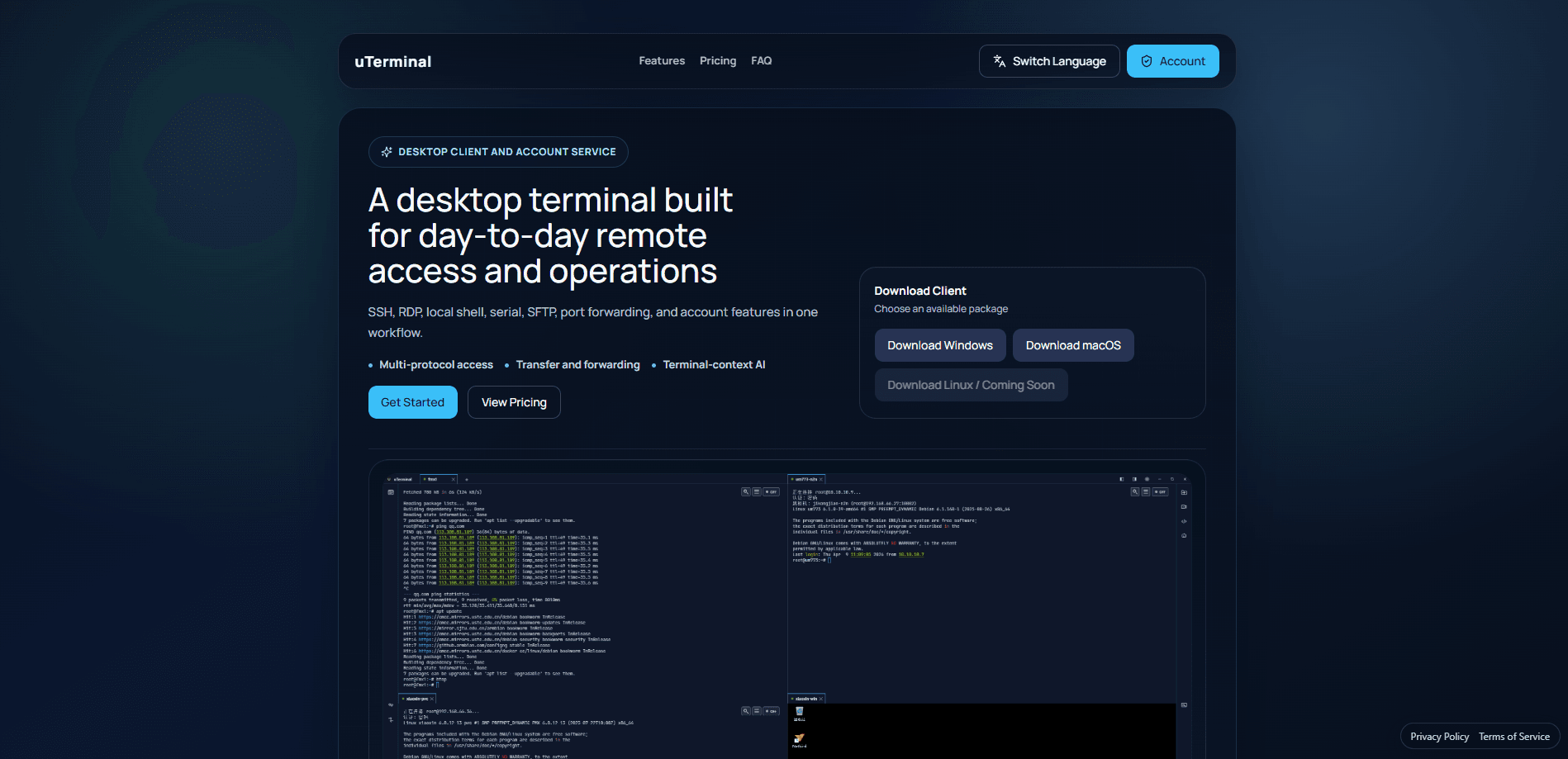
uTerminal est une application de terminal de bureau qui réunit SSH, RDP, shell local, connexions série, SFTP et redirection de ports dans un seul espace de travail, pour que vous arrêtiez de passer d'un client à l'autre, entre quatre ou cinq outils distincts. Elle tourne sous Windows, macOS et Android. Elle ajoute aussi un assistant IA qui lit le contexte de votre terminal, ainsi qu'une synchronisation cloud pour votre liste d'hôtes. Si votre quotidien consiste à passer d'une machine Linux à un serveur Windows, à envoyer un fichier puis à revenir, cet outil d'accès distant est pensé pour cette boucle.
À propos de uTerminal
Qu'est-ce que uTerminal
uTerminal est un espace de travail d'accès distant pour ceux qui administrent des serveurs et des appareils toute la journée. Au lieu de garder Xshell ouvert pour le SSH, mstsc pour le bureau Windows et un client SFTP séparé pour déplacer des fichiers, vous lancez chaque type de connexion depuis une seule fenêtre, avec des onglets et une liste d'hôtes partagés. C'est une application de terminal de bureau, pas une console dans le navigateur. Les sessions s'exécutent nativement sur votre machine.
Le problème qu'elle règle, c'est le changement de contexte. Chaque outil supplémentaire, c'est un endroit de plus où stocker des IP, une invite de mot de passe de plus et une session de plus que vous ne retrouvez pas quand un incident de production tombe à 2 h du matin. Cela coûte cher. uTerminal traite vos connexions comme un inventaire interrogeable et garde le transfert de fichiers et la redirection dans le même espace de travail.
La principale limite, c'est la portée. Ce n'est pas un bastion host complet ni un jump server audité. Il ne fait pas de contrôle d'accès par rôles, ni d'enregistrement de sessions pour les équipes de conformité, ni d'intégration avec LDAP, ce qui le destine plutôt aux particuliers et aux petites équipes qu'aux entreprises ayant besoin d'une passerelle d'accès formelle. La prise en charge de Linux est annoncée comme à venir. Les utilisateurs de Linux attendent donc encore.
Premiers pas
- Téléchargez le client pour votre plateforme (Windows, macOS Apple Silicon, macOS Intel ou Android) depuis le site officiel.
- Connectez-vous à votre compte pour que votre liste d'hôtes et vos réglages se synchronisent entre appareils.
- Ajoutez vos connexions : choisissez SSH, RDP, terminal local ou série, puis saisissez l'hôte, le port et les identifiants.
- Ouvrez les sessions dans des onglets ou des panneaux et agencez la disposition selon votre façon de travailler.
- Activez l'assistant IA ou consultez les panneaux de la barre latérale quand vous voulez des suggestions de commandes ou des informations système.
Informations sur le produit
Aperçu des tarifs, des plateformes compatibles et des performances de uTerminal.
Idéal pour
Les utilisateurs, tâches et cas d'usage où cet outil convient le mieux.
Utilisateurs
- Les administrateurs système qui gèrent à la fois des machines Linux et Windows
- Les développeurs qui se connectent en SSH à des serveurs cloud chaque jour
- Les consultants indépendants et les petites équipes informatiques
Tâches
- Exécuter des commandes sur un serveur Linux distant
- Envoyer et télécharger des fichiers par SFTP
- Tunneliser un service via la redirection de ports
Cas d'usage
- Le triage du matin quand un tableau de bord, une machine Linux et un serveur Windows demandent tous une vérification
- Déboguer un équipement réseau via une connexion série
- Revoir ce qui s'est passé la veille
Fonctionnalités clés
Atelier multiprotocole
uTerminal gère les connexions SSH, RDP, terminal local, série et SFTP depuis une seule application. Pour qui jongle avec une infrastructure mixte, cela veut dire que la machine Linux, le serveur Windows et la console du commutateur réseau sont tous des points d'entrée de la même liste. C'est un seul client RDP et client SSH dans une fenêtre. Vous choisissez un protocole à l'ajout d'une connexion, et l'application l'achemine vers le bon moteur en dessous.
Onglets, panneaux et dispositions
L'espace de travail accepte plusieurs onglets et des panneaux redimensionnables, ce qui compte dès que vous surveillez trois hôtes à la fois. Vous pouvez placer des terminaux côte à côte ou empiler les sessions et passer de l'une à l'autre sans fouiller dans la barre des tâches. Cela semble anodin. Puis vous perdez une session dans une mer de fenêtres et vous changez d'avis.
SFTP et redirection de ports intégrés
Le transfert de fichiers et la redirection sont intégrés à l'espace de travail, pas ajoutés comme des outils séparés. Vous pouvez placer un panneau SFTP à côté du terminal pour le même hôte, ou configurer une redirection de ports liée à une session. Moins de fenêtres, moins de risque d'agir sur la mauvaise machine.
Gestion des hôtes et des identifiants
Les connexions peuvent être regroupées, et les identifiants stockés pour être réutilisés d'une session à l'autre. C'est la fonction qui rend l'outil utile à garder ouvert sur le long terme : votre inventaire de serveurs vit au même endroit, plutôt que dans votre tête. L'offre gratuite couvre l'état de compte de base, tandis que les améliorations de synchronisation arrivent avec les offres payantes.
Assistant IA et informations système
Un assistant IA lié au contexte de votre terminal peut suggérer des commandes en fonction de ce que vous faites, et une barre latérale affiche des informations système et des panneaux d'aide. Il vise à réduire la pause avant de taper une commande dont vous vous souvenez à moitié. Prenez les suggestions comme un point de départ et vérifiez-les avant de lancer quoi que ce soit en production.
Journaux de session et relecture
Les sessions sont enregistrées et peuvent être relues, ce qui aide quand vous devez reconstituer une suite de commandes après une panne. C'est adapté au dépannage et aux passages de relais, où montrer à un collègue les étapes exactes vaut mieux que les décrire. Sachez juste la limite : c'est un enregistrement personnel, pas un système d'audit conforme aux exigences réglementaires.
Avantages et inconvénients
Avantages
- Un seul outil d'accès distant pour SSH, RDP, série, SFTP et redirection de ports réduit les changements.
- Multiplateforme : c'est une application de terminal pour Windows, macOS et Android depuis le même compte synchronisé.
- L'offre gratuite est réellement utilisable pour les connexions de base, vous pouvez donc évaluer avant de payer.
- Des options payantes abordables : Plus coûte $9.9 par an et Lifetime est un paiement unique de $19.9.
- Les journaux de session et la relecture facilitent le dépannage et les passages de relais plus que les captures d'écran.
Inconvénients
- Pas encore de client de bureau Linux, les utilisateurs de Linux ne peuvent donc pas le lancer nativement.
- Pas de contrôle d'accès par équipe, de LDAP ni d'audit conforme, ce qui l'exclut pour les environnements d'entreprise stricts.
- L'assistance IA et les améliorations de synchronisation sont derrière les offres payantes, l'offre gratuite se limite donc à l'essentiel.
- La disponibilité d'une API n'est pas documentée, vous ne pouvez donc pas compter sur une intégration programmatique.
Questions fréquentes
C'est une application de bureau pour l'accès distant. Vous l'utilisez pour vous connecter à des serveurs et des appareils en SSH, RDP, série ou shell local, transférer des fichiers par SFTP et gérer des redirections de ports, le tout depuis une seule fenêtre.
Contenus associés
Découvrez des outils, des compétences et des articles liés à uTerminal.
Alternatives à uTerminal
Forefront
Forefront · ProgrammationForefront est une plateforme web pour construire avec de l'IA open source. Elle vous laisse affiner les principaux modèles de langage open source sur vos propres données, évaluer leurs performances et les exécuter via une API ou les exporter pour les héberger vous-même. Les développeurs qui veulent le confort d'une plateforme fermée mais tiennent à rester propriétaires de leurs modèles et de leurs données sont le public visé ici.

Startkit
StartKit.AI · ProgrammationStartkit est un boilerplate pour créer des produits SaaS d'IA et des wrappers d'IA. Voyez-le comme un boilerplate de startup IA avec les parties ennuyeuses déjà branchées : authentification, paiements Stripe et Lemon Squeezy, limites d'usage, e-mail transactionnel et un kit de démarrage d'API IA qui parle à OpenAI, Anthropic, Groq ou Llama. Vous clonez le dépôt, fixez votre prix et attaquez la partie du produit pour laquelle les gens paient vraiment. Il repose sur Next.js au-dessus de React et Tailwind, donc une bonne partie du code boilerplate vous semble déjà familière.
Testim
Tricentis · ProgrammationTestim est une plateforme d'automatisation des tests dopée à l'IA, qui sert à créer et exécuter des tests de bout en bout sur des applications web, mobiles et Salesforce. Elle s'appuie sur l'apprentissage automatique pour garder les tests stables quand une interface change, alors les équipes passent moins de temps à réparer des sélecteurs cassés. Pas mal pour un outil de tests automatisés que vous pouvez utiliser dès aujourd'hui. Vous créez des tests en enregistrant des actions dans un navigateur, puis vous ajoutez du JavaScript quand vous avez besoin de plus de contrôle. C'est un choix solide pour une équipe QA bien occupée.