

1DevTool
1DevTool · コーディング · その他
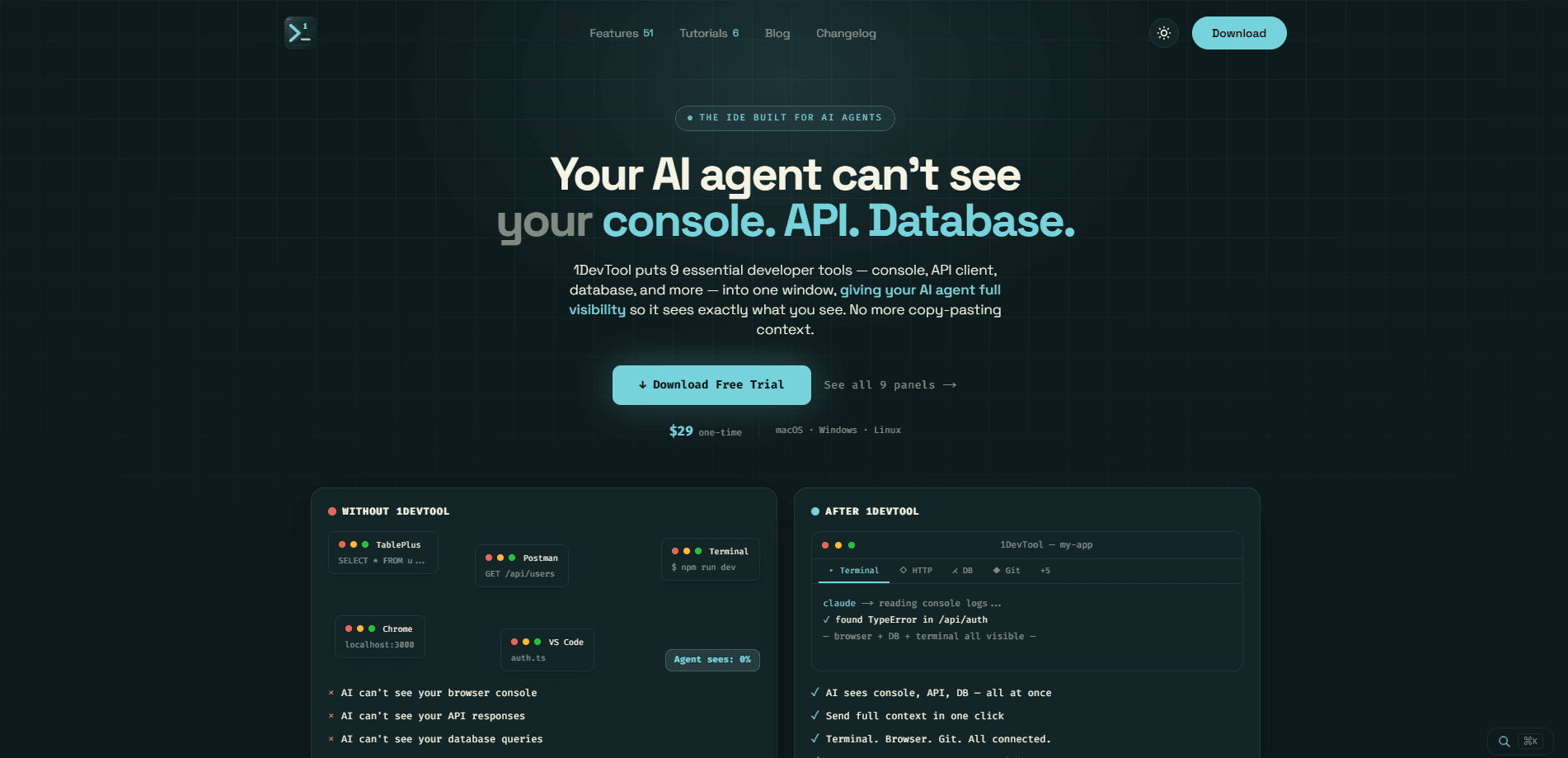
1DevToolは、AIコーディングエージェントのチームまるごとを一度に動かすデスクトップ作業環境だ。1つのアシスタントと順番に会話するのではなく、Claude Code、Codex、Gemini CLIといった複数のCLIへ同時に指示を出す。すると誰が作業中で、誰が待機中で、誰が完了したかを示すライブマップが表示される。macOS、Windows、Linux向けのネイティブアプリとして提供される。しかも月額ではなく、29ドルの一回払いで済む。
1DevTool について
1DevToolとは
1DevToolは、シンプルな考えを土台にしたAIコーディングエージェント作業環境だ。AIアシスタントは単一のチャットウィンドウではなく、チームのように働くべきだという発想である。すでに使っているコーディングCLIを包み込み、それぞれに名前付きターミナル、モデル、色、再開可能なセッションを与える。1つの指示を複数のエージェントへ配り、同時に働かせ、回答を1か所にまとめられる。
このツールはそれらのCLIをフォークしたり、プロキシしたりしない。自分で打ち込むのと同じコマンドを本物のターミナルで実行するので、環境設定の裏側で何かが変わることはない。ここは重要だ。Claude CodeやCodexを直接課金しているなら、1DevToolは既存のサブスクリプションを使い、割増したクレジットを売りつけたりはしない。
主な制約は範囲にある。手作業でファイルを書くためのコードエディタではない。VS Codeを置き換えるものでもない。ターミナルに慣れていて、新しいIDEを覚えるよりも複数のエージェントを連携させたい人を想定している。
はじめ方
- 公式サイトからmacOS、Windows、Linux版のアプリをダウンロードしてインストールする。
- 自分がすでに使っているAIコーディングCLI(Claude Code、Codex、Gemini CLIなど)を、自分のログインで追加する。
- プロジェクトとワークスペースを作り、ペインの並べ方を選ぶ。
- エージェントごとにターミナルを1つ開き、名前を付けて起動するモデルを固定する。
- 指示を書き、使いたいエージェントへ送り、Mission Controlのマップで進捗を追う。
AIツール情報
1DevToolの料金、対応プラットフォーム、性能を簡単に確認できます。
こんな人におすすめ
このツールが最も力を発揮するユーザー、タスク、シーン。
ユーザー
- Claude Code、Codex、同種のCLIをすでに課金している開発者。自分のサブスクリプションを維持したまま、上に連携レイヤーを足せる。買い足すクレジットはない。
- 複数のAIエージェントを掛け持ちする個人開発者。エージェントごとに名前付きで再開可能なターミナルが付くので、どれが何をしているか見失わなくなる。
- 並行作業をする小規模チーム。共有のMission Controlマップが、誰と誰がつながり、誰が自分の指示を待っているかを示す。
タスク
- 1つの指示を複数のコーディングエージェントへ配り、その出力を1つのウィンドウで見比べる。
- 途中で止めて再開したい長時間のエージェントセッションを、レイアウトを組み直さずに回す。
- ターミナル出力をログとしてスクロールするのではなく、読みやすいテキストとして確認する。
- 別々のプロジェクトとワークツリーを開いたまま、ペインを離れたときの状態どおりに復元する。
シーン
- あるエージェントが変更を起草し、別のエージェントがそれをレビューする形でコードベースをリファクタリングする。
- 複数のエージェントが同時に別々の箇所を調べる形で、未知のリポジトリを探索する。
- ノートPC、ペア設定したデスクトップ、SSH越しのサーバーを1つの環境として扱って作業する。
- 予算が厳しい中で出荷する場面。29ドルの一回払いは、さらにもう1つの月額AIサブスクに勝る。
主な機能
マルチエージェント連携
1つの指示を、設定したすべてのエージェントへ配れる。それぞれが同時に働き、ターミナルが回答をまとめる。プロンプトを手でコピーする代わりに、エージェント同士がどう仕事を渡すかを自分で定義する。これがコーディングエージェント連携の実像だ。1つの席が落ちても、控えが引き継げる。
本物のターミナル、ラッパーではない
1DevToolは本物のPTYを実行し、自分で打ち込むのと同じコマンドを走らせる。フォークもない。ラッパーもない。プロキシもない。CLIツールはアプリの外とまったく同じに振る舞う。ワークフローを尊重するツールと、気づかないうちに変えてしまうツールの違いはここにある。
Mission Controlマップ
ライブビューが、誰と誰がつながっているか、今誰が働いているか、誰が自分の入力を待っているかを示す。複数のエージェントを同時に走らせられる。このマップが作業を当て推量にしない。眺めていれば、常に状況が分かる。
プロジェクト、ワークスペース、レイアウト
プロジェクトは自分の考え方どおりにまとまる。1つへ切り替えると、ペイン、ブランチ、ワークツリーが離れたときのまま戻る。レイアウトはグリッド、列、タイル、スタックの表示をカバーする。切り替えでペインが組み直されることはない。
マシン選択とSSH
コードを書くすべてのマシンが1か所に並ぶ。このノートPC、ペア設定したデスクトップ、SSH越しのサーバー、そして1DevToolが起動していないターミナルまで含む。環境全体を切り替えるのではなく、エージェントごとにマシンを選ぶ。
開発ツールパネル
以前はalt-tabで移っていたアプリ(ブラウザ、HTTPクライアント、データベースビューアなど)が、それを必要とするターミナルの隣にドッキングする。エージェントもそれらのパネルに届く。だから結果を貼り付けるのを待ってタスクが止まらない。
クォータとリソースの追跡
アプリはエージェントが自分にいくらかかっているかを示す。サブスクのクォータとマシンリソースの両方をカバーする。定額プランでは、これがまさに必要なフィードバックだ。暴走しているエージェントを、1日分の割り当てを焼き尽くす前に見つけられる。
メリットとデメリット
メリット
- 1つのウィンドウから多数のCLIエージェントを並行して動かせる
- 既存のサブスクを使うので、クレジットも割増もない
- ラッパー、フォーク、プロキシのない本物のターミナル
- セッション、レイアウト、ワークツリーが離れた場所からそのまま再開する
- 循環するサブスクではなく、29ドルの一回払い
デメリット
- ターミナルとコーディングCLIへの習熟を前提にする
- 手編集用のコードエディタではないので、単体ではVS Codeを置き換えない
- エージェントのコスト追跡は、自分のプランのクォータ上限に左右される
よくある質問
Claude Code、Codex、Gemini CLI、Cursor、Grok、Kimi Code、Antigravity、Pi、OpenCode、Qwen Code、Aiderに対応し、bash、zsh、PowerShellも使える。カスタムコマンドも定義できる。ターミナルで動くものは何でもここで動くからだ。
関連コンテンツ
1DevToolに関連するツール、スキル、記事を探す。
1DevToolの代替ツール
Forefront
Forefront · コーディングForefrontはオープンソースAIで構築するためのウェブプラットフォームだ。主要なオープンソース言語モデルを自分のデータで微調整し、性能を評価し、API経由で実行したり、エクスポートして自分でホストしたりできる。クローズドなプラットフォームの手軽さを求めつつ、モデルとデータの所有権にはこだわる開発者が対象だ。

Startkit
StartKit.AI · コーディングStartkitは、AI SaaSとAIラッパー製品を作るためのボイラープレートだ。面倒な部分をあらかじめ配線済みにしたAIスタートアップボイラープレートと考えればいい。認証、StripeとLemon Squeezyの決済、利用制限、トランザクションメール、そしてOpenAI、Anthropic、Groq、Llamaと通信するAI APIスターターキットが含まれる。リポジトリをクローンして価格を設定し、ユーザーが実際にお金を払う部分に取りかかれる。ReactとTailwind上のNext.jsで作られているため、ボイラープレートコードの多くはすでに見慣れたものだ。
Testim
Tricentis · コーディングTestimは、Web・モバイル・Salesforceアプリ向けにエンドツーエンドテストを構築して実行するAIテスト自動化プラットフォームだ。機械学習を頼りに、インターフェースが変わってもテストを安定させ、チームが壊れたセレクターの修正に費やす時間を減らす。今日から使い始められる自動テストツールとしては悪くない。ブラウザで操作を録画してテストを作り、より細かい制御が必要なときはJavaScriptを足す。忙しいQAチームにとって堅実な選択肢である。