

AI Formula Wizard
David Bressler · コーディング · 生産性向上
AI Excel BotはExcelの数式アシスタント兼Google Sheets向けツールだ。自然な言葉で用件を書けば、貼るだけで使える数式が返ってくる。
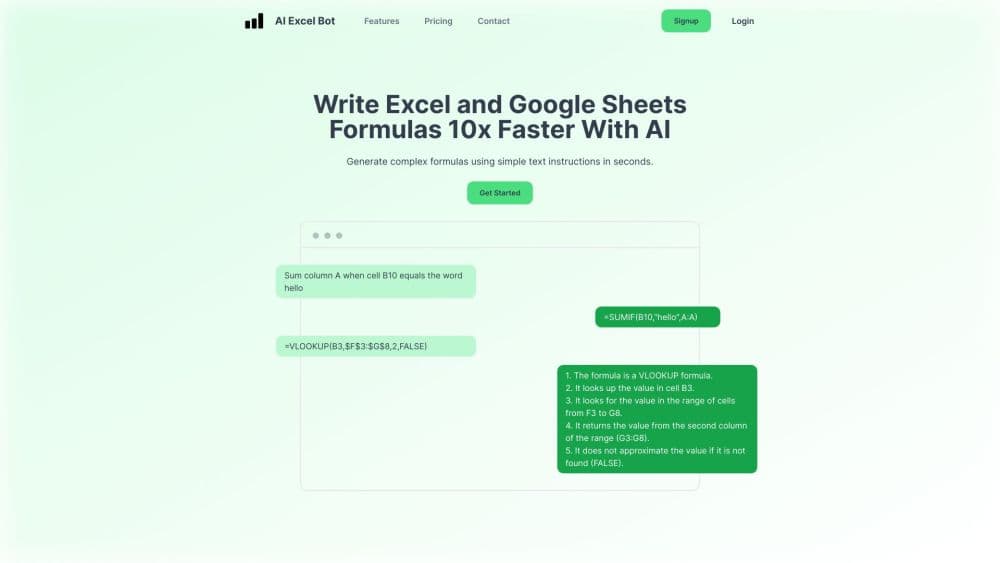
AI Formula Wizard について
About
AI Excel Botとは
AI Excel BotはExcelとGoogle Sheets向けのブラウザアシスタントである。欲しいものを普段の言葉で書くと、セルにそのまま貼れる数式を返す。きっかけは創業者デビッド・ブレスラーの素朴な気づきだった。汎用チャットボットが書く数式の正解率はおよそ85%で、下書きには足りても本番の分析には心もとない。このツールはその差を埋めるために生まれた。
数式だけにとどまらない。貼り付けた既存の数式を、日本語で一つずつ分解して説明する解説役も務める。同じアシスタントがVBAコードを生成して説明し、SQLやGoogle Apps Scriptにも同じ支援を広げる。この守備範囲の広さから、時短だけでなく学習用に使う人も多い。IFがどう入れ子になるのか分からなかった人でも、分解を頼めば仕組みが見えてくる。
最大の制約は範囲だ。AI Excel Botは数式とコードを書くが、シートを勝手に触ることはない。答えを渡すので、どこに入れるかは自分で決める。ヘビーユーザーは無料枠をすぐ使い切るので、無料プランは常用というより試用と考えるほうがいい。
はじめかた
- Chrome ウェブストアから拡張機能を追加するか、Excel内にAI Excel Botのアドインを導入する。
- Googleアカウントでサインインし、毎月わずかなクレジットが付く無料プランから始める。
- スプレッドシートを開き、用件を平文で書く。たとえば「A列が3月のときのB列の値を合計して」。
- 生成された数式を使いたいセルに貼るか、すでにある数式の説明を頼む。
- ほぼ毎日使うなら、無料クレジットを使い切った時点でProへ切り替える。
AIツール情報
AI Formula Wizardの料金、対応プラットフォーム、性能を簡単に確認できます。
こんな人におすすめ
このツールが最も力を発揮するユーザー、タスク、シーン。
ユーザー
- 表計算と毎日向き合う分析担当者:入れ子の検索や配列数式にほぼ毎日ぶつかる。数式ジェネレーターは試行錯誤を減らす。無料プランでたまの利用は足りる。
- 財務・運用の担当者:乱れたデータの上にレポートを組む。引き継いだ数式を説明できると数字の信頼感が増す。VBA対応は定例作業で効く。
- Excelを学ぶ学生:順を追った解説は答えだけでなく数式の理屈を教える。無料枠は課題には十分だ。
- 教師や講師:サンプルの数式を生成し、各部分の動きを見せられる。手作業で例を作るより速い。
タスク
- 複雑な入れ子の数式を書く:望む結果を書けば、多条件のSUMIFSや検索など、貼るだけの数式が手に入る。
- 他人が書いた数式を理解する:貼り付けて、各部分の平易な分解を読む。
- 繰り返し作業のVBAコードを生成する:定型ステップを自動化するマクロを頼み、自分で構文を書かずに済ませる。
- SQLやApps Scriptを書く:普段使う他のツールでも、自然言語からコードへの同じ支援を受けられる。
シーン
- 締切が迫るレポートで数式がデバッグできない:使える数式と解説を一度に得て、フォーラムを探し回らずに済む。
- 検索関数を習ったことのない新人:解説機能が関数の壁を読める手順に変えるので、自分でシートを直せる。
- Google Sheetsでの定例の整理作業:スクリプトを一度生成し、新しいデータが来るたびに再実行する。
主な機能
平文から使える数式へ
中心となる動作は単純で、だからこそ多くの人が導入手する。日常の言葉で用件を書き、アシスタントがExcelまたはGoogle Sheets向けの数式を返す。両プラットフォームの違いを見分けるので、返る構文は開いているアプリに合い、手で書き直す手間がいらない。
順を追った数式の解説
自分が書いていない数式を貼ると、ツールが日本語で一塊ずつ分解する。この機能が製品を単なる近道以上のものにする。数式がなぜそう動くのかを持ち帰れる。後で手を入れるときや、誰かに説明するときに効いてくる。
VBAコードの生成と解説
セルの数式にとどまらず、アシスタントは定型作業向けのVBAコードを書き、説明する。毎月手作業で作り直すレポートがあるなら、繰り返し部分を担うマクロを頼み、解説を読めば各ブロックの役割が分かる。同じ支援はSQLクエリやGoogle Apps Scriptにも及ぶ。
ExcelとGoogle Sheetsの中で動く
Chrome拡張機能として、またExcel内のアドインとして動くので、アシスタントは別タブではなくデータの隣に座る。結果を使いたいセルに貼る。シートを勝手に編集はしない。意図して貼らない限り何も変わらないので、そこを好む人もいる。
毎月クレジット付きの無料プラン
新規利用者は毎月一定数のクレジットを無料で受け取れる。軽い利用と、支払う前に品質を試すのに足りる。Chrome拡張機能とメールサポートも無料枠に含まれる。クレジットを使い切ると、Proサブスクリプションが上限を外し、数式とコードの無制限生成を解放する。
数式・コード・クエリを一つのアシスタントで
数式支援が看板だが、マクロのようなExcel専用の悩みや、SQLのようなデータベース側の作業も覆う。同じ案件で表計算とクエリエディタを行き来する人にとって、両方を一つのアシスタントで済ませられるのは場面の切り替えを減らす。
メリットとデメリット
メリット
- 書いた用件を貼るだけの数式に変え、表計算作業で最も遅い部分を削る。
- 数式とVBAを平易な言葉で説明するので、ブラックボックスではなく学習にも使える。
- Chrome拡張機能でExcelとGoogle Sheetsの中で動き、答えがデータの隣にある。
- 数式、VBA、SQL、Apps Scriptを覆い、表計算ユーザーが要るコードをほぼ網羅する。
- 無料版で出力の質を確かめてから、サブスクリプションを決められる。
デメリット
- 汎用の言語モデルの上に成り立つので、複雑だったり珍しい数式は本番のレポートで頼る前に人の目での確認が要る。
- 無料プランは毎月わずかなクレジットで止まる。常用の予算というより試用の水準だ。
- 数式やコードは書くが、シートへの変更を自動では適用しない。どの結果もコピー&ペーストの一手間がかかる。
- 料金は安定した公開ページに載っていないので、現在のPro費用は製品の中で確認することになる。
よくある質問
平文の指示をExcelとGoogle Sheetsの数式に変換し、複雑な数式を順を追って説明し、VBAコードを生成・解説する。同じ支援はSQLクエリやGoogle Apps Scriptにも及ぶ。
関連コンテンツ
AI Formula Wizardに関連するツール、スキル、記事を探す。
AI Formula Wizardの代替ツール

Base Code
Base44 (Wix) · コーディング · 生産性向上Base CodeはBase44の共有クラウド開発環境だ。既存のGitHubリポジトリに対する変更をチャットで伝え、プレビューで確認し、プルリクエストとして返せる。

Google EmbeddingGemma 2
Google DeepMind · ライティング · 画像 · コーディングGoogle EmbeddingGemma 2 は 7 億 4000 万パラメータのオープンなモデルで、テキスト、コード、画像、音声、動画フレームを同じ 768 次元空間のベクトルに変え、スマートフォンやノート PC 上で動く。

GitGlow
GitGlow · コーディング · 生産性向上GitGlow は自分のコードと AI エージェントの変更を一つのレビューにまとめるデスクトップ Git クライアントだ。出荷前に、マシンから何が出ていくのかを確かめられる。