
Subtitle Screenshot Generator
EasyAICaption · ライティング · 画像 · マーケティング
Subtitle Screenshot Generatorは、入力した一文をリアルな字幕画像に変える無料のブラウザツール。ミーム、SNS投稿、スライドにそのまま使える。
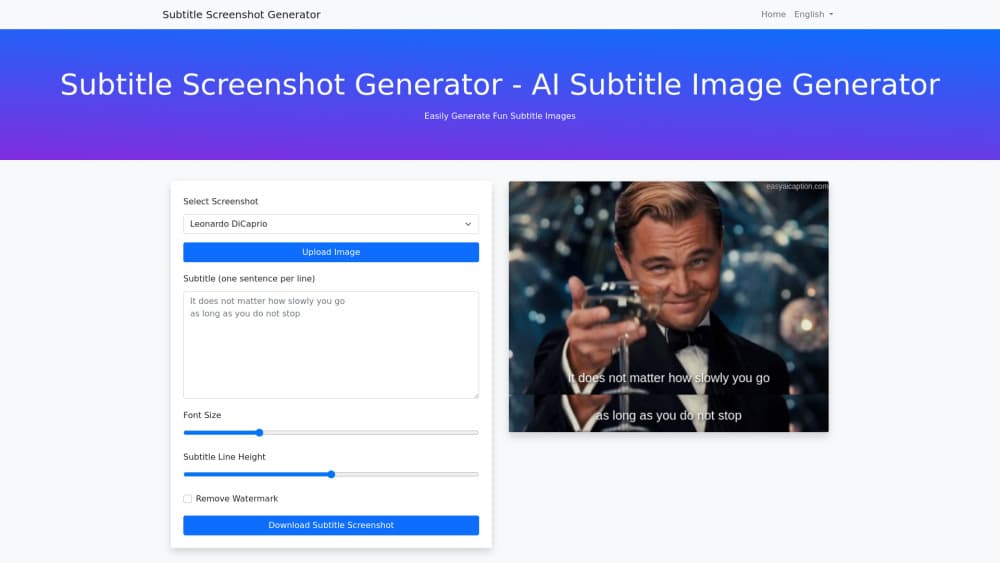
Subtitle Screenshot Generator について
About
Subtitle Screenshot Generatorとは
Subtitle Screenshot Generatorは1ページで完結するWebアプリだ。役割はひとつで、静止画の上に本物らしい字幕を描く。画面は自分で用意する。用意されたスクリーンショットから選んでもいいし、手持ちの画像をアップロードしてもいい。あとは台詞を打ち込めば、実際の字幕が来る位置に文字が置かれる。やることは画像に字幕を追加して保存するだけ。動画ファイルもタイムラインも書き出し待ちもない。
価値は時間にある。偽字幕スクリーンショットを手作業で作ると、画像編集ソフトを開き、フォントの太さを合わせ、影の値を勘で決め、ベースラインを動かして「貼っただけ」に見えない位置を探すことになる。このAI字幕画像ジェネレーターが残すのは、効いてくる2つの調整だけだ。文字サイズと行間である。
始める前に制約を知っておきたい。扱えるのは静止画だけで、動画クリップに字幕は付けられない。スタイルもサイズと余白までで止まる。独自フォントや色、動く字幕が要るなら、編集ソフトのほうが向いている。
使い始める
- サイトを開いて画面を選ぶ。用意されたスクリーンショットを使うか、アップロードのタブに切り替えて自分の画像を入れる。
- テキスト欄に字幕を1行1文で打つ。1行が1つの字幕行になるので、打った改行がそのまま見え方になる。
- 文字サイズと行間を動かし、文字が画面の中で無理なく収まる位置を探す。
- できた画像をダウンロードし、使いたい場所に貼る。
AIツール情報
Subtitle Screenshot Generatorの料金、対応プラットフォーム、性能を簡単に確認できます。
こんな人におすすめ
このツールが最も力を発揮するユーザー、タスク、シーン。
ユーザー
- ミーム制作者
- SNS担当者
- 教師や登壇者
- ローカライズ担当
タスク
- 引用を共有できる画像にする
- 記事やサムネイル用の場面を作る
- 長さの確認
シーン
- グループチャットに送る字幕キャプチャツールとして、本物のスクリーンショットらしく仕上げる。
- 各セクションの冒頭に字幕入りの静止画を置いたスライドを作る。
- ノートPCのブラウザタブだけでSNS素材を準備する。インストールは不要だ。
主な機能
用意された画面か自分のアップロード
ミーム用字幕ジェネレーターは速度で選ばれる。その速度は画面選びから始まる。字幕をすぐ乗せられるスクリーンショットが最初から並んでいるので、「とにかくミームが欲しい」という用途はその場で済む。ネタが特定の場面に依存するなら、アップロードのタブで自分の画像を使う。この差が、あり合わせの反応画像と刺さる1枚を分ける。
1行1文で打てるテキスト入力
字幕は読まれる形のまま、行単位で打つ。改行はそのまま保持される。段落として詰め直されることも、勝手に折り返されることもない。間の位置で切ってくれないテキスト欄と格闘した経験がある人ほど、ここで時間が浮く。
文字サイズと行間の調整
本物に見えるかどうかは、ほぼ2つのつまみで決まる。サイズは文字が画面をどれだけ占めるかを決める。行間は積み重なった行のすき間を決め、この数値が説得力のある字幕と明らかな合成の分かれ目になる。
ブラウザ上で即時描画
プロジェクトのアップロード待ちも、書き出しの順番待ちもない。打つそばから画像が出るので、言い回しと余白を同じウィンドウで試せる。言葉の数がぴったり合ったときだけ笑えるネタでは、この往復が効く。
普通の画像として保存
出力は一般的な画像ファイルで、どのアプリにも投稿予約ツールにもチャットにも放り込める。ツールのページに透かしの記載はなく、ファイルにたどり着くまでにアカウントの手順も挟まらない。
メリットとデメリット
メリット
- 無料でブラウザだけで動く。Chromebookでも、ソフトの入れられない会社のノートPCでも使える。
- 入力は3手で終わり、この作業に関していえば画像編集ソフトより速い。
- 改行が打ったとおりに効くので、複数行の字幕で手間取らない。
- 自分の画面を上げれば、見る人が知っている場面に字幕を合わせられる。
デメリット
- 静止画専用。動画に字幕は付けられず、字幕ファイルの書き出しもないので、字幕サービス的代わりにはならない。
- スタイルはサイズと行間まで。フォント、色、縁取り、位置は公開されておらず、特定作品の見た目に寄せるには限界がある。
- 公開APIがない。大量に作りたい人は1枚ずつ手で処理することになる。
よくある質問
一時停止した動画に字幕が焼き込まれているように見える画像を作るためのツールだ。ミーム、引用カード、SNS投稿、サムネイル、プレゼンのスライドで使われる。
関連コンテンツ
Subtitle Screenshot Generatorに関連するツール、スキル、記事を探す。
Subtitle Screenshot Generatorの代替ツール

Google EmbeddingGemma 2
Google DeepMind · ライティング · 画像 · コーディングGoogle EmbeddingGemma 2 は 7 億 4000 万パラメータのオープンなモデルで、テキスト、コード、画像、音声、動画フレームを同じ 768 次元空間のベクトルに変え、スマートフォンやノート PC 上で動く。

MePersona
MePersona, Inc. · ライティング · 生産性向上 · マーケティングMePersonaはクリエイター向けのAI統合受信箱だ。あなたの話し方を学習し、12プラットフォームに届くファンメッセージの返信を下書きして、承認したものだけを送る。

Fluence
Yay Software (Yannick Huchard) · ライティング · 音声・言語 · 生産性向上Fluence は Android 向けのドキュメントリーダーだ。PDF、EPUB、Word 文書、ウェブ記事を読み上げ、発話中の文を画面で追わせ、本文についての質問にも端末上で答える。