

Apparent for Gmail
Apparent · ライティング · マーケティング
Apparent for Gmail は無料の Chrome 拡張機能だ。最新の返信を先頭に並べ、会話内のメッセージをすべて開き、Gemini の要約を隠し、画面の雑多な要素を削る。処理はすべてブラウザ内で完結する。
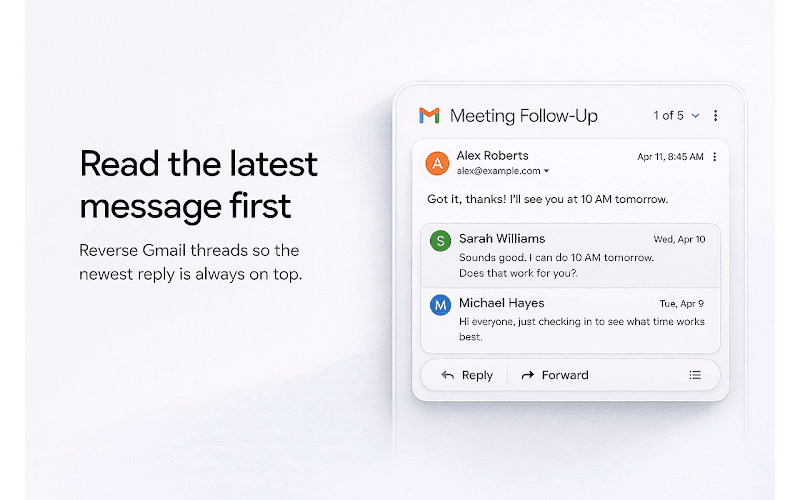
Apparent for Gmail について
About
Apparent for Gmail とは
Apparent for Gmail は、Gmail の読みにくさの原因になっている小さな部分を直す拡張機能だ。メールソフトではなく Chrome 拡張機能なので、メッセージは Google のサーバーに残り、拡張機能は自分のパソコン上での見え方と動きだけを変える。設定は四つでほぼ足りる。会話の順序、折りたたまれたメッセージ、AI の要約、そして画面の余分なボタンだ。
効果ははっきりしている。長いスレッドを読むとき、たいていは既読の返信を延々とスクロールして、今朝届いた一通にたどり着く。順序を逆にすれば、最新の一通が最初に出る。Gmail が古いメッセージを畳んでいれば、拡張機能が開く。Gemini の要約が最初の画面を占めていれば、スイッチひとつで消せる。
制約も機能と同じくらい大事だ。動くのはパソコンの Chrome 上の Gmail だけで、順序の反転には会話表示が必要になる。メッセージ内の引用文は並べ替えられない。AI 要約を隠せるのはスレッド上部のブロックだけで、Gmail 全体の Gemini 操作を消すわけではない。Gmail の改修で機能が一時的に使えなくなることもあり、三月以降に修正版が何度も出ているのはそのためだ。
はじめかた
- Chrome ウェブストアで Apparent for Gmail のページを開き、「Chrome に追加」を押す。
- 権限の確認で許可する。要求されるのはストレージ、現在のタブ、mail.google.com へのアクセスだ。
- Gmail をタブで開き、ツールバーの Apparent アイコンをクリックする。
- 自動セットアップを実行するか、機能を一つずつオンにする。Gmail を開いたままだった場合はタブを再読み込みする。
- あとから同じパネルで設定を変えられる。Gmail の更新で不具合が出たら、その項目だけ切ればいい。
AIツール情報
Apparent for Gmailの料金、対応プラットフォーム、性能を簡単に確認できます。
こんな人におすすめ
このツールが最も力を発揮するユーザー、タスク、シーン。
ユーザー
- 一日中 Gmail の受信トレイを見ている人。会話表示を切らなければ、長いスレッドを毎回スクロールする手間が減る。
- Gemini の要約が不要な人。対応しているスレッドなら、上部の要約ブロックをスイッチ一つで消せる。
- プライバシーを気にする人。アカウント不要で、遠隔処理もなく、Gmail の内容が開発者のサーバーに送られることもない。
タスク
- 30 通のプロジェクトスレッドを読む。最新メッセージを先頭にすれば、現在の状況が開いた瞬間に目に入る。
- 折りたたまれた会話をさかのぼる。すべてのメッセージを開けば、省略部分をいちいちクリックしなくて済む。
- Gmail を整理する。上部バーとサイドバーを縮めれば、本文に使える幅が増える。
シーン
- 転職活動中。採用担当の返信や面接日程の確認が、スレッドの上に残る。
- カスタマーサポート。共有受信トレイを最後の返信から遡って読む形は、引き継ぎの多い現場に向く。
- 何年も使い続けたアカウント。削除もアーカイブもせずに、Gmail の受信トレイを見渡しやすくなる。
主な機能
最新メッセージを先頭に
Gmail の会話を逆順に並べ替え、最後の返信を上に、古いメッセージをその下に置く。会話表示の対応スレッドで動き、変わるのは画面上の表示順だけだ。メール自体には手を加えないので、スマートフォンや他のメールアプリでは元の順序のまま表示される。
すべてのメッセージを開く
長いスレッドでは、Gmail が古いメッセージを折りたたみの奥に隠す。Apparent はそれを開き、会話全体をクリックなしで読めるようにする。メッセージ内の引用文は並べ替えられず、Gmail がブラウザに描画する内容に依存するため、改修の影響は受けやすい。
Gmail の AI 概要を非表示
Gemini の要約は多くのスレッドの上部にあり、本来の本文を下へ押しやる。この設定は対応する位置の要約ブロックを隠す。Gmail の Gemini ボタンや AI 機能をすべて消すわけではないので、他の場所のアイコンは残る。
画面をすっきりさせる
Apparent は検索バーと上部バーを縮小し、左サイドバーを細くし、特定のボタンを隠す。Gmail のロゴ、サポートアイコン、Gemini ボタン、Google One のアップグレード案内、Studio ボタンが対象だ。どれが隠せるかはアカウントで Gmail が表示している内容で変わる。個人アカウントと Workspace アカウントでは並びが違う。結果として、画面は素朴な閲覧表示に近づく。
機能ごとのスイッチと自動セットアップ
パネルには機能ごとに独立したスイッチがあり、自動セットアップは推奨の組み合わせを一度に適用する。合わないものは一つずつ切れるので、Gmail の変更があったときに助かる。設定とリマインダーの状態は Chrome 拡張機能のストレージに保存され、一部の設定は Chrome の同期にも乗る。
アカウント不要のローカル処理
登録も管理画面もメール転送もない。拡張機能は mail.google.com でコンテンツスクリプトを動かし、保存するのは表示設定と初期セットアップの状態だけだ。Chrome ウェブストアの開示情報には、開発者がデータを収集も利用もしないと書かれている。プライバシーポリシーも、Gmail の内容を Apparent のサーバーへ送る機能は持たないと明記している。
メリットとデメリット
メリット
- 会話の順序をその場で反転でき、長いスレッドのスクロールが実際に減る。
- 独立したスイッチが四つあり、必要なものだけ残して他は切れる。
- アカウント不要で遠隔処理もないため、信頼性の判断が単純になる。
- 無料でサイズも小さく、Gmail の更新で不具合が出たときはすぐ外せる。
デメリット
- パソコン版 Chrome のみで、機能は Gmail の標準的な Web 画面に依存する。
- Gmail の改修で設定が黙って効かなくなり、次の拡張機能の更新まで待つことがある。
- AI の非表示は要約ブロックが対象で、受信トレイの Gemini 要素すべてではない。
- 順序の反転は表示だけなので、他の端末やアプリでは古い順のままになる。
よくある質問
無料だ。Chrome ウェブストアから費用なしでインストールでき、有料プランも試用期間もアカウント作成もない。
関連コンテンツ
Apparent for Gmailに関連するツール、スキル、記事を探す。
Apparent for Gmailの代替ツール

Google EmbeddingGemma 2
Google DeepMind · ライティング · 画像 · コーディングGoogle EmbeddingGemma 2 は 7 億 4000 万パラメータのオープンなモデルで、テキスト、コード、画像、音声、動画フレームを同じ 768 次元空間のベクトルに変え、スマートフォンやノート PC 上で動く。

MePersona
MePersona, Inc. · ライティング · 生産性向上 · マーケティングMePersonaはクリエイター向けのAI統合受信箱だ。あなたの話し方を学習し、12プラットフォームに届くファンメッセージの返信を下書きして、承認したものだけを送る。

Fluence
Yay Software (Yannick Huchard) · ライティング · 音声・言語 · 生産性向上Fluence は Android 向けのドキュメントリーダーだ。PDF、EPUB、Word 文書、ウェブ記事を読み上げ、発話中の文を画面で追わせ、本文についての質問にも端末上で答える。