

bmux
Tonisives · コーディング · 生産性向上
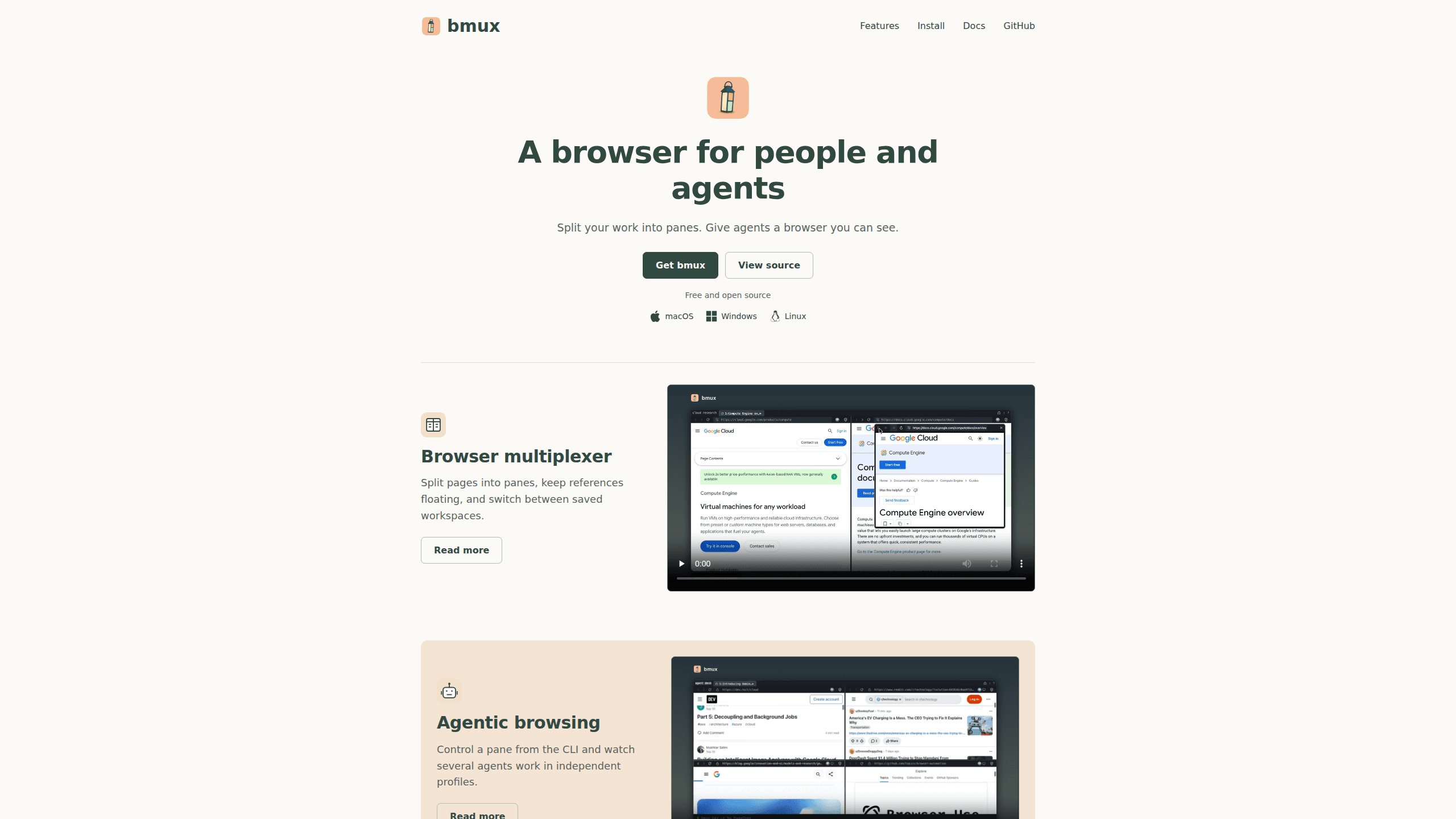
bmuxはtmux風のペイン、名前付きセッション、CLIを軸にしたデスクトップブラウザだ。AIエージェントは分離されたプロファイルで動き、自分は別のペインで作業を続けられる。
bmux について
About
bmuxとは
bmuxはtmuxの作業モデルをウェブページに持ち込んだ分割画面ブラウザだ。ウィンドウをペインに切り、それぞれにアドレスバーを持たせ、その配置を名前付きセッションとして保存する。アプリを終了して開き直しても、ページとレイアウトは元の位置に戻る。
狙いははっきりしている。普通のブラウザはタブを積み重ねとして扱うため、2つの文書を見比べると行を見失いながら行き来することになる。同じブラウザでAIエージェントが動いていれば状況はさらに悪い。読んでいるページをエージェントが操作してしまうからだ。bmuxはページごとに固有のIDを持つペインを与えるので、スクリプトが片方でスクロールしている間、もう片方で読み続けられる。
開発元はこれをブラウザマルチプレクサと呼ぶ。中心にある考え方をよく表している。AIエージェント向けブラウザとして、各ペインをIDで指定するCLIも備える。macOS、Windows、Linux向けに配布され、同梱のCLIはNode.js 22.12以降を必要とする。
導入前に知っておきたい制約もある。bmuxはデスクトップ製品で、iOSとAndroidのコンパニオンアプリはまだ準備中だ。遠隔表示は有料のRelay購読が前提で、アカウントごとに同時2ペインまでしかライブ表示できない。この制限は、外出先からスマートフォンで進捗を見たい人にとって重くのしかかる。机の前にいる人にはあまり関係がない。
はじめかた
- Homebrewでインストールする(
brew install --cask tonisives/tap/bmux)。bmux.ccからDMG、Windowsインストーラー、Linuxアーカイブを落としてもよい。 - セッションを開き、Ctrl+Bのあとに
%で左右分割、"で上下分割する。新しいペインはそれぞれ自分のアドレスバーを持つ。 - セッション名をプロジェクト名にしておくと選択画面が読みやすい。同じ配置を再利用するなら
save-layoutで保存する。 - エージェントに任せる場合はシェルで
BMUX_AGENT_IDをexportし、bmux navigate -t <pane-id> <url>、bmux dom -t <pane-id>、bmux click -t <pane-id> --selector ...などのコマンドを送る。 - ある処理のCookieとストレージを自分のログインから切り離したいときは、
bmux profile create <名前> --backgroundでバックグラウンドプロファイルを作る。
AIツール情報
bmuxの料金、対応プラットフォーム、性能を簡単に確認できます。
こんな人におすすめ
このツールが最も力を発揮するユーザー、タスク、シーン。
ユーザー
- コーディングエージェントを同時に走らせる開発者
- 資料を突き合わせる研究者やライター
- 不具合を再現するサポートやQAのチーム
タスク
- コードを書きながらドキュメントを読む
- 複数のエージェント実行を見守る
- 1つのサイトを2つのアカウントで試す
シーン
- エージェントが長いフォームを埋め、自分は横で見ている
- ノートPCとデスクトップを行き来する
- スクレイピングや監視の処理を一日中走らせる
主な機能
分割ペインとフローティング参照
どのウィンドウも左右または上下に分割でき、ペインごとにアドレスバーが付く。リンクをフローティングペインで開き、作業中のページの横に動かして大きさを変え、あとで分割に戻すこともできる。レイアウトコマンドにはタイル、等幅の縦列、等高の横列があり、3つ以上のペインに向く。
永続セッションと保存レイアウト
永続セッションは1つのプロジェクトのペイン、ウィンドウ、フローティング参照をまとめる。選択画面は入力に合わせて名前で絞り込むので、調査用の作業場所からサポート案件へは2ストロークで移れる。save-layoutは再利用したい配置を保存し、restore-layoutは確認のあと別のウィンドウに組み直す。
キーボード操作とVim編集
既定のキー割り当てはtmuxの習慣に沿う。Ctrl+Bのあと%で左右分割、zで選択ペインを拡大、sでセッション一覧を開く。クリックモードはOptionの2回押しでリンクヒントを出し、任意のjとkはテキスト欄の外にフォーカスがあるときだけスクロールする。Vim編集を有効にすると、任意のテキスト欄でCtrl+Eがエディタを開き、ZZで保存して閉じる。フォームは送信されない。
CLIからのエージェント操作
各ペインには明示的なIDがあり、ブラウザ自動化CLIは現在のタブではなくそのIDに宛てて命令を送る。エージェントは移動、クリック、入力、キー送信、DOM読み取り、JavaScript実行、セレクタ待機、スクリーンショット取得ができ、呼び出しごとにJSONが返る。コマンドはバックグラウンドで動き、自分のフォーカスを奪わない。1つのウィンドウでエージェント閲覧を並行させるのは、この仕組みがあるからこそ現実的になる。
分離プロファイルとボット保護
プロファイルはCookie、ストレージ、履歴、接続設定を分ける。バックグラウンドプロファイルならウィンドウを開いていなくてもページが動き続ける。ボット保護はホスト名ごとに10分の上限と20分の休憩を設け、ソーシャルサイトでは操作間に2秒の間隔を置き、クリック前にポインタの動きを模擬する。既知のアカウント警告や確認ページを検出すると自動化を止める。
Relayによる遠隔アクセス
Relayは手持ちのコンピュータ同士をつなぎ、別のマシンやremote.bmux.ccのウェブビューアからセッションを見られるようにする。リモートセッションは番号付きウィンドウとペインを保ち、操作を引き継いで移動したりエージェントを助けたりしたあと、手を離せる。月10ドルのプランでアカウントあたり同時2ペインのライブ表示が付き、保存済みセッションとバックグラウンド処理はこの上限に含まれない。
メリットとデメリット
メリット
- ペインの仕組みはタブよりエージェント作業に向く。コマンドは現在のページを奪わず、特定のペインに届く。
- セッションとレイアウトは再起動を越えて残り、フローティング参照も一緒に戻る。
- CLIはJSONを返し、移動、DOM読み取り、JavaScript、待機、スクリーンショットを網羅するので、スクリプト側のつなぎ込みが少ない。
- プロファイルがログインをきれいに分けるため、2つ目のブラウザを入れずに複数アカウントを試せる。
- ブラウザ本体は無料で、ソースコードはGitHubにある。自動化保護の挙動を自分で確認できる。
デメリット
- 遠隔表示は月10ドルで、ライブ表示は2ペインまで。スマートフォンから4体のエージェントを見たい人には足りない。
- ボット保護は意図的に自動化を遅くする。ホスト名あたり10分の上限と20分の待機があるので、長時間のスクレイピングには計画が要る。
- モバイルアプリはまだない。iOSとAndroid版は準備中とされ、スマートフォンからはウェブビューアを使うことになる。
- 同梱のCLIはNode.js 22.12以降を要求する。Nodeを更新し続けていない人には追加のインストールになる。
よくある質問
bmuxはウィンドウをペインに分け、その配置をセッションとして保存するデスクトップブラウザだ。コマンドラインインターフェースも備え、スクリプトやAIエージェントが特定のペインを操作する間、人は同じウィンドウの別の部分を使える。
関連コンテンツ
bmuxに関連するツール、スキル、記事を探す。
bmuxの代替ツール

Base Code
Base44 (Wix) · コーディング · 生産性向上Base CodeはBase44の共有クラウド開発環境だ。既存のGitHubリポジトリに対する変更をチャットで伝え、プレビューで確認し、プルリクエストとして返せる。

Google EmbeddingGemma 2
Google DeepMind · ライティング · 画像 · コーディングGoogle EmbeddingGemma 2 は 7 億 4000 万パラメータのオープンなモデルで、テキスト、コード、画像、音声、動画フレームを同じ 768 次元空間のベクトルに変え、スマートフォンやノート PC 上で動く。

GitGlow
GitGlow · コーディング · 生産性向上GitGlow は自分のコードと AI エージェントの変更を一つのレビューにまとめるデスクトップ Git クライアントだ。出荷前に、マシンから何が出ていくのかを確かめられる。