

BugBot - An AI-based Intelligent Automation Testing Tool
BugRaptors (Bugraptors Infotech Private Limited) · コーディング · マーケティング · チャットボット
BugBotはBugRaptorsのChrome拡張機能だ。テストデータ、テストケース、画面比較、ページ検査、セレクタ生成、作業メモという6つのAI機能を1つのパネルに収める。
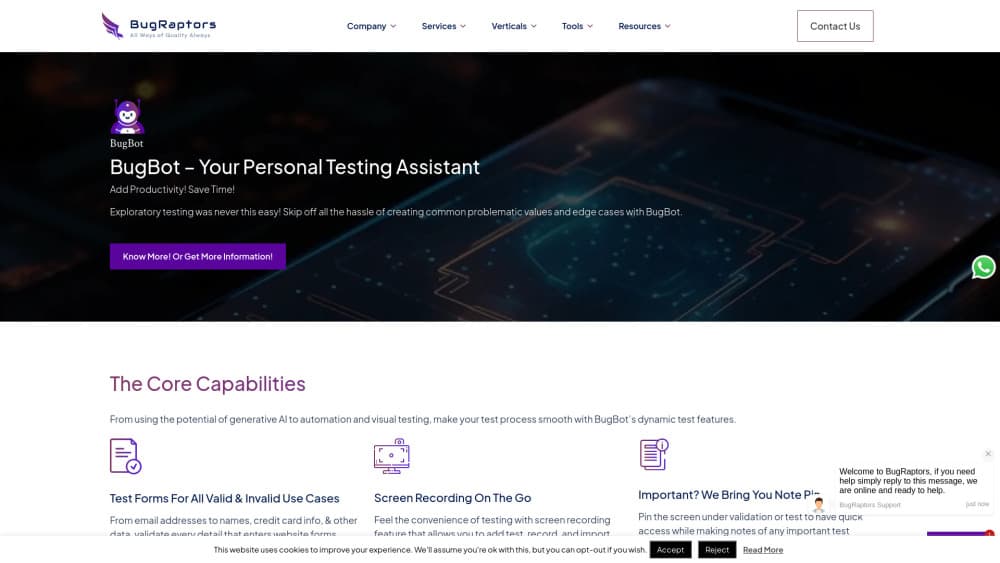
BugBot - An AI-based Intelligent Automation Testing Tool について
About
BugBotとは何か
BugBotはAIテストツールであり、テスト中のページに重ねて使う。面倒な下ごしらえを先に片付けてくれる仕掛けだ。架空の氏名や無効なカード番号、半分だけ埋めたフォームを手で打ち込む代わりに、フィールドを指定すれば、その検証内容に合ったデータが入る。同じ考え方はテストケースの下書き、スクリーンショットの比較、リンク切れの確認、セレクタの生成にも通じている。
製品は1回のインストールで6つのモジュールが付いてくる。テストデータ担当がRaptorGen、テストケース担当がRaptorAssist、画面比較がRaptorVision、ページの健全性がRaptorScan、セレクタがRaptorSelect、メモと保存リンクがRaptorHubだ。BugRaptorsはこれをスイートとして売っており、単体のツールだけライセンスすることもできると説明している。
導入前に2点だけ押さえておきたい。ストアの掲載内容は若い拡張機能で、バージョン0.0.2.1、2026年10月時点で利用者55人、評価3件だ。早い段階で手を出すことになる。価格も公開されていない。フォームを埋めるとBugRaptorsの担当者から見積もりが返ってくる仕組みで、費用を判断する前に商談が1回入るのが普通だ。
使い始めるまで
- Chrome Web Storeの掲載ページから拡張機能を入れ、ツールバーにアイコンを固定しておく。
- テストしたいページを開き、BugRaptorsの担当者が用意したBugBotアカウントでサインインする。
- パネルからモジュールを選ぶ。最初は会員登録フォームでRaptorGenを試すと、生成データの効果が最も早く見える。
- 1回実行してから、ツールが指摘した箇所を確認する。検証の抜け、コンソールエラー、前回と食い違うスクリーンショットだ。
- メモとスクリーンショットをRaptorHubに保存する。チームの他のメンバーが後から続きを引き継げる。
AIツール情報
BugBot - An AI-based Intelligent Automation Testing Toolの料金、対応プラットフォーム、性能を簡単に確認できます。
こんな人におすすめ
このツールが最も力を発揮するユーザー、タスク、シーン。
ユーザー
- 小規模チームの手動QA担当:偽のメールアドレスや境界値を手元のメモファイルに溜めている人は多い。この拡張機能はその作業を置き換え、普段テストに使っているブラウザの中で動く。
- 納期に追われてテストケースを書くQAリーダー:RaptorAssistが画面から初版を作るため、リリースを遅らせるドキュメント作業が短くなる。
- 自分の成果物を自分で確認するフロントエンド開発者:セレクタ生成とコンソールエラーの走査で、ビルドがQAの列に並ぶ前に問題が見つかる。ただし良し悪しの判断は使う側に委ねられる。
タスク
- 有効なデータと無効なデータでフォームを埋める:境界値、形式の崩れたメール、不正なカード番号が1クリックで揃う。検証漏れを最短で見つける方法だ。
- CSS変更後の表示崩れを拾う:撮ったスクリーンショットを過去の実行結果と比べるため、ボタンのずれや崩れたレイアウトが並べて見比べなくても出てくる。
- テストの進行をその場で記録する:画面録画が操作手順を残し、メモはページに貼り付く。バグ報告に証拠が付いてくる。
シーン
- 回帰テストの期間が短いリリース週:データ、ケース、検査、スクリーンショットを1つのパネルで扱えるため、サブモニターに開くツールが減る。
- 探索的テストを新しい担当者に渡す:用意されたシナリオがあれば、何もない画面と「適当に触ってみて」という指示だけを渡さずに済む。
- 公開前のマーケティング用ランディングページの確認:リンク切れ、コンソールエラー、フォームの検証が1回で出そろう。自動テストを誰も書いていないページに向いている。
主な機能
RaptorGenによるテストデータの生成
RaptorGenはページ上のフィールドに対するテストデータ生成ツールとして働き、有効値、無効値、合成値を組み立てる。フォームを指定すれば、氏名、メール、電話番号、カード情報、住所が入る。弱い検証を突破する壊れた形式も含まれる。手作業だった単純作業が1回の実行に変わり、入力処理の穴が金曜の夕方まで放置されなくなる。
RaptorAssistによるテストケースの下書き
RaptorAssistはテストケース生成ツールだ。画面を読み取り、手順と期待結果を含むケースを文章で書き出す。出力には手直しが要る。機械は社内の業務ルールを知らないからだ。それでも白紙から始める問題は消える。ビルドが上がってからケースを書くQAリーダーは、半日ではなく数分で初稿にたどり着く。
RaptorVisionによる画面比較
RaptorVisionはビジュアルテスト用のツールで、ある実行のスクリーンショットを保存し、後から撮った画面とピクセル単位で比べる。レイアウトのずれ、切れたテキスト、欠けた画像が、2つのウィンドウを見比べる作業なしに浮かぶ。同じページで繰り返すほど価値が上がるため、初回は基準づくりが主な作業になる。
RaptorScanによるページ検査
RaptorScanはページをたどり、リンク切れとコンソールエラーを報告する。どちらも直すのは安く、出してしまうと高くつく。時間が押したときにテスト担当者が最初に省くのもこの2つだ。リリース前に走らせておけば、リンクを1つずつクリックする作業が開発者に渡せるレポートに変わる。
RaptorSelectによるセレクタの生成
RaptorSelectは検査中の要素についてXPathとCSSセレクタを出す。自動化スクリプトを書く人は、リファクタリングに耐えるセレクタを探すのに時間を使う。この機能はその探索を短くする。セレクタをPlaywrightやSeleniumのスクリプトに貼る。自動テストツールが足場を得る通常の経路だ。信頼する前に別のビルドでも確かめたい。
作業メモと画面録画
RaptorHubはメモ、ファイル、ブックマーク、URLの一覧を1つのパネルにまとめ、録画機能は作業中のテストセッションを記録する。メモはテスト対象のページに貼れるため、気づいたことは見ているものの隣に残る。探索的テストの道具としては、この組み合わせが「手順付きのバグ報告」と「憶測」を分ける。
メリットとデメリット
メリット
- 1つの拡張機能に6つのツールが入る。データ、ケース、スクリーンショット、検査、セレクタが1回の導入で揃い、QAの道具立てが増えない。
- Chromeの中でテスト対象のページに重ねて動く。独立したテスト管理スイートより探索的な作業に向く。
- 生成されるデータは正常値だけでなく壊れた入力も含む。実際のバグはそこに潜む。
- BugRaptorsにはQAサービス部隊があり、自動化の知見がないチームでもライセンスと一緒に支援を買える。
デメリット
- Chrome専用。SafariやFirefox、ネイティブのモバイルアプリで作業する人には何も提供できない。
- 価格が公開されていない。商談を挟まずに競合製品と費用を比べられない。
- 製品が若い。バージョン0.0.2.1、利用者55人ではバグ報告の母数が薄い。時間を3割から4割削減、実行が4倍速いという主力の数値もBugRaptors自身の主張で、第三者の検証はない。
- 文書化されたAPIがない。CIに組み込みたいものは手作業でブラウザを経由するしかない。
よくある質問
BugBotはQA向けテスト支援ツールであり、ブラウザ内のテスト作業のためのChrome拡張機能だ。テストデータとテストケースを生成し、スクリーンショットを比較し、ページのリンク切れとコンソールエラーを調べ、XPathやCSSのロケータを作る。探索的テストの周辺にある手作業を減らすために使う。
関連コンテンツ
BugBot - An AI-based Intelligent Automation Testing Toolに関連するツール、スキル、記事を探す。
BugBot - An AI-based Intelligent Automation Testing Toolの代替ツール

Base Code
Base44 (Wix) · コーディング · 生産性向上Base CodeはBase44の共有クラウド開発環境だ。既存のGitHubリポジトリに対する変更をチャットで伝え、プレビューで確認し、プルリクエストとして返せる。

Google EmbeddingGemma 2
Google DeepMind · ライティング · 画像 · コーディングGoogle EmbeddingGemma 2 は 7 億 4000 万パラメータのオープンなモデルで、テキスト、コード、画像、音声、動画フレームを同じ 768 次元空間のベクトルに変え、スマートフォンやノート PC 上で動く。

GitGlow
GitGlow · コーディング · 生産性向上GitGlow は自分のコードと AI エージェントの変更を一つのレビューにまとめるデスクトップ Git クライアントだ。出荷前に、マシンから何が出ていくのかを確かめられる。