

Casablanca
Casablanca.AI GmbH · 動画 · 生産性向上
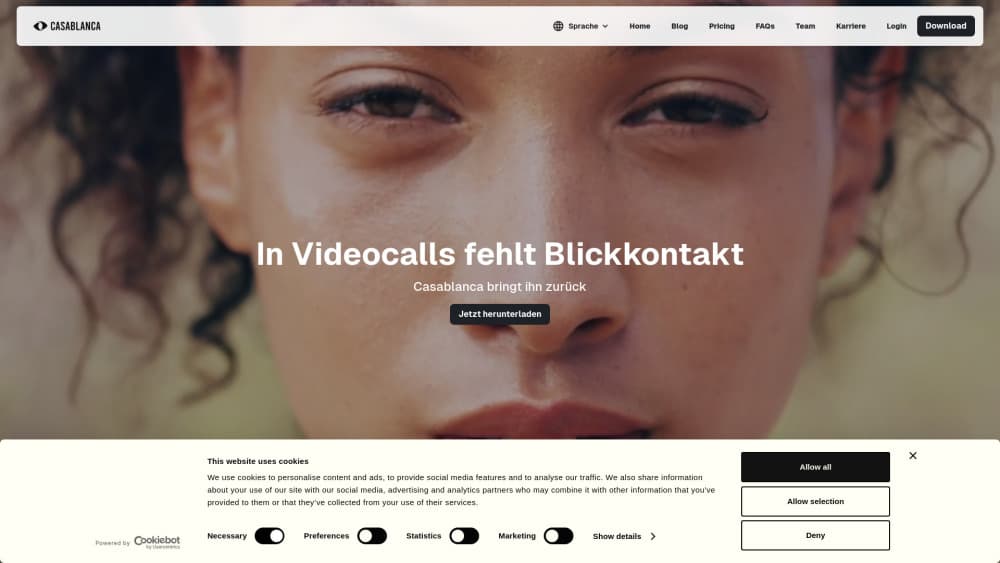
Casablancaはビデオ通話に自然なアイコンタクトを取り戻すAIソフトだ。Zoom、Teams、Meet、Webexでバーチャルカメラとして動くため、画面を見たままレンズに視線を合わせられる。
Casablanca について
About
Casablancaとは
Casablancaは、2020年にドイツのプフォルツハイムで設立されたCasablanca.AI GmbHが提供するデスクトップアプリだ。ビデオ会議の地味な悩みを一つ解決する。ノートPCのカメラは画面の上に付いているので、相手を見ているつもりでも、映像では相手のあごを見ているように映る。
AIアイコンタクトだけに絞ったこのAIビデオ会議ソフトは、営業チーム、採用面接、顧客との打ち合わせに向けて売られている。フレームごとに目の領域を描き直し、瞳孔をレンズの方向へ向ける仕組みだ。出来上がりは画面の中央に小さなカメラがあるような見え方で、カメラそのものは存在しない。開発元は、これは顔を置き換えるのではなく視線を少し動かす処理だと説明する。表情も顔の他の部分もそのまま残る。
契約前に確認すべき点は二つある。処理はすべてローカルで完結し、映像はサーバーに送られない。機密性の高い商談では、これが導入できるかどうかを分ける。もう一つはGPU依存だ。古いノートPCではライブ通話の処理が追いつかない可能性がある。
はじめかた
- CasablancaのサイトからWindows版またはmacOS版をダウンロードし、アカウントを作る。追加で買うハードウェアはない。
- アプリを起動し、カメラチェックが終わるまで待つ。元の映像と補正後の映像が並んで表示される。
- Zoom、Microsoft Teams、Google Meet、Webexのビデオ設定を開き、カメラとしてCasablancaを選ぶ。
- 通話に入り、プレビュー画面を見ながら椅子の高さを調整する。補正後の視線が水平になったら、アプリはバックグラウンドで動かしたままにする。
AIツール情報
Casablancaの料金、対応プラットフォーム、性能を簡単に確認できます。
こんな人におすすめ
このツールが最も力を発揮するユーザー、タスク、シーン。
ユーザー
- 営業・アカウント担当:視線が安定していると商談で自信があるように見える。価格表を目で追っている間も、アプリが視線を保つ。
- 採用担当・採用マネージャー:面接は長い。ノートに目を落とすと候補者にはすぐ分かる。Casablancaはその動きを隠し、質問を暗記する必要もなくす。
- コンサルタント・コーチ:顧客は「そこにいる感じ」を見ている。ノートPCのカメラでは誰でも少し不在に見える。補正後の映像はその差をいくらか埋める。
- オンライン講師・家庭教師:こちらを見ている顔のほうが生徒は集中しやすい。マンツーマンでは効果がはっきり出る。
タスク
- Zoomでの商談提案:資料を読みながらでも、買い手とのアイコンタクトを保てる。
- 転職面接:サブモニターのメモに視線が引っ張られなくなる。
- 録画したデモやウェビナー:映像がより正面に見える。営業素材として使い回すときに効く。
- 毎日の朝会:一回あたりの効果は小さい。それでも1週間のビデオ会議が積み上がれば意味が出る。
シーン
- ノートPCで会議が連続する日:アプリは合間もバーチャルカメラとして待機する。朝に一度設定すれば済む。
- 会議室の半数がカメラ前に座るハイブリッド会議:遠隔の参加者も、オフィスにいる人と同じ距離感を得られる。
- 遠隔での入社手続きや研修:新人が見るのは自分を見続ける顔で、横顔の映像より内容を追いやすい。
主な機能
リアルタイムの視線補正
処理は通話後ではなくフレーム単位で走る。Casablancaは目の領域を描き直して瞳孔をレンズに合わせ、まばたきや微妙な表情は残す。アプリ上では元映像と補正後を並べて比較でき、他人より先に仕上がりを確認できる。
いつもの会議ツールの中で動く
アプリはバーチャルカメラとして登録される。キャプチャカードやスマートフォンをウェブカメラ代わりにするのと同じ仕組みだ。Zoom、Microsoft Teams、Google Meet、Webexなどのカメラ一覧に現れるので、ソフトごとのプラグインも、会議の引っ越しも要らない。
映像はローカルで処理
映像がノートPCの外に出ることはない。開発元はすべての画像データを利用者のパソコン上で処理すると明言し、顔モデルについても技術ページで同じ説明を繰り返す。代理店や法律事務所など守秘義務のあるチームにとって、クラウド型フィルターへの典型的な反対理由が消える。
カメラも三脚も追加不要
売り文句は「画面の中央にカメラがあるような見え方、ただしカメラなし」だ。2台目のウェブカメラを取り付ける必要も、机に三脚を置く必要も、座り方を変える必要もない。すべてソフトウェアなので、ノートPCと一緒に持ち運べる。
ノートPCのハードウェアで動く
サーバーも専用GPUボックスも要らない。公開されているWindowsの下限は、Intel Core i5またはi7にIris Xe、もしくはRyzen 7640HS、グラフィックスはRadeon RX 5600MかGTX 1650クラスだ。MacではAppleシリコン、つまりM1以降が必須になる。
チーム・企業向けライセンス
規約は1人用ライセンスと複数席の企業ライセンスを分けている。ベンダーは個別見積もり、パートナープログラム、優先サポートを含むエンタープライズプランも用意する。既存システムへの統合が可能という点は、ツールを統一したいサポート窓口や営業部門に向く。
メリットとデメリット
メリット
- 主要な会議アプリがカメラとして受け付ける。ツールごとのプラグインも、新しい会議クライアントの習得も不要だ。
- 映像はノートPCの中に残る。機密案件で使えるかどうかは、この一点で決まる。
- 補正は控えめだ。同僚が気づくのは「今日はちゃんと話を聞いている」という印象で、目の加工ではない。
- 追加ハードウェアが要らない。三脚も2台目のカメラも、机の配置替えもない。
- ライブのプレビューで参加前に確認できる。角度が悪くても数秒で直せる。
デメリット
- 古いノートPCには重い。新しいGPUがないとフレームレートが落ち、補正後の映像が普段のカメラより甘く見える。
- 1席あたり月20ユーロなので、週に2回しか使わない人には割高だ。
- Mac対応はAppleシリコンから。Intel Macは対象外で、オフィスに残る機種も少なくない。
- カメラが送る映像を変えるソフトだ。事前に伝えるべきだと言う顧客や雇用主もおり、その会話はアプリが代わりにしてくれない。
よくある質問
視線をリアルタイムで動かし、目は画面を見たまま、映像ではカメラを見ているように見せる。出力は通常のウェブカメラ映像なので、どの会議アプリでも使える。
関連コンテンツ
Casablancaに関連するツール、スキル、記事を探す。
Casablancaの代替ツール

ngram 2.0
ngram · 動画 · マーケティングngram 2.0はチーム向けのAI動画生成ツールだ。プロンプト、画面録画、製品URLのいずれかから、ナレーション付きのAI解説動画、製品デモ、AIアバター動画を作れる。生成後も全シーンを編集できる。

OpenScreen 2
OpenScreen (open-source project) · 動画 · 生産性向上OpenScreen 2 は Windows、macOS、Linux に対応した無料のオープンソースの画面録画ソフト兼デモ動画編集ツール。クリックに合わせた自動ズーム、枠、ローカル字幕、エージェント編集を備える。

Skreno
Skreno · 動画 · 生産性向上Skreno はブラウザ画面録画ツールだ。タブ、ウインドウ、画面全体をそのまま録り、AI 文字起こしと要約、コンソールログをひとつの共有リンクに載せる。