

ChatGPT Text Formatter
ChatGPT Text Formatter (independent developer) · ライティング
ChatGPT Text Formatter はチャットボットの生の出力をリッチテキストに変えるツールで、見出しや太字、箇条書きが書式付きのまま Word や Google ドキュメントに貼り付く。
ChatGPT Text Formatter について
About
ChatGPT Text Formatter とは
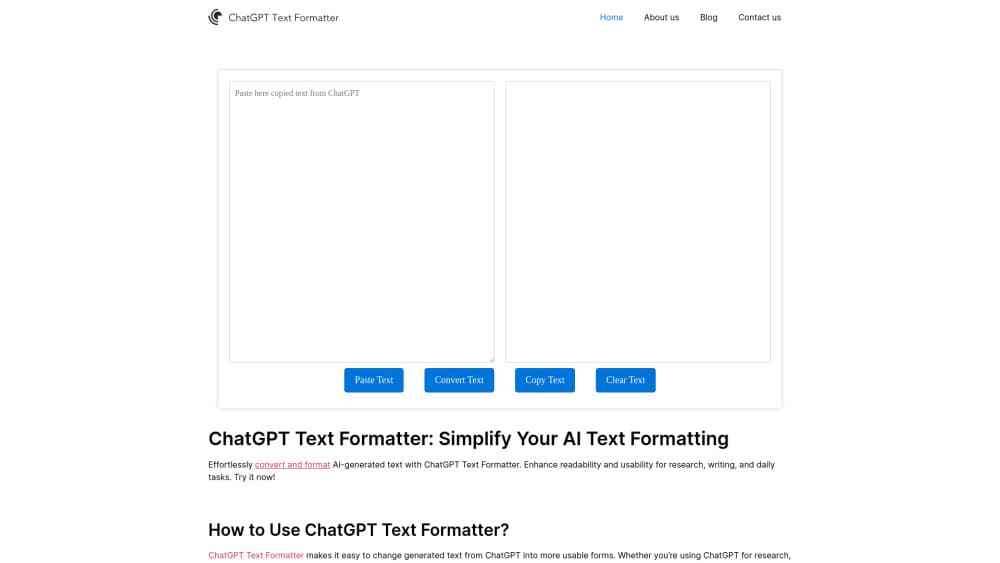
ChatGPT Text Formatter は1ページだけのWebツールだ。チャットボットの回答を受け取り、リッチテキストとして返す。左の欄に貼り付けて Convert を押すと、右側に同じ文章が見出し、太字、箇条書き、表の形で表示される。動くのはPCのブラウザ内で、インストールは要らない。サイトは2024年7月に公開され、最終更新は2026年6月である。
解いている問題は地味だが毎日起きる。ChatGPT も Claude も Gemini も Markdown で答えるため、コピーした回答を Word や Gmail に貼るとアスタリスクやシャープ記号、ハイフンだらけになる。手で直すと1回1分かかり、それを1日に何度も繰り返す人が多い。この AI テキスト 整形ツールは書式だけを扱い、中身には触らない。Markdown で答えるアシスタントなら ChatGPT 以外でも同じように使える。
使う前に限界を知っておきたい。変わるのは構造だけで、文章そのものではない。ぎこちない文を書き直すことも、翻訳も、事実確認も、人が書いたような文体にすることもしない。整形の道具であって、編集の道具ではない。履歴も保存できず、ファイル出力もAPIもない。
使い方
- PCの Chrome、Edge、Firefox、Safari で chatgpttextformatter.com を開く。
- チャット側のコピーボタンで回答をコピーし、Paste を押す。手動で範囲選択すると改行が落ちやすい。ブラウザは初回だけクリップボードの許可を尋ね、次回以降は覚えている。
- Convert を押し、右のプレビューでリストの階層や表が残っているか確認する。
- プレビュー上部の Copy を押し、Word、Google ドキュメント、Excel、PowerPoint、あるいは自社CMSの編集欄に貼る。
AIツール情報
ChatGPT Text Formatterの料金、対応プラットフォーム、性能を簡単に確認できます。
こんな人におすすめ
このツールが最も力を発揮するユーザー、タスク、シーン。
ユーザー
- チャットボットでレポートの下書きやノートを書く学生。見出しや番号付きリストが Word や Google ドキュメントにそのまま残るので、構成案がアスタリスクの壁にならない。中身の責任は書いた本人にある。
- ブロガーやコンテンツ担当。ChatGPT で書き WordPress に載せるなら、記号を手で消すか、このページを毎回通すかになる。AI の文章を書式ごと Word に移せるので、整える手間だけが減る。推敲は別の話だ。
- AI の要約を報告書やメールに貼る会社員。太字のラベルや箇条書きが残るため、転送した要約を打ち直さずに読ませられる。
タスク
- 顧客向け報告書に入れる前に AI テキスト 整える作業。消し忘れたアスタリスクは雑さの証拠になる。
- 字下げのある構成案を、第2階層と第3階層を保ったまま Google ドキュメントへ移す。
- チャットが出した比較表を、Excel やスプレッドシートに貼っても表のまま残る形にする。
- 会議メモやToDoリストを整理し、プロンプトを見ていない同僚に共有する。
シーン
- 日常使い。1日に何度もAIで文章を作るなら、タブに固定しておくだけで2分の手直しが2秒のコピー&ペーストになる。
- 共編集中の文書。4人で同じ提案書を触るとき、見出しの体裁がそろっているかは文言と同じくらい効く。
- 別アプリへの移動。書式を落とすCMSやメールソフトに貼るときが正念場で、リッチテキストのクリップボードなら構造が残り、プレーンテキストでは消える。
主な機能
Markdown リッチテキスト 変換
ページはブラウザ内で Markdown を解釈し、貼られた文章を見出し、太字、斜体、番号付きリスト、箇条書き、表、引用として表示する。語句はモデルが書いたまま変わらない。変わるのは構造だけで、そこが ChatGPT テキスト 整形の役割だ。
クリップボードから直接貼り付け
Paste ボタンは Ctrl と V を押させずにクリップボードを読む。Chrome と Edge は初回に許可を求め、その後は覚えている。手で範囲を選ぶと改行が抜けたりボタンの文字まで入ったりするが、その手順を飛ばせる。
書式ごとコピー
右側の Copy は整形後のリッチテキストを取り、ソースコードは取らない。Word ではシャープ記号ではなく本物の見出しスタイルになり、Google ドキュメントでも箇条書きの階層が残る。プレーンテキスト欄に貼れば書式は落ちるが、そこでは普通そうなる。
左右に並ぶ2つの欄
入力が左、プレビューが右なので、使う前に元の回答と変換後を見比べられる。表が崩れたり入れ子のリストが平らになったりしたら、書類の途中ではなくプレビューの段階で気づける。
空にしてやり直すボタン
1クリックで両方の欄が空になる。履歴を残さないので、共用の事務機や図書館のPCでも使いやすい。その代わり誤って再読み込みすると内容は消える。閉じる前に結果をコピーしておく。
無料、登録不要、回数制限なし
メールアドレスも登録もカードも求めず、サイトは利用回数無制限と明記している。費用は Buy Me a Coffee の任意の寄付で賄う。便利な部分を有料プランに隠していない。
メリットとデメリット
メリット
- やることが1つで、速い。貼って、変換して、コピーするだけ。覚える設定がない。
- 見出しの階層と箇条書きの入れ子を保つ。手作業が一番よく失敗する部分だ。
- 無料でアカウントも不要なので、借り物のノートPCでも応急処置に使える。
- ChatGPT、Claude、Gemini など、Markdown で答えるアシスタントの出力をそのまま扱える。
- 変換はページ内で完結し、貼った文章を処理のためにサーバーへ送らない。
デメリット
- ファイル出力がない。出口はクリップボードだけで、.docx や .md を直接保存できない。
- 文章は良くならない。書き直しや語調の変更、AI検出の回避を期待するなら道具が違う。
- 履歴も保存文書もなく、再読み込みで両方の欄が消える。長い文章は先にコピーする。
- 編集画面やフォーム欄によっては貼り付け時に書式を落とすため、一部のCMSやメールソフトではまた素の文章に見える。
よくある質問
無料だ。購読も試用期間もアカウントもない。費用は任意の寄付で賄い、利用回数は無制限と明記している。
関連コンテンツ
ChatGPT Text Formatterに関連するツール、スキル、記事を探す。
ChatGPT Text Formatterの代替ツール

Google EmbeddingGemma 2
Google DeepMind · ライティング · 画像 · コーディングGoogle EmbeddingGemma 2 は 7 億 4000 万パラメータのオープンなモデルで、テキスト、コード、画像、音声、動画フレームを同じ 768 次元空間のベクトルに変え、スマートフォンやノート PC 上で動く。

MePersona
MePersona, Inc. · ライティング · 生産性向上 · マーケティングMePersonaはクリエイター向けのAI統合受信箱だ。あなたの話し方を学習し、12プラットフォームに届くファンメッセージの返信を下書きして、承認したものだけを送る。

Fluence
Yay Software (Yannick Huchard) · ライティング · 音声・言語 · 生産性向上Fluence は Android 向けのドキュメントリーダーだ。PDF、EPUB、Word 文書、ウェブ記事を読み上げ、発話中の文を画面で追わせ、本文についての質問にも端末上で答える。