

Clipchamp
Microsoft · 音声・言語 · 動画
Clipchampはマイクロソフトのオンライン動画編集ツールで、SNS向けの短尺動画や画面録画、AI支援の編集に向く。無料でも1080pで透かしなしに書き出せ、4KはMicrosoft 365で解放される。
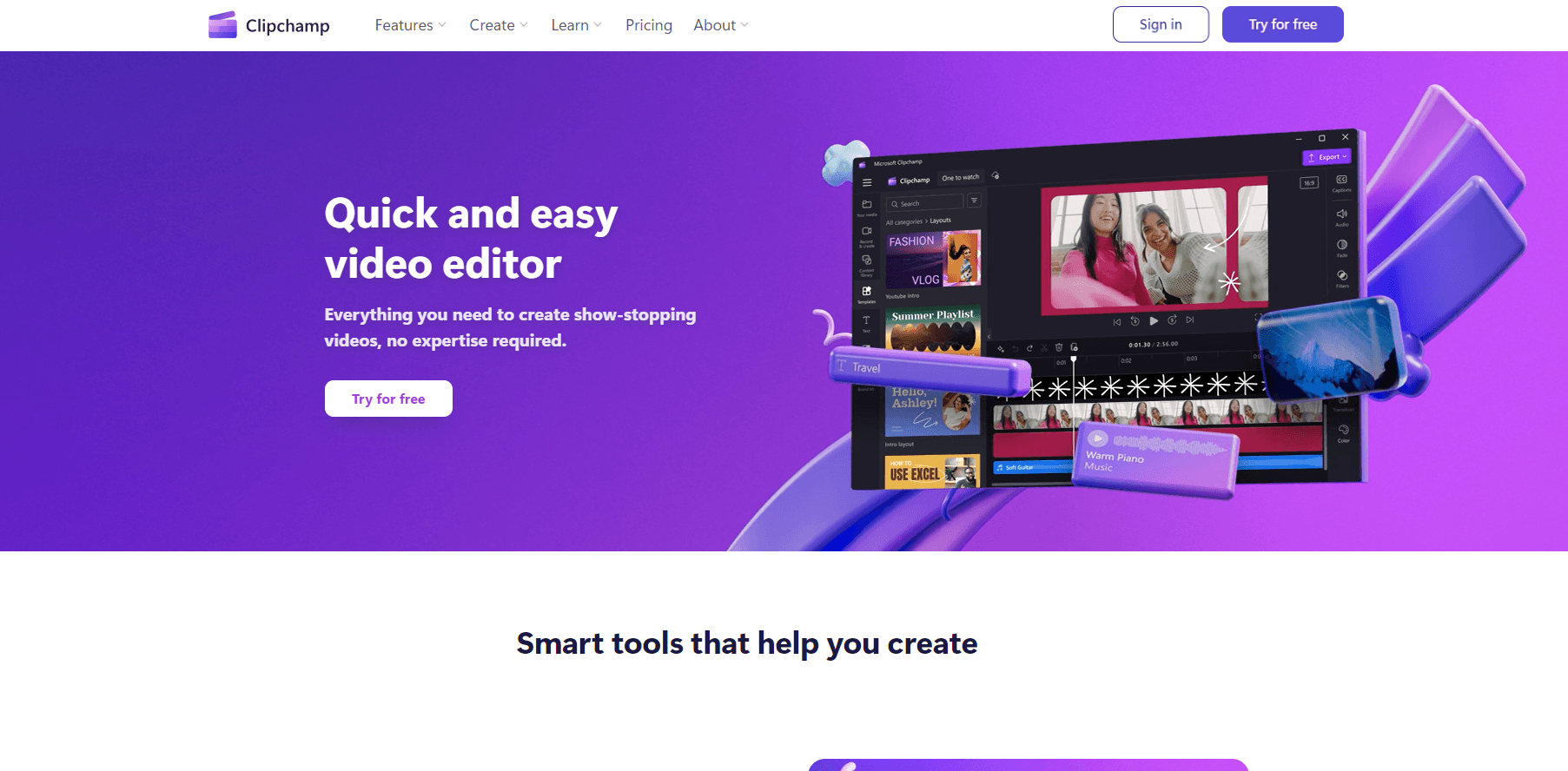
Clipchamp について
About
Clipchampとは
Clipchampはブラウザで動く動画編集ツールだ。2021年にマイクロソフトが買収し、今はWindowsとMicrosoft 365に同梱されている。タブを開いて素材を放り込み、インストールなしでカットまで進める。デスクトップの窓が欲しい人は、同じエディタをWindowsアプリで使えばいい。
スマホの編集アプリとPremiereの間を埋める位置にある。SNS担当はウェビナーを縦型の切り抜きにし、教員は授業を録って字幕を載せ、小さな店は編集者を雇わずに告知動画を作る。AI動画編集の機能は自動字幕もナレーションも無料で、この価格帯では珍しい。
制約もはっきりしている。マルチカム編集もキーフレームのアニメーション曲線もオフライン動作もなく、回線が細いとすぐ響く。4K書き出しとブランドキットはMicrosoft 365の購読が前提で、単体では買えない。
使い始める
- app.clipchamp.comを開き、個人用マイクロソフトアカウント、仕事用アカウント、Googleアカウントのいずれかでサインインする。
- 空のプロジェクトを開始するか、TikTok、Reels、YouTube、16:9プレゼン向けのテンプレートを選ぶ。
- パソコン、スマホ、OneDrive、Google Drive、Dropboxから素材を取り込み、クリップをタイムラインに並べる。
- 字幕、ナレーション、音楽を足して1080pで書き出すか、YouTube、TikTok、LinkedInへそのまま送る。
AIツール情報
Clipchampの料金、対応プラットフォーム、性能を簡単に確認できます。
こんな人におすすめ
このツールが最も力を発揮するユーザー、タスク、シーン。
ユーザー
- SNS運用担当:長い収録を自動字幕付きの縦型クリップに切れる。素材が撮り終わっていることが前提だ。
- 教員・研修担当:画面操作を録って字幕を付ける。4K出力はMicrosoft 365を持つ人に限られる。
- 小さな店のオーナー:編集経験がなくても告知や商品紹介の動画を作れる。タイムラインを一から組む代わりにテンプレートへ頼る。
タスク
- ウェビナーをReelsに変える:自動カットで無音を落とし、効く30秒を自分で選ぶ。
- 別言語の字幕を載せる:自動字幕は80言語以上に対応し、言い回しは手で直せる。
- ソフトの操作デモを録る:画面とカメラを同時に収録し、ウェブカメラは隅の小窓に収まる。
- 1本の動画を5媒体に展開する:同じプロジェクトで9
シーン
- 毎週の投稿計画:テンプレートから短尺をまとめて作り、どの投稿も同じ雰囲気に揃える。
- ナレーション付きの講座パート:台本を打ち込み、400種の声から1つ選んで読み上げさせる。
- 明日締めの提案動画:スライド、ストック映像、テロップを半日で組み上げる。
主な機能
AIによる自動構成
写真とクリップを放り込み、スタイルを選ぶだけで、音楽とトランジション付きの短尺動画に仕上がる。生ファイルのフォルダから投稿可能な状態まで、最短でたどり着ける道だ。後から場面だけ差し替えることもできる。バッチ作成を使えば同じ構成で複数本を量産でき、告知シリーズに向く。
80言語以上の自動字幕
音声トラックを聞き取り、話者検出付きで字幕を起こす。対応は80言語以上。フォントや位置を変えられ、文字起こしはテキストファイルで無料ダウンロードできる。クリアな発話なら精度は保つが、強い訛りや背景ノイズで落ちるため、公開前の校正は入れておきたい。
400種の声を選べるAIナレーション
台本を打ち込むと、テキスト読み上げが選んだ声で読み上げる。選択肢は多言語で約400種。速度と音程を調整できるので、研修動画がカーナビのような読み方にならない。自分の声を録る必要がなく、マイクの前が苦手な人には助かる。
無音区間の自動カット
録音を文字起こしし、3秒を超える間を検出して、承認した分だけ切る。40分のインタビューなら1回の処理で数分の空白が消える。提案は1件ずつ確認する仕組みなので、勝手に切られる心配はない。
画面・カメラ・音声の録画
内蔵の画面録画はウィンドウ、タブ、デスクトップ全体を捉え、ウェブカメラとマイクを重ねられる。教員やサポート担当が別アプリを開かずブラウザに留まる理由はここにある。収録した素材はそのままタイムラインに載り、すぐ編集できる。
テンプレートとブランドキット
編集できるテンプレートは数千点あり、YouTubeのオープニング、Reels、スライドショーを覆う。有料プランにはロゴ、色、フォントを固定するブランドキットが付き、チームの表現がぶれなくなる。無料版はテンプレートのみで、ブランドキットは有料版でも1ブランドまでだ。
背景除去とノイズ抑制
AIがPNGやJPEGから被写体を数秒で切り抜き、ノイズ抑制が風切り音、街の音、部屋の唸りを音声トラックから落とす。どちらも追加クレジットを消費しない。食卓で撮る人にとっては、音が使えるか使えないかの分かれ目になる。
メリットとデメリット
メリット
- 無料プランでも1080pで本数無制限に書き出せ、透かしも入らない。無料の動画編集ソフトでは珍しい。
- 自動字幕から音声生成まで、AIツールはすべて追加費用なしで使える。
- Mac、Linux、ChromeOSのChromeとEdgeで動き、インストールは不要だ。
- Microsoft 365を契約すれば4K書き出し、プレミアム素材、ブランドキットが別料金なしで付いてくる。
デメリット
- 有料機能は単体販売がなく、4KのためにはMicrosoft 365全体を払うことになる。
- 編集には常時接続が要り、アップロードが遅いと長い4Kタイムラインは引っかかる。
- マルチカム編集や本格的な色調整までは届かず、複雑な案件はデスクトップソフトへ移ることになる。
- ネイティブアプリはWindows専用で、それ以外の環境はブラウザだけが選択肢になる。
よくある質問
無料で使える。無料プランでも本数無制限、AIツールはすべて利用可能、1080pで透かしなしに書き出せる。有料機能はMicrosoft 365 PersonalかFamilyで解放され、法人・教育ライセンスの一部には仕事用バージョンが含まれる。
関連コンテンツ
Clipchampに関連するツール、スキル、記事を探す。
Clipchampの代替ツール

Foley
Hanamori Labs, LLC · 音声・言語 · 生産性向上 · AIアシスタントFoleyは音声ToDoリストだ。話した一文をプロジェクト・日付・時刻まで入ったタスクとして整理し、その後はすでにあるリストを軸に一日の順番を組み立てる。

HireKey
HireKey · 音声・言語 · 生産性向上 · 学習HireKey は元テック業界リクルーターが作った AI 求職コパイロット。求人適合分析、職務経歴書のカスタマイズ、面接練習、応募管理を一つの画面にまとめる。

Fluence
Yay Software (Yannick Huchard) · ライティング · 音声・言語 · 生産性向上Fluence は Android 向けのドキュメントリーダーだ。PDF、EPUB、Word 文書、ウェブ記事を読み上げ、発話中の文を画面で追わせ、本文についての質問にも端末上で答える。