
ConsoleGPT
ConsoleGPT · コーディング
ConsoleGPTは、レトロなターミナル風チャットをブラウザに再現する無料のChatGPTクライアントだ。自分のOpenAI APIキーで対話し、スラッシュコマンドやテーマ、保存される履歴を備える。
ConsoleGPT について
What Is ConsoleGPT
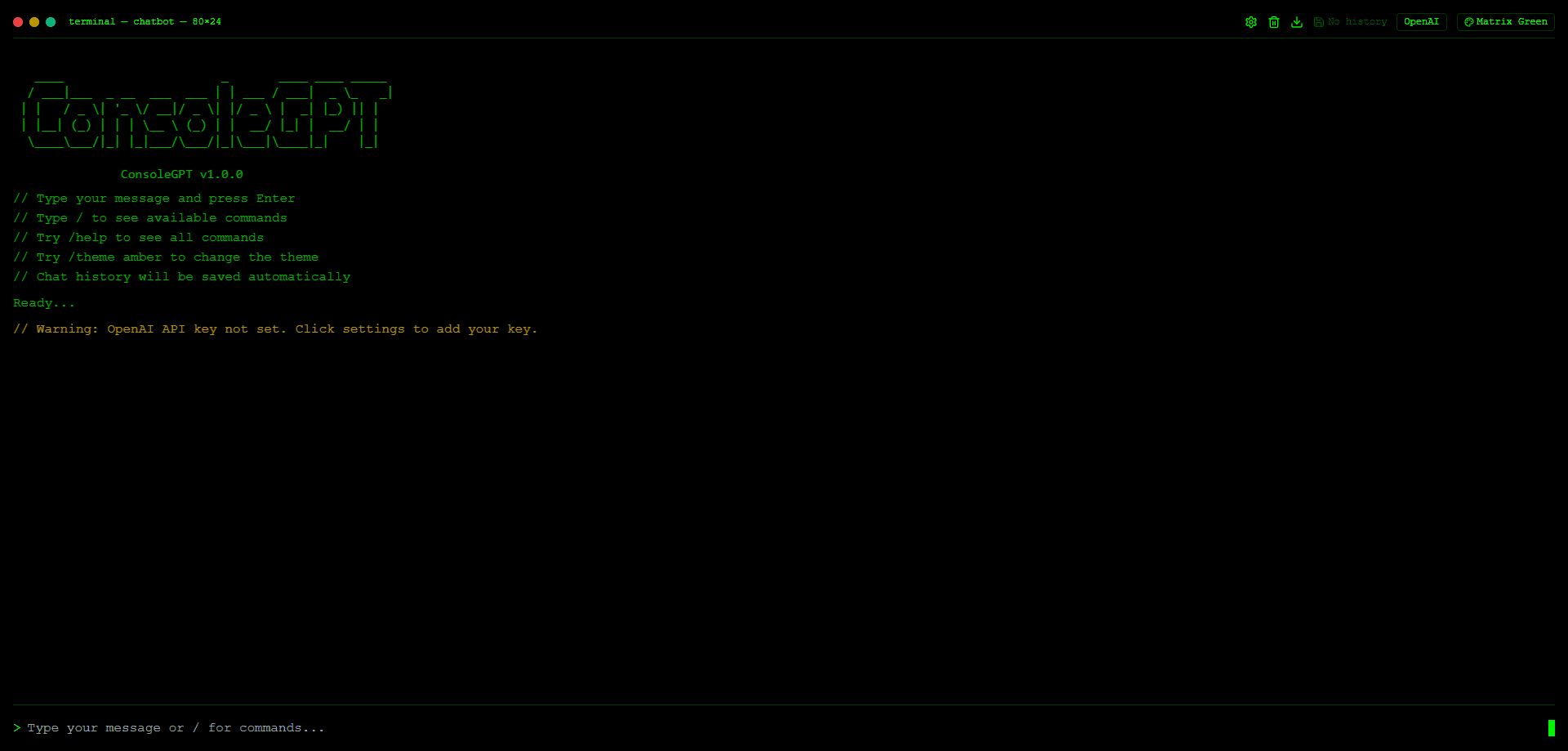
ConsoleGPTは、ChatGPTをターミナルウィンドウに変えるウェブアプリだ。ターミナル風のチャット画面は吹き出しを廃し、古い80×24のコンソールを思わせる等幅フォントの画面に置き換える。プロンプトと点滅するカーソルまで付いている。メッセージを打ち込んでEnterを押すと、モデルがその場で答える。
想定しているのは開発者と、一日中ターミナルで過ごす人たちだ。デスクトップクライアントを入れることなく、コマンドラインでのAI対話に慣れた感覚を保てる。ただし落とし穴がある。ConsoleGPTはモデルへのアクセスを自分では持たない。OpenAI APIキーを自分で用意するので、回答の質も1メッセージあたりの費用も、ConsoleGPTではなく自分のOpenAIアカウント次第だ。
アプリはOpenAIと直接やり取りするため、すべてがその接続にかかっている。モデルの切り替えも、画像入力も、チームのワークスペースもない。用途は一つに絞られている。GPTと文字で話すための、すっきりしたターミナルだ。
Getting Started
- ConsoleGPTのウェブアプリを開き、設定から自分のOpenAI APIキーを入力する。
- プロンプトにメッセージを打ち込み、Enterを押して会話を始める。
/を入力するとコマンド一覧が出る。すべて見るなら/helpだ。/theme amberを実行すると、目に優しい配色に切り替わる。- 後で戻ってくると、ブラウザが許す限り保存された履歴がローカルストレージから読み込まれる。
AIツール情報
ConsoleGPTの料金、対応プラットフォーム、性能を簡単に確認できます。
こんな人におすすめ
このツールが最も力を発揮するユーザー、タスク、シーン。
ユーザー
- 開発者:ターミナル型のチャット画面は普段の作業の流れに馴染む。ただしOpenAI APIの利用料をすでに払っていることが前提だ。
- システム管理者:コマンドのちょっとした調べ物やトラブル対応の答えが、すでに開いているのと同じウィンドウに返ってくる。
- コマンドライン入門者:壊れる心配のない環境で、本物そっくりのプロンプトに触れながらCLIの感覚を練習できる。
タスク
- コードのちょい聞き:関数やエラーのことを尋ねると、普段使っているターミナル風の画面で答えが読める。
- シェルの断片を書く:コマンドや小さなスクリプトを下書きし、追加の質問で磨き上げる。
- ながら調べ:用語や事実を、コンソールの見た目を崩さずに確認できる。
シーン
- 深夜のデバッグ:暗いターミナルのテーマと抑えた配色が、長時間作業のまぶしさを和らげる。
- 気軽なスクリプト相談:本格的な開発環境を開かずにGPTの答えが得られる。
- 打ちながら学ぶ:初心者が、入力してEnterを押す動きを安全な砂場で身につけられる。
主な機能
レトロなターミナル画面
ConsoleGPTは、タイトルバーと > プロンプトを備えた80×24のコンソールウィンドウを模した等幅フォントの画面を表示する。文字の折り返しは本物のターミナルと同じなので、シェルで暮らす人ほど違和感がない。装飾的なパネルを排した簡素なレイアウトが、会話に意識を向けさせる。
自分のOpenAI APIキーで使う
アプリにモデルもサブスクリプションも同梱されていない。自分のOpenAI APIキーを設定画面に貼り付ければ、リクエストはすべてOpenAIへ直接届く。おかげでConsoleGPTは無料で使えるが、その代わりメッセージごとにOpenAIへ支払い、利用上限も自分で管理することになる。
スラッシュコマンド
/ を打つとコマンドメニューが開き、/help が使えるものを一覧で出す。コマンドは入力行の中で完結するので、画面を消したり状態を確認したり設定を変えたりしても、キーボードから手を離さずに済む。SlackやIRCに似た操作感で、すぐ覚えられる。
テーマの変更
/theme amber のようなコマンドで、画面全体の色を変えられる。配色は暗い場所での読みやすさを狙っており、黒地に緑や琥珀色へはキー一つで切り替わる。小さな工夫だが、何時間もターミナルを開きっぱなしにする人には効いてくる。
ローカル保存の履歴
会話はブラウザのローカルストレージに保存されるので、ページを再読み込みしても最近のチャットが戻ってくる。ConsoleGPTのサーバーには何も置かれず、保存先が使えないときはアプリが警告する。ブラウザのデータを消せば、履歴もそのまま消える。
メリットとデメリット
メリット
- 有料プランではなく自分のOpenAIキーに頼るため、無料で使える。
- すべてブラウザ内で動くので、インストールするものがない。
- ターミナルの見た目とスラッシュコマンドは、開発者にとって自然に感じられる。
- テーマを切り替えられるので、長時間の作業でも目が疲れにくい。
デメリット
- 別途OpenAI APIキーが必要で、送信するたびにOpenAIへ料金がかかる。
- 文字だけ。画像入力もファイルのアップロードも音声もない。
- 履歴はローカルストレージにあるため、ブラウザのデータを消すとチャットも消える。
よくある質問
無料だ。アプリ自体は費用がかからない。OpenAI APIキーを用意し、料金は利用量に応じて自分のOpenAIアカウントから引かれる。
関連コンテンツ
ConsoleGPTに関連するツール、スキル、記事を探す。
ConsoleGPTの代替ツール

Base Code
Base44 (Wix) · コーディング · 生産性向上Base CodeはBase44の共有クラウド開発環境だ。既存のGitHubリポジトリに対する変更をチャットで伝え、プレビューで確認し、プルリクエストとして返せる。

Google EmbeddingGemma 2
Google DeepMind · ライティング · 画像 · コーディングGoogle EmbeddingGemma 2 は 7 億 4000 万パラメータのオープンなモデルで、テキスト、コード、画像、音声、動画フレームを同じ 768 次元空間のベクトルに変え、スマートフォンやノート PC 上で動く。

GitGlow
GitGlow · コーディング · 生産性向上GitGlow は自分のコードと AI エージェントの変更を一つのレビューにまとめるデスクトップ Git クライアントだ。出荷前に、マシンから何が出ていくのかを確かめられる。