

Crowny!
Amrit · コーディング · 生産性向上 · AIアシスタント
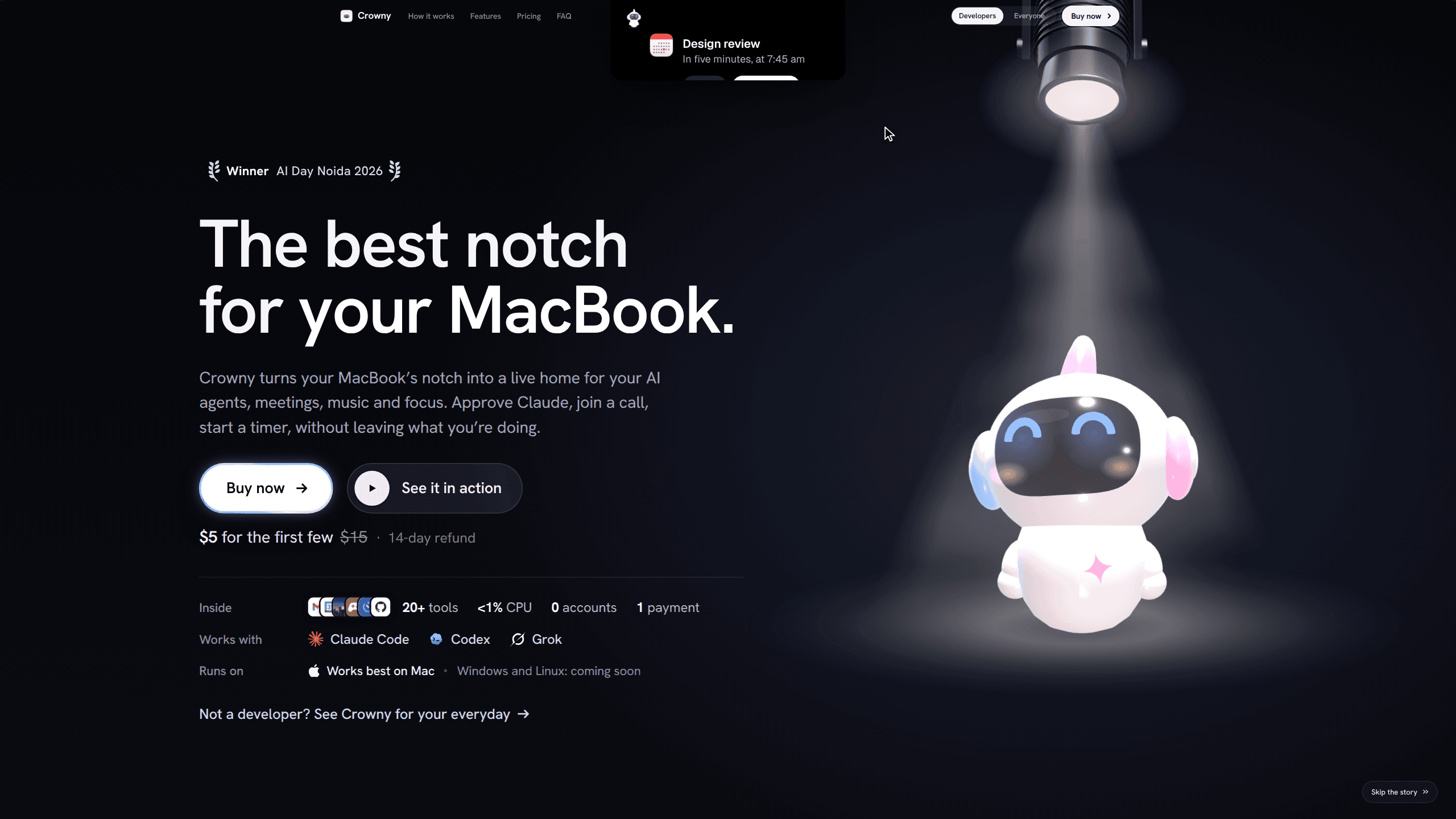
Crowny!はMacBookのノッチを情報表示用の帯に変えるアプリだ。Claude Code、Codex、Grokのセッション、音楽、タイマー、クリップボード履歴が同じ場所に並ぶ。買い切り5ドル。
Crowny! について
About
Crowny!とは
Crowny!はノッチアプリだが、名前から想像するより仕事が広い。動いているエージェントの状態、再生中の曲、次の予定、タイマー、直前にコピーした1行をカメラ横の黒い帯に出す。視線を上げるだけで済み、ウィンドウを切り替えずに作業へ戻れる。
導入の理由はほとんどがエージェント表示にある。Claude Code、Codex、Grokの各セッションにはノッチ内で顔のような表示が付き、実行中か、入力待ちか、終了したかが分かる。Claude Codeがコマンドを実行しようとすると、その要求がノッチに出る。ターミナルのタブを探さずに許可か拒否を選べる。Codexも同じように表示されるが、クリックするとその場で答えるのではなくターミナルへ移動する。
残りは同じ面積を共有する小さな道具だ。SpotifyとApple Musicの操作、ビルド待ちの間に遊べるスネークや2048、ファイルを放り込める棚、クリップボード履歴、水分と立ち上がりの促し。表示モードは2つあり、どこまで見せるかを決める。Always onは左側のマスコットMochiと、動いているものを残す。Minimalは何も起きていない間ノッチを空けておく。
制約はハードウェアと署名から来る。Crowny!はノッチ付きのMac向けで、Apple SiliconとmacOS 15以降が要る。ノッチのないMacではメニューバー下の小さなピルとして表示される。WindowsとLinuxは提供予定とされている。初回リリースは署名済みだが公証前なので、macOSが最初の起動を止める。システム設定で許可する必要がある。
はじめかた
- crowny.lolからダウンロードし、アプリケーションフォルダへドラッグする。初回起動時はシステム設定の「プライバシーとセキュリティ」を開き、Crowny!の横にある「このまま開く」を選ぶ。
- Setupを開いて表示モードを選ぶ。Always onは帯に情報を出し続ける。Minimalは曲、タイマー、エージェントのセッションが動き出すまで何も表示しない。
- ノッチから要求を許可したい場合はClaude Code hookを有効にする。Terminal、iTerm、Ghostty、Warpで自分で起動したセッションは自動で検出される。
- 音声の回答やGmailの仕分けを使うなら、自分のAnthropic APIキーを追加する。それ以外はキーなしで動く。
- 5ドルでライセンスを購入し、使っているMacで有効化する。更新はターミナルの1行コマンドで入り、バージョン1の更新はすべて含まれる。
AIツール情報
Crowny!の料金、対応プラットフォーム、性能を簡単に確認できます。
こんな人におすすめ
このツールが最も力を発揮するユーザー、タスク、シーン。
ユーザー
- Claude CodeやCodexのセッションを何本も走らせる開発者。どのセッションが許可待ちで止まっているかが分かり、Claude Code hookを有効にしていればノッチからそのまま答えられる。
- ノートPC1台で仕事をするフリーランス。タイマー、次の通話、再生中の曲がノッチに収まり、ウィンドウの面積を奪わない。
- 学生やメモの多い人。クリップボード履歴とObsidianの保管庫から開くノートが、執筆を中断させがちな小さな調べものを引き受ける。
- メニューバーが小道具で埋まりがちなMacBookユーザー。20ほどの道具が1本の帯にまとまり、待機中は引っ込む。
タスク
- 別のものを読んでいる間にエージェントのコマンドを許可または拒否する。ターミナルを探し回らず、ノッチで1クリック。
- 長いリファクタリングを始める前にClaudeの5時間制限と週次制限を確認する。セッションが途中で止まる事故を減らせる。
- 集中セッションを視界に残す。通知はタイマーの間だけ待機し、終わってから届く。
- 1時間前にコピーした文章を呼び戻す。Option-Shift-Vで選択リストが開く。
シーン
- テストが片方のウィンドウで走り、もう片方でドキュメントを書いている。エージェントが助けを求めた瞬間に表示が変わる。
- 長い通話やバッテリー駆動の集中作業。通知は保留され、待機時のCPU使用率は1パーセントを下回る。
- 会議と会議の間の5分。ノッチでスネークか2048を遊び、そのままビルドへ戻る。
主な機能
すべてのエージェントに顔が付く
Crowny!はTerminal、iTerm、Ghostty、Warpで起動したClaude Code、Codex、Grokのセッションを見張り、各ツールが書く状態ファイルと記録から進み具合を読む。包み込む作業も再起動も要らない。終わったセッションは、消す手間のかかる通知ではなく静かな一言を残す。
ノッチからClaude Codeを許可する
hookを有効にすると、権限の要求が実行したいコマンドごとノッチに届く。許可か拒否はそこで決める。20秒の割り込みで済むか、2分かけて集中を取り戻すかの差であり、これだけで元が取れると感じる人は多い。
Claudeの上限を踏む前に見る
5時間制限と週次制限が同じ帯に並ぶ。一日中エージェントを走らせる人なら、週次のバーが80パーセントに達しているのを見て午後の任せ方が変わる。作業の途中でセッションが止まる驚きも避けられる。
自分のキーで音声質問
スペースキーを押したまま声で質問すると、答えがノッチに出る。音声はMac上で文字に変わり、質問は自分のAPIキーでAnthropicへ送られる。チャット画面を開かずに文法の疑問を片付けられる。
クリップボード履歴と選択ツール
コピーした内容は残り、Option-Shift-Vで検索できる一覧が開く。選んだ項目は前面のアプリに貼り付く。エラーメッセージやID、コード片を一日中コピーする人にとっては、専用のクリップボード管理アプリの代わりになる。
音楽、ゲーム、ファイルの棚
Spotify、Apple Music、YouTubeの操作の隣に、動くビジュアライザーとヘッドホンで踊るMochiがいる。スネーク、テトリス、2048、Flappyはビルドが終わるまでの間、同じ場所で動く。ファイルをノッチに落とすと、取り出すまでそこに置かれる。
20以上の道具を1本の帯に
タイマー、目覚まし、ストップウォッチ、世界時計、1時間ごとの雨予報付き天気、リマインダー、Apple Mailの未読数、AirPodsの電池残量、Home Assistantの操作、GmailやCalendar、GitHubの固定サイト。どれも専用アプリより小さい。引き換えに開くウィンドウが減る。
メリットとデメリット
メリット
- 1台のMacに対するライセンスが買い切り5ドル。サブスクもアカウントも不要で、バージョン1の更新はすべて付く。
- エージェントの要求をノッチで処理できるため、作業を離れる最大の理由が消える。
- 主要なターミナル4種で既に動いているセッションをそのまま読むので、新しい手順を覚えなくてよい。
- 待機時の消費は1コアの10分の1パーセント程度で、ライセンス確認を除けばデータはMacの中に残る。
- 14日以内の返金をメールで受け付けており、試す敷居が低い。
デメリット
- Mac専用で、しかもApple SiliconとmacOS 15以降に限られる。WindowsとLinuxの利用者は待つ必要がある。
- ライセンスは1台分。2台目のMacにはもう1本必要になる。
- 音声回答とGmailの仕分けには自分のAnthropicキーが要り、どちらも内容をAnthropicへ送る。
- 初回リリースは公証前で、最初の起動には「プライバシーとセキュリティ」での許可が要る。更新もApp Storeではなくターミナルのコマンド経由だ。
よくある質問
MacBookのノッチに最新の情報を出す。Claude Code、Codex、Grokのセッション状態、Claudeの利用上限、音楽の操作、タイマー、クリップボード履歴、いくつかの小さな道具が並ぶ。アプリを切り替えずに一目で読める。
関連コンテンツ
Crowny!に関連するツール、スキル、記事を探す。
Crowny!の代替ツール

Base Code
Base44 (Wix) · コーディング · 生産性向上Base CodeはBase44の共有クラウド開発環境だ。既存のGitHubリポジトリに対する変更をチャットで伝え、プレビューで確認し、プルリクエストとして返せる。

Google EmbeddingGemma 2
Google DeepMind · ライティング · 画像 · コーディングGoogle EmbeddingGemma 2 は 7 億 4000 万パラメータのオープンなモデルで、テキスト、コード、画像、音声、動画フレームを同じ 768 次元空間のベクトルに変え、スマートフォンやノート PC 上で動く。

GitGlow
GitGlow · コーディング · 生産性向上GitGlow は自分のコードと AI エージェントの変更を一つのレビューにまとめるデスクトップ Git クライアントだ。出荷前に、マシンから何が出ていくのかを確かめられる。