

CueBuddy
CueBuddy · ライティング · 動画
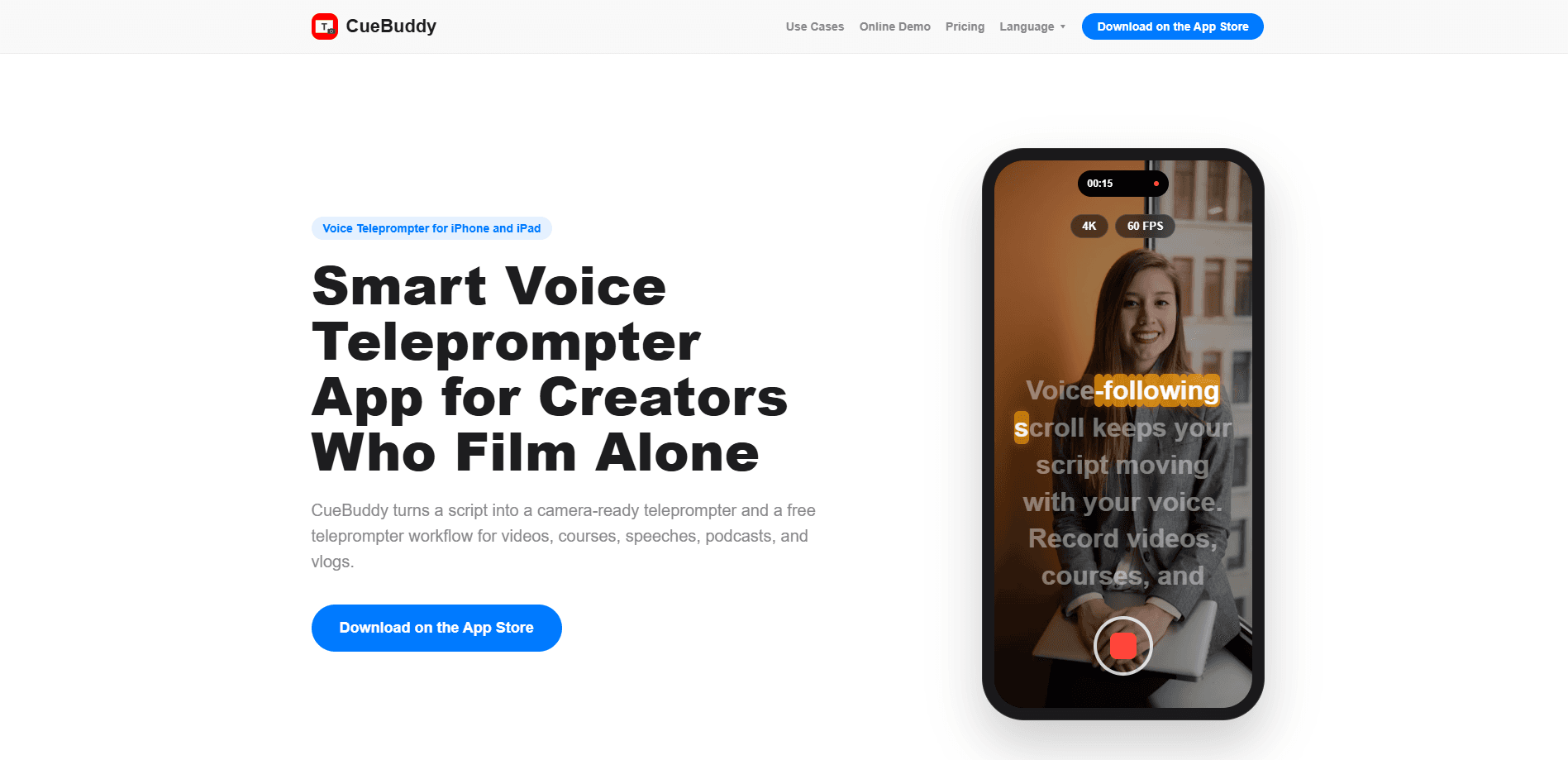
CueBuddyはiPhone、iPad、Mac向けの音声テレプロンプターアプリで、書いた台本をそのままカメラ前で使えるプロンプトに変える。固定速度でスクロールするのではなく、実際の話すペースに追従するため、途中で止めたり言い直したり一節を読み直したりしても、位置を見失わない。読んでいる間の動画撮影も同時に行うので、トーキングヘッドのテイク、講座の一区切り、ポッドキャストの収録に2台目の端末は要らない。基本のプロンプト機能は無料で、アカウントなしで動く。
CueBuddy について
CueBuddyとは
CueBuddyは台本読み上げアプリと動画撮影を一つの場所にまとめたものだ。台本を書くか貼り付けると、アプリが大きな文字で全画面表示し、話すにつれてテキストが進む。この挙動が、読み手がどこにいても言葉が流れ続ける従来のテレプロンプターとの違いである。一文を即興で足したり、強調のために間を置いたりする癖があっても、台本は待っていて、続けたところから再開する。
主に一人で活動するクリエイター向けに作られている。訴えはシンプルだ。暗記をやめ、同じ段落の撮り直しをやめ、流れていく文字の壁を追うのではなく、目をできるだけレンズの近くに保つ。対応するのはトーキングヘッド動画、講座の収録、スピーチの練習、ポッドキャスト、ブログ動画である。ミラーモードはビームスプリッター機材で使うためにテキストを左右反転させる。小さなスタジオで見られる構成だ。
決める前に知っておくべき現実的な制限もある。iPhoneとiPadのアプリはiOS 17.0以降が必要で、ネイティブのMac版はmacOS 14.0に加えてApple M1以降のチップが必要だ。古いIntel Macは対象外となる。台本は既定で端末内に保存され、iCloud同期は自分で有効にする。これはプライバシー面では良い。だが、スマホで書いた台本は同期を有効にするまでMacに現れないということでもある。インターフェースは17言語。マーケティングサイトは8言語の公式ページを公開している。
はじめかた
- iPhone、iPad、MacのApp StoreからCueBuddyをダウンロードする。基本のプロンプトにアカウントは要らない。
- エディタに台本を貼り付けるか入力し、読みやすさのために文字サイズ、文字色、表示スタイルを設定する。
- スクロールモードを選ぶ。話に追従させたいなら音声追従、ペースを自分で握りたいなら固定速度スクロールに切り替える。
- スタジオ機材でビームスプリッターガラス越しに読むなら、ミラーモードをオンにする。
- 録画を押して読む。プロンプトが流れる間アプリが動画を撮影し、アプリを離れずにテイクを確認できる。
AIツール情報
CueBuddyの料金、対応プラットフォーム、性能を簡単に確認できます。
こんな人におすすめ
このツールが最も力を発揮するユーザー、タスク、シーン。
ユーザー
- 単独の動画クリエイター:トーキングヘッドの内容を一人で撮る人に最も効く。音声追従スクロールなら、プロンプターを操作する二人目が要らなくなる。iOS 17.0以降が必要。
- 講座の講師や教師:台本が声に合わせて進み、画面に触れずに要点の説明で止められるため、講座モジュールの収録が楽になる。
- ポッドキャスターや登壇者:台本を練習したりカメラ前でイントロを読んだりする人は、全画面プロンプトで安定した語りを保てる。ビームスプリッター機材があればミラーモードが使える。
タスク
- トーキングヘッド動画の収録:カメラが回る間にプロンプトを読むため、言葉の抜けや撮り直しが減る。
- スピーチやプレゼンの練習:全画面で台本を流し、本番前にペースを練習する。
- 講座や解説台本の読み上げ:レッスンを区切りに分け、タイマーではなく自然な語りにプロンプトを追わせる。
シーン
- 直前の収録セッション:登録の手順がないので、アプリを開いてすぐ撮り始められる。
- プロンプター機材を使うスタジオ風の撮影:ミラーモードがテキストを反転させ、ビームスプリッターガラス越しに正しく読めるようにする。
- オンライン会議前の練習:カメラを回さずに、話すポイントをプロンプトで練習する。
主な機能
音声追従スクロール
話すと台本が動き、黙ると止まる。合わせるべき固定の読み速度も、テキストを画面内に保つ手動のドラッグもない。これが最も効くのは台本にない瞬間だ。一文を足したり強調のために速度を落としたりしても、プロンプトが追いつく。単純なスクロール式テレプロンプターではなくCueBuddyを選ぶ主な理由がここにある。
読みながら撮影
CueBuddyはプロンプトが流れる間に動画を撮るので、1テイクで両方の役割をこなす。長めの撮影に向く動画テレプロンプターでもある。別のカメラアプリなしで、トーキングヘッド動画、製品解説、講座の一区切りを撮れる。録画とプロンプトを同じ場所に置くことが、一人で撮る人の作業を成立させる。
全画面プロンプト
全画面モードは暗い背景と大きな文字を使うので、長時間の作業でも目が疲れにくい。スピーチ練習、ポッドキャスト収録、通話前の練習に向く。基本のプロンプトの流れはログインなしで始められる。最初のテイクまでを遮るものは何もない。カメラに話しかけながら小さな文字を読もうとしたことはあるか。あれは散々なものだ。
スタジオ機材向けのミラーモード
ビームスプリッター式のテレプロンプターを使うなら、ミラーモードがテキストを左右反転させ、ガラスで反射した後に正しく読めるようにする。これが、プロらしく見えるカメラ映りと、目線が横に流れる映りの分かれ目になる。講座の収録、インタビュー、企業の動画制作に向けている。
端末内の台本と広告なし
台本は既定で端末内に保存され、iCloud同期は自動ではなく任意だ。広告は表示しない。注意力はレンズに残る。下書きがどこに残るかを気にする人にとって、これは意味のある既定値である。同じ台本を複数の端末で使いたいなら、同期を有効にする必要があるということでもある。
幅広い言語対応
iPhoneとiPadのアプリは17言語のインターフェースを備え、サイトは8言語の公式ページを公開している。英語以外で収録するなら、メニューとプロンプトの操作は自分の言語で表示される。台本そのものはただのテキストなので、入力したどの言語でも動く。
メリットとデメリット
メリット
- 音声追従スクロールが実際の話すペースに合うので、途中停止や読み直しでテイクが崩れない。
- トーキングヘッド動画アプリとしても働く。動画を撮りながらプロンプトを同時表示するので、二人目を置かない単独クリエイターに合う。
- 基本のプロンプトは無料でアカウントも不要なので、本格導入の前に流れを試せる。
- 台本は端末内に残り、iCloud同期は任意で、広告もない。
- ミラーモードがビームスプリッター機材に対応し、より本格的なスタジオ構成を支える。
デメリット
- Android版がないため、アプリはApple端末に限られる。リリースが出るまでAndroidユーザーは使えない。
- Mac版はM1以降のチップを要求するので、Intel Macの持ち主は動かせない。
- 端末間の同期は既定で自動ではないため、台本を移すにはiCloudを手動で有効にする必要がある。
よくある質問
無料だ。基本のプロンプトと台本ツールは無料で、始めるのにアカウント作成も要らない。これは主要な流れ、つまり台本を貼り、プロンプトを出し、撮影することをカバーする。
関連コンテンツ
CueBuddyに関連するツール、スキル、記事を探す。
CueBuddyの代替ツール

Google EmbeddingGemma 2
Google DeepMind · ライティング · 画像 · コーディングGoogle EmbeddingGemma 2 は 7 億 4000 万パラメータのオープンなモデルで、テキスト、コード、画像、音声、動画フレームを同じ 768 次元空間のベクトルに変え、スマートフォンやノート PC 上で動く。

MePersona
MePersona, Inc. · ライティング · 生産性向上 · マーケティングMePersonaはクリエイター向けのAI統合受信箱だ。あなたの話し方を学習し、12プラットフォームに届くファンメッセージの返信を下書きして、承認したものだけを送る。

Fluence
Yay Software (Yannick Huchard) · ライティング · 音声・言語 · 生産性向上Fluence は Android 向けのドキュメントリーダーだ。PDF、EPUB、Word 文書、ウェブ記事を読み上げ、発話中の文を画面で追わせ、本文についての質問にも端末上で答える。