

Dina
Dina · 動画
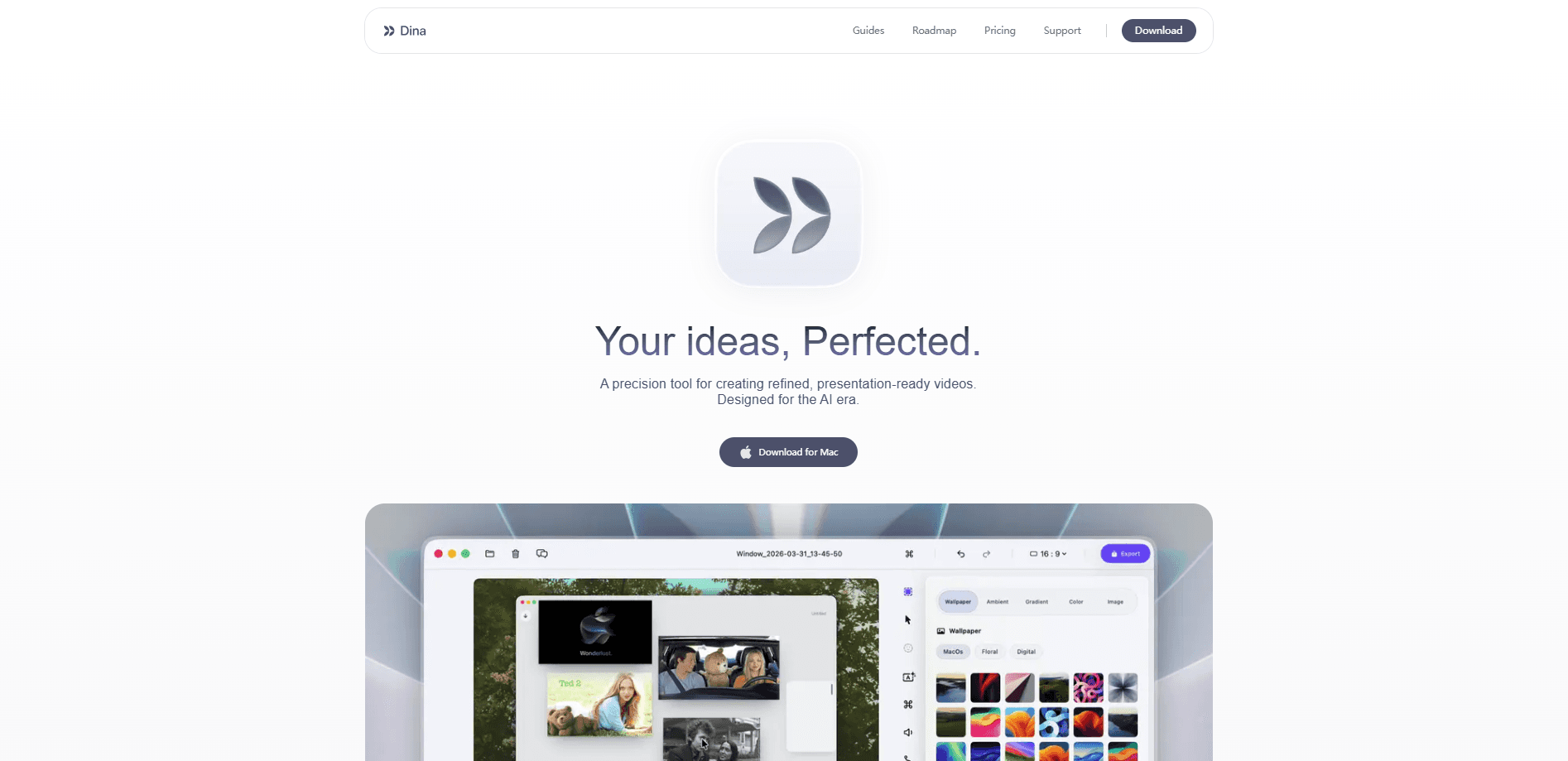
Dina は、編集を「後からやる作業」ではなく「録画の一部」として扱う Mac 向けの画面レコーダーだ。画面、カメラ、マイク、キー入力を一度に取り込み、そこへシネマティックズーム、滑らかなカーソル移動、字幕を自動で加える。その結果、撮ったままの映像が発表できる状態に見える。デモ向けの自動画面レコーダーと考えればいい。処理はすべて Core ML を通じてオンデバイスで動くので、アカウントもインターネット接続も要らない。
Dina について
Dina とは
Dina は macOS 専用の画面録画・編集アプリで、画面上で何かを説明する必要がある人に向けて作られている。製品デモ、チュートリアル、バグ報告、講座の動画。ごく普通の全画面キャプチャだと、視聴者が小さなボタンを目を細めて見ることになる種類のクリップだ。Dina の答えは、カメラを代わりに動かすことにある。重要な操作へズームし、カーソルの軌道を整え、話した音声を編集可能な字幕に変える。では、他の Mac 向けレコーダー群と何が違うのか。主な違いは「そもそも編集する気はなかった」という前提だ。
このアプリはサードパーティのエンジンではなく Apple 自身のフレームワークに頼る。Metal がリアルタイムエフェクトのために GPU を動かし、SwiftUI がインターフェースを担い、Core ML が AI 機能をローカルで実行する。この最後の点は、未発表のソフトウェアやクライアント案件を扱う人にとって大きくものを言う。録画は Mac から出ないし、処理のためにサーバーへアップロードされるものもない。
代償は適用範囲の狭さだ。Dina は Windows でも Linux でも動かず、Apple Silicon のハードウェアで macOS Sequoia 以降が必要になる。Intel Mac は非対応。さらに一度きりの買い切りで、これは気前よく聞こえるが、購入前に自動ズームを試せる無料プランがないことに気づくまでは。
はじめかた
- Dina の公式サイトからインストーラーをダウンロードし、アプリを「アプリケーション」フォルダにドラッグする。
- Dina を起動し、macOS が求める画面収録とマイクの権限を許可する。
- 何を撮るかを選ぶ。全画面、単一ウインドウ、選択範囲のいずれかだ。続いてカメラと音声のソースを選ぶ。
- 収録する。ズーム、カーソルの平滑化、字幕は録りながら Dina が処理する。
- タイムラインを見直し、不要な部分を切り、4K かより小さい形式で書き出す。
AIツール情報
Dinaの料金、対応プラットフォーム、性能を簡単に確認できます。
こんな人におすすめ
このツールが最も力を発揮するユーザー、タスク、シーン。
ユーザー
- プロダクトと UX のチーム
- 講座の制作者と教育者
- バグ報告を書く開発者
タスク
- 機能デモを録る
- ナレーション付きチュートリアルを作る
- 再現できるバグを撮る
シーン
- 急ぎの社内スクリーンキャストを、顧客に送れる代物に変える。
- 別の編集スイートを開かずに短い研修クリップを作る。
- 飛行機の中や閉じたネットワークなど、オフラインの画面レコーダーしか選択肢がない状況で録る。
主な機能
自動シネマティックズーム
Dina はカーソルの行き先を見て、作業している領域へズームする。キーフレームを打つ必要はない。これが売りの核心で、手作業の画面録画で最も退屈な部分を取り除く。自動処理が外したときは、自分で引き継いでズーム点を置ける。この差は大きい。
滑らかなカーソル移動
生の画面キャプチャでは、カーソルが不均等な跳び方で画面を横切る。Dina はその軌道を整え、動きが安定して意図的に見えるようにする。ポインタがボタン間で瞬間移動するデモを見たことがあるなら、これがなぜ重要か分かるはずだ。小さな修正ではない。
オンデバイスの字幕と文字起こし
収録内の発話は Mac 上で動く Core ML モデルが文字起こしし、その結果はタイムラインに紐づく編集可能な字幕になる。ローカルなので、未発表製品の音声がどこかへ送られることはない。録る理由そのものが、まだ出荷されておらず他人の学習データに現れてはいけない機能だという場合、この点は大きい。聞き間違えた語は字幕トラックを打ち直すのではなく、文字起こしの中で直接直せる。
ボイスオーバーと音声ツール
Dina はナレーションの追加や差し替えを許すので、ライブ収録に重ねて話し、正確にマウスを動かしながら言葉に詰まる代わりに、後からきれいなボイスオーバーを録れる。文字起こしとボイスオーバーのツールは同じオンデバイスの処理を共有し、アプリ全体でプライバシーの扱いが一貫する。
見えるキー入力
押したキーはすべて画面上に表示できる。これにより、ショートカットの多い操作の流れが視聴者にも追えるものになる。ソフトウェアの操作説明では、「信じてくれ、速いんだ」と言うのと、見ている人に自分で手順を数えてもらうのとの差になる。懐疑的な視聴者も疑いをやめる。
背景・レイアウト・カメラ
背景を設定し、カメラと画面のレイアウトを整え、カーソルの大きさと強調効果を調整できる。ふつうは別の編集ソフトへ足を運ぶことになる見せ方の層を、録画アプリの中で片付ける。1つのアプリで最初から最後まで。
4K 書き出しと高速レンダリング
Dina は複数の形式で最大 4K を出力し、レンダリングは Metal と Apple Silicon が支える。短いデモなら待ち時間はわずかだ。これは最終版を公開するのではなくクリップを反復して直すときに効く。高速な書き出しのループがあれば、結果を見て、ズレたズームに気づき、直してもう一度試すまでを、遅いツールが最初のファイルを仕上げるだけに費やす時間で回せるからだ。
完全オフライン、アカウント不要
録画は Mac 上に残り、アプリはインターネット接続なしで動く。サインインも、クラウド同期も、アップロードの手順もない。それを機能と見るか制約と見るかはファイルの共有のしかた次第だが、プライバシーの話は本物だ。サーバーがなければ、漏れもない。
メリットとデメリット
メリット
- 自動ズームとカーソルの平滑化が、Mac の画面録画で最も時間を食う部分を取り除く。
- Core ML によるオンデバイス処理で、機密の映像がマシンから出ない。
- サブスクではなく買い切りで、継続的な費用がない。
- ネイティブの Apple Silicon ビルドが、録画、エフェクト、レンダリングを軽快に保つ。
- 字幕と文字起こしはボイスオーバーと同じローカル処理から生まれ、作業が1つのアプリに収まる。
デメリット
- macOS のみ、Apple Silicon のみなので、Intel Mac、Windows、Linux の利用者はまったく使えない。
- 無料プランも試用もなく、支払う前に自動ズームを判断しにくい。
- macOS Sequoia 以降が必要で、古いがまだ動く Mac は除外される。
- クラウド共有や共同作業の機能がなく、完成ファイルの受け渡しは自分で行うことになる。
よくある質問
Dina は Mac の画面を録り、ズーム、カーソル効果、字幕で結果を自動的に整える。だからデモやチュートリアルは、編集しなくても編集済みに見える。対象は画面でソフトウェアを説明する人であり、一般的な動画編集ではない。
関連コンテンツ
Dinaに関連するツール、スキル、記事を探す。
Dinaの代替ツール

ngram 2.0
ngram · 動画 · マーケティングngram 2.0はチーム向けのAI動画生成ツールだ。プロンプト、画面録画、製品URLのいずれかから、ナレーション付きのAI解説動画、製品デモ、AIアバター動画を作れる。生成後も全シーンを編集できる。

OpenScreen 2
OpenScreen (open-source project) · 動画 · 生産性向上OpenScreen 2 は Windows、macOS、Linux に対応した無料のオープンソースの画面録画ソフト兼デモ動画編集ツール。クリックに合わせた自動ズーム、枠、ローカル字幕、エージェント編集を備える。

Skreno
Skreno · 動画 · 生産性向上Skreno はブラウザ画面録画ツールだ。タブ、ウインドウ、画面全体をそのまま録り、AI 文字起こしと要約、コンソールログをひとつの共有リンクに載せる。