

Duang AI Tab
wboke.com (Duang AI team) · コーディング · 生産性向上
Duang AI Tab は Chrome 拡張機能で、新規タブを AI の作業場に変える。サイドバーチャット、プロンプトライブラリ、開いているページでの文書への質問をまとめて扱える。
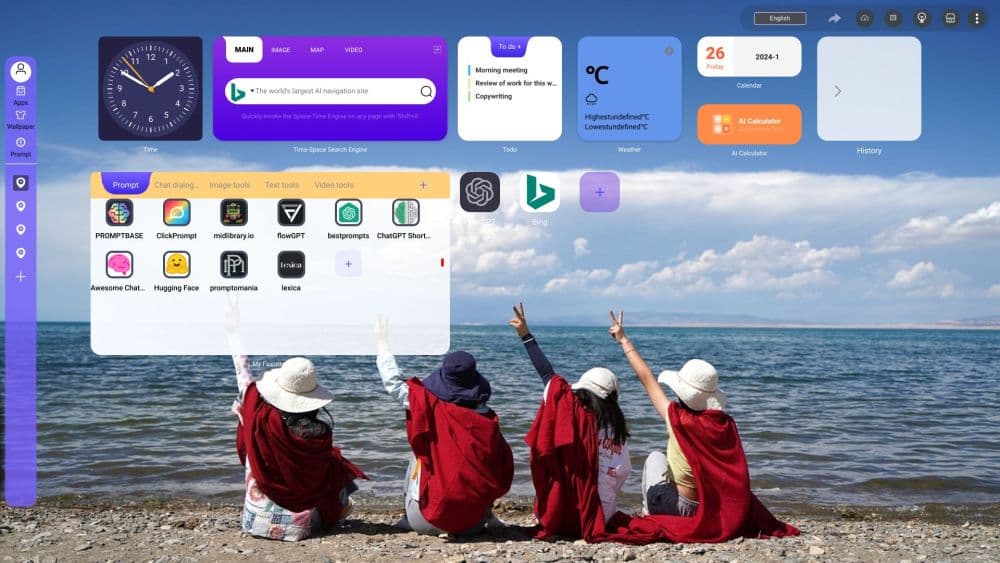
Duang AI Tab について
About
Duang AI Tab とは
Duang AI Tab は Chrome と Edge 向けの AI ブラウザ拡張だ。スタートページを置き換え、どのタブにもアシスタントのパネルを足す。開発は wboke.com のチームで、ストアの説明では文章作成、要約、PDF・Word・TXT との対話をこなすオールインワンの AI コパイロットとされている。
狙いはウィンドウ間のテキスト移動をなくすことにある。段落を選んで書き換えを頼む、レポートをパネルに落とす、Alt+Q を押して目の前のページについて聞く。パネルはその依頼を ChatGPT、Claude、Gemini、Copilot、Kimi などのアシスタントへ回す。ChatGPT のアカウントを別に用意する必要はない。
導入前に知っておきたい制約が二つある。ストア上の最終更新は 2024 年 5 月 31 日で、モデルの一覧はその後の登場に追随していない。開発元のサイトも製品ページを置かなくなり、公式ドキュメントを探しにくい。利用は 7 日間のトライアルから始まり、その後は Pro プランに移る。
はじめかた
- Chrome ウェブストアからインストールし、開いているタブを再読み込みして Alt+Q を有効にする。
- Google、Microsoft、X、WeChat のいずれかでログインする。OpenAI のアカウントは不要だ。
- 壁紙を選び、よく使うサイトを新規タブに固定する。毎日打ち直している指示は設定のワンクリックプロンプト一覧に保存する。
- Alt+Q でパネルを開く。またはテキストを選び、書き換え、校正、解説、翻訳から選ぶ。
AIツール情報
Duang AI Tabの料金、対応プラットフォーム、性能を簡単に確認できます。
こんな人におすすめ
このツールが最も力を発揮するユーザー、タスク、シーン。
ユーザー
- 学生と研究者:AI サイドバーチャットなら論文を表示したまま質問できる。PDF の読み込みもあるので、長い文献のために別のアプリを開かなくて済む。
- 一日中ブラウザで働く人:ダッシュボード、チケット、顧客資料を行き来する毎日なら、一区画を選んで平易な言葉で説明させれば、タブを増やさずに済む。
- 編集者とマーケター:AI プロンプトライブラリにトーン指示、見出しの型、投稿テンプレートを入れておけば、同じブリーフを書き直す時間が消える。
- 複数の AI を使い分ける人:ChatGPT、Claude、Gemini の切り替えが同じパネルで完結する。答えの比較に四つのウィンドウは要らない。
タスク
- 契約書、報告書、講義スライドの要約:ファイルを読み込ませ、要点を出させ、必要な章だけ追加で質問する。
- ページ上での段落の書き換え:テキストを選び、書き換えか校正を選び、結果をそのまま貼り戻す。ページを離れる必要はない。
- 海外サイトの一部を翻訳:選択メニューに翻訳があり、外信記事や製品仕様を読む用途には足りる。
- 短い文案の下書き:メール、返信、SNS のキャプションは AI Writer パネルから出せる。保存したプロンプトが起点になる。
- 読んでいる途中の数字の確認:検索タブが根拠リンク付きの短い答えを返す。その主張が成り立つかは自分で判断する。
シーン
- 外国語の論文を読む:要約を選んで翻訳し、分からない箇所はサイドバーで質問する。
- 買う前に二つの製品を比べる:両方のページを開いたまま、差分の仕様をパネルに拾わせる。
- 締切の近い顧客ブリーフをさばく:新規タブのよく使うサイトの列から、共有フォルダへワンクリックで戻れる。
- 送信前のメールを整える:Web メール上で下書きを選び、校正を走らせ、直すかどうかを決める。
主な機能
どのページでも呼び出せる AI パネル
Alt+Q を押すと、読んでいるページの上にアシスタントが開く。パネルはページのテキストを文脈として扱う。グラフ、仕様表、ニュース記事について聞くときにコピーの作業が要らない。このショートカットはほとんどのサイトで動く。Chrome ウェブストアと Edge のストアページは拡張機能を設計上ブロックするため、そこでは使えない。
選択テキストへの即時アクション
一文を選ぶと小さなメニューが出て、書き換え、校正、解説、翻訳を選べる。どの操作も選択範囲をモデルに渡し、編集できる形で結果を返す。毎日のように外国語を読む人なら、解説と翻訳の二つで日常の引っかかりの大半が片付く。
プロンプトライブラリと自作プロンプト
文章作成、要約、返信向けのワンクリック AI プロンプトが最初から入っており、自作の指示も同じ一覧に足せる。保存したプロンプトはボタンのように働き、選ぶと現在のページや選択範囲に対して実行される。同じ指示を毎日繰り返す人ほど効果が大きい。
PDF、Word、TXT の文書チャット
PDF、Word ファイル、プレーンテキストをパネルに読み込ませ、内容について質問できる。要約、章の検索、「この条項はどういう意味か」といった問いも、読み込んだ文書を根拠に返る。PDF 要約 拡張機能を別に有料で使っているなら、ここで浮く時間が最も大きい。
ショートカットと壁紙を備えた AI 新規タブ
AI 新しいタブは、Chrome のスタート画面を壁紙、固定したサイトの列、AI への入口に置き換える。よく使うサイトを並べ替え、毎時開くものを先頭に固定し、URL を打たずにプロンプトへ入れる。起動盤として先に働き、対話面としてはその次になる。一日に何十回も見るページとしては、この順序が正しい。
複数アシスタントを一つのパネルに
ChatGPT サイドバー、Claude の拡張機能、Gemini のショートカットを積み重ねる代わりに、Duang AI Tab の中でアシスタントを選ぶ。ストアには ChatGPT、Claude、Gemini、Copilot、Kimi の名が並ぶ。答えの質は選んだモデル次第で、拡張機能が独自の調整を上乗せするわけではない。
出典付きの検索タブ
検索タブは質問を受け取り、使ったページへのリンク付きで短い答えを返す。作業を離れずに素早く確認したいときに便利だ。引用は出発点として扱い、数字を信じる前に元のページを開く。
メリットとデメリット
メリット
- Alt+Q でどのページにもアシスタントが出る。コピー、タブ移動、貼り付けという読書を壊す往復が消える。
- 選択範囲への操作が、実際に繰り返される四つの作業を押さえる。書き換え、校正、解説、翻訳だ。
- 文書の読み込みがあるため、Web の閲覧と長い PDF を同じパネルで扱える。
- プロンプトライブラリで自分の指示が再利用できるボタンになり、自作の追加は 1 分で終わる。
- 新規タブが起動盤も兼ねるので、お気に入りと AI ツールが同じ場所にそろう。
デメリット
- ストア上の最終更新が 2024 年 5 月 31 日なので、新しいモデルは入っておらず、不具合も直る見込みは薄い。
- 無料で使えるのは 7 日間のトライアルだけで、恒久的な無料枠ではない。たまに使う人には割高に感じる。
- デスクトップの Chrome と Edge のみで動く。Firefox、Safari、モバイルのブラウザは対象外だ。
- 利用者は約 200 人で公開ドキュメントもない。困ったときの頼りはメールとパネルの表示だけになる。
- 最初のプロンプトの前にアカウントが要る。ログイン手段は Google、Microsoft、X、WeChat に限られる。
よくある質問
インストール後 7 日間は無料で試せる。その後も使い続けるには Pro の契約が必要で、現在の価格は支払い時にアプリ内で示される。開発者によれば、招待コードで利用量を追加できる。
関連コンテンツ
Duang AI Tabに関連するツール、スキル、記事を探す。
Duang AI Tabの代替ツール

Base Code
Base44 (Wix) · コーディング · 生産性向上Base CodeはBase44の共有クラウド開発環境だ。既存のGitHubリポジトリに対する変更をチャットで伝え、プレビューで確認し、プルリクエストとして返せる。

Google EmbeddingGemma 2
Google DeepMind · ライティング · 画像 · コーディングGoogle EmbeddingGemma 2 は 7 億 4000 万パラメータのオープンなモデルで、テキスト、コード、画像、音声、動画フレームを同じ 768 次元空間のベクトルに変え、スマートフォンやノート PC 上で動く。

GitGlow
GitGlow · コーディング · 生産性向上GitGlow は自分のコードと AI エージェントの変更を一つのレビューにまとめるデスクトップ Git クライアントだ。出荷前に、マシンから何が出ていくのかを確かめられる。