

Evlat
kalaomer · コーディング · 生産性向上
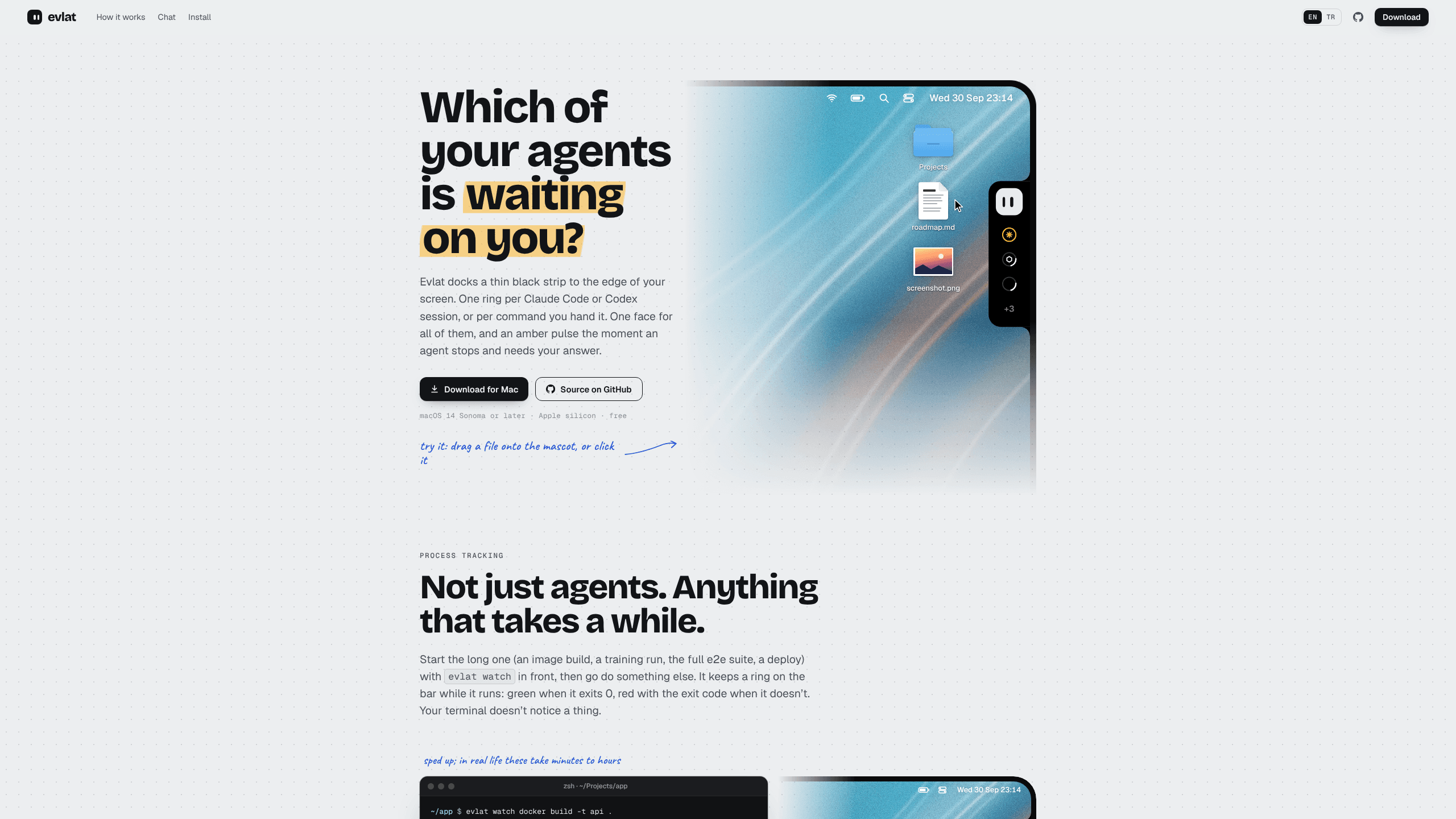
EvlatはMacの画面端に置く無料のバーだ。どのAIコーディングエージェントが作業中か、自分を待っているか、終わったかを表示し、クリック一つでそのセッションのタブへ移動する。
Evlat について
About
Evlatとは
EvlatはmacOS向けのAIエージェント監視ツールである。画面端にセッションごとのリングを並べる状態バーとして動く。一目見れば、Claude Codeがまだ考えているのか、Codexが承認待ちで止まっているのか、Antigravityが10分前に終わっていたのかが分かる。こちらが別のものを読んでいる間の話だ。
このアプリはチャット画面ではなくフックのクライアントだ。各エージェントの設定ファイルに独自の項目を書き込み、状態はローカルのソケット経由で受け取る。セッションが判断待ちで止まると、マスコットと該当するリングが琥珀色になり脈打つ。カードをクリックすれば、ターミナルやエディタのタブが前面に出る。iTerm2、Warp、Ghostty、VS Code、Cursor、tmux、素のTerminalウィンドウのいずれでも同じだ。
Evlatが何でないかは、二点で決まる。動くのはAppleシリコンのMacとmacOS 14以降だけで、Intel版もWindows版もLinux版もない。追跡するエージェントも四つに限られる。Claude Code、Codex、Antigravity、OpenCodeだ。それ以外の作業はevlat watchかevlat signalのAPIでバーに流す。ビルド、テストスイート、デプロイ、自作スクリプトが対象だが、代わりにプロンプトへ答えることはできない。
残りは静けさに振り切っている。アカウントもテレメトリもネットワークポートもない。セッションとコマンドは手元のMacに留まり、外部への通信はGitHubへの毎時のアップデート確認だけだ。Claude CodeやCodexのセッションを通るコードは、そのツールが元々送っていた先へそのまま流れる。
はじめかた
- プロジェクトのサイトからEvlat.dmgをダウンロードし、開いてEvlatをアプリケーションフォルダへドラッグする。ビルドは署名と公証済みなので、macOSは他のアプリと同じように起動する。
- Evlatを起動する。画面端にマスコットが現れる。既定は右側で、Dockの上、すべてのスペースに表示される。
- マスコットを右クリックし、Claude Code、Codex、Antigravity、OpenCodeのフックをインストールする。書き込む前に、Evlatは触る設定ファイルの隣へ
.evlat.bakのコピーを残す。新しいフックは既存のフックと並ぶ。 - いつもどおりターミナルで作業する。開いているセッションは次のメッセージから報告を始め、新規セッションは起動と同時に現れる。
- 任意で、長い処理の前に
evlat watchを付けたり、設定 → サーバーでsshに使っている名前のままリモートマシンを追加したりする。
AIツール情報
Evlatの料金、対応プラットフォーム、性能を簡単に確認できます。
こんな人におすすめ
このツールが最も力を発揮するユーザー、タスク、シーン。
ユーザー
- 複数のエージェントを同時に走らせる開発者。ターミナルを積み上げて確認する代わりに、セッションごとに一行で済む。琥珀色が、本当に判断を求めている一つを指す。
- 長い処理を投げて席を立つMacユーザー。状態バーはすべてのスペースで見えたままで、Dockアイコンも消すべき通知もない。
- ノートPCと開発サーバーを行き来するエンジニア。リモートの行はローカルの隣に並び、マシン名が付く。前提は、そのサーバーへすでにsshできることだ。
タスク
- 権限リクエストへの回答。Mac上でもサーバー上でも、Claude CodeとOpenCodeのセッションはカードから一度だけ許可または拒否できる。Claude Codeの通知を追ってウィンドウを探す手間が消える。
- ビルド、テスト、デプロイの見張り。コマンドの前に`evlat watch`を置けば、正常終了で緑、失敗で終了コード付きの赤になる。
- 利用上限の確認。バーはClaudeの5時間枠と7日枠をステータスラインから中継し、Codexの枠はローカルログから読む。長いセッションの前に効く話だ。
シーン
- リモートの開発機でClaude Codeを動かし、手元ではドキュメントを読む。サーバーの行がMac上で琥珀色に脈打ち、別のターミナルを開かずに許可か拒否を選べる。
- エンドツーエンドのテストに25分かかる。`evlat watch npm run test
- 席を外したあとに処理が終わる。完了した行は最大12時間バーに残るので、戻ったときには結果がそこにある。
主な機能
セッションごとに一つのリング
セッションごとにリングが一つ付き、文字を読む前に動きで状態が分かる。作業中は回転し、自分を必要としている間は琥珀色で脈打ち、完了で緑、失敗で赤になる。カーソルを重ねるとカードが開き、セッション名、待っている内容、そのセッションへ移動するボタンが並ぶ。
セッションへ移動
ボタンはアプリではなく、セッションが入っているタブへ移動する。iTerm2、Warp、Ghostty、Cursor、VS Code、cmux、herdr、tmux、いくつかの小さめのターミナルに対応する。踏み込みの深さはアプリごとに違う。ペインを直接選ぶものもあれば、正しいウィンドウを前に出してタブ選択を任せるものもある。アクセシビリティ権限も画面収録権限も要求しない。
バーからプロンプトに答える
Claude CodeとOpenCodeなら、権限リクエストをカード上で一度だけ許可または拒否できる。手元のMacでもサーバー上でも同じだ。Codexの承認は、セッションがサーバー上にあるときにバーから処理できる。Codexの待ち時間は最大2分。先に届いた回答が有効なので、二重クリックで承認が二度送られることはない。
evlat watchでどのコマンドでも追える
evlat watch npm run buildはコマンドをそのまま実行する。色も入力もCtrl-Cも終了コードも変わらない。コマンド側はEvlatの存在に気づかず、Evlatが終了していれば普通に走るだけだ。だからdockerのビルド、学習ジョブ、デプロイにも使える。エージェント専用の道具ではない。
evlat signalで自作スクリプトを繋ぐ
進捗を把握しているスクリプトは、ローカルAPIで行を動かせる。--progress 0.4でリングが埋まり、--waitingで琥珀色、--doneと--failedで結末を決め、--ttlで沈黙した行の寿命を決める。スクリプトが呼ばなければ、行は900秒で自動的に消える。
いつものSSHでリモートマシンへ
リモートAIエージェントも扱いはローカルと同じだ。sshに付けた名前でサーバーを追加すると、EvlatがリバーストンネルでソケットをMacへ運ぶ。開くポートはなく、間に入る中継もない。サーバーに届かないときは、その行が薄くなって「接続なし」と表示される。古い状態のまま固まることはない。
静かなネイティブアプリ
EvlatはSwiftとAppKit、SwiftUIで書かれている。WebビューもElectronもない。何も動いていないバーはフレームを一枚も描かない。Dockアイコンはなく、フォーカスも奪わず、インストールはメニューから数クリックで終わる。
メリットとデメリット
メリット
- 無料でアカウント不要、テレメトリなし。ソースはFSL-1.1-ALv2で公開され、各バージョンは2年後にApache 2.0へ移行する。
- 正しいタブへ飛ぶ効果は毎時間効いてくる。複数エージェントの作業は必ずAlt-Tabの連打になるが、その往復をバーが引き受ける。
- `evlat watch`はAIエージェントと無関係な作業も拾う。普通のビルドとデプロイの日にも居場所があり、チャット画面を一度も開かない日でも開発者の生産性の差が出る。
- リモートの行は既存のssh接続を通る。デーモンを入れる必要も、ポートを開ける必要もない。
- 消費が軽い。ネイティブ描画で目立つバックグラウンドプロセスもなく、インストール時にmacOSの権限ダイアログも出ない。
デメリット
- AppleシリコンとmacOS 14以降のみ。IntelのMac、Windows、Linux向けのビルドはない。
- Antigravityは承認を求めるときにイベントを送らない。その行が琥珀色になることはなく、このケースは今も手で確認するしかない。
- バーからの回答はClaude Code、サーバー上のCodex、OpenCodeまで。Dockerサンドボックス内のClaude Codeはサンドボックスのターミナルで答える必要がある。
- スマートフォンや時計への通知はない。席を離れれば、琥珀色の脈動はこちらを追いかけず、ただ待っている。
よくある質問
macOSアプリで、AIコーディングセッションの状態を画面端の細いバーに表示する。セッションごとにリングが一つ付き、作業中は回転し、自分を必要とする間は琥珀色で脈打ち、完了すると緑になる。
関連コンテンツ
Evlatに関連するツール、スキル、記事を探す。
Evlatの代替ツール

Base Code
Base44 (Wix) · コーディング · 生産性向上Base CodeはBase44の共有クラウド開発環境だ。既存のGitHubリポジトリに対する変更をチャットで伝え、プレビューで確認し、プルリクエストとして返せる。

Google EmbeddingGemma 2
Google DeepMind · ライティング · 画像 · コーディングGoogle EmbeddingGemma 2 は 7 億 4000 万パラメータのオープンなモデルで、テキスト、コード、画像、音声、動画フレームを同じ 768 次元空間のベクトルに変え、スマートフォンやノート PC 上で動く。

GitGlow
GitGlow · コーディング · 生産性向上GitGlow は自分のコードと AI エージェントの変更を一つのレビューにまとめるデスクトップ Git クライアントだ。出荷前に、マシンから何が出ていくのかを確かめられる。