

ExplainTXT
ExplainTXT · 学習
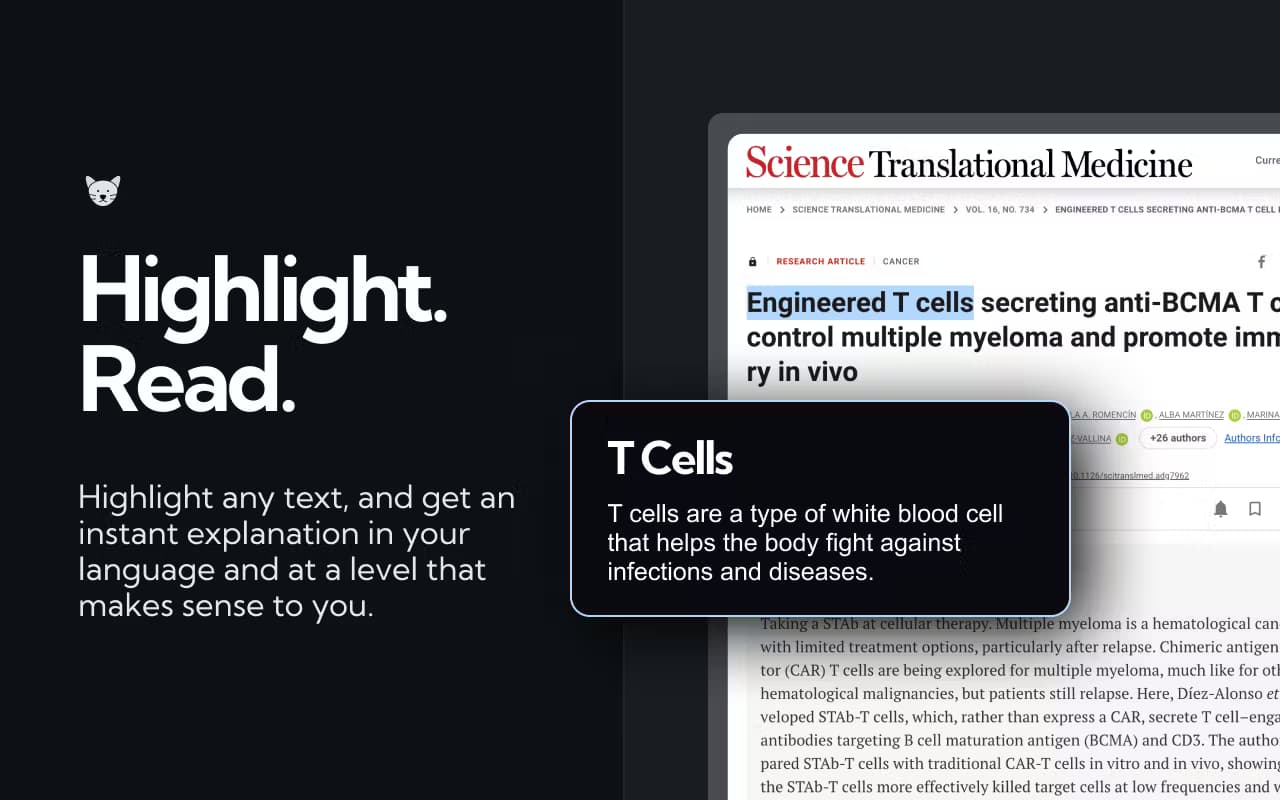
ExplainTXT は、ショートカットひとつでウェブページ全体を要約し、ハイライトしたテキストを解説する Chrome 拡張機能で、サイドバーで追加の質問にも答える。
ExplainTXT について
About
ExplainTXT とは
ExplainTXT は、ウェブで読み続けるうちに何度も文字の壁にぶつかる人のための AI ページ要約兼テキスト解説ツールである。段落を別のチャットボットに貼り付ける代わりに、どのページでも ⌘⇧E を押せば、ツールは今いる場所でそのまま動く。ウェブページ要約にも、ハイライト解説にも使える。
仕組みは単純だ。何も選択していなければページ全体を要約する。何かをハイライトしていれば、その語句、その節、その段落だけを平易な言葉で解説する。どちらの場合も答えはサイドバーに、読んでいる内容の隣に出る。だから読んでいた位置を失わない。
読解のための AI 読解アシスタントであり、作業環境のすべてを担うものではない。扱うのは読む作業で、画像生成やコーディング、文書編集は対象外だ。利用にはアカウントが要り、公開されているのは有料プランだけである。
はじめかた
- Chrome ウェブストアから ExplainTXT をインストールし、ツールバーに固定する。
- 記事や文書を開き、Mac なら ⌘⇧E、Windows なら Ctrl+Shift+E を押してページを要約する。
- 先に用語や段落をハイライトして同じショートカットを押せば、その部分だけの解説が得られる。
- サイドバーに質問を入力し、最初の答えが触れなかった点を掘り下げる。
- マウス派、あるいは別のキーにしたい場合、テキストを選んでメニューから選ぶか、ツールバーのアイコンをクリックする。Chrome 内でいつでも割り当てを変えられる。
AIツール情報
ExplainTXTの料金、対応プラットフォーム、性能を簡単に確認できます。
こんな人におすすめ
このツールが最も力を発揮するユーザー、タスク、シーン。
ユーザー
- 学生:重い読み物や未知の用語を、ページを離れずに解きほぐせる。ただし Chrome での読書が前提だ。
- 研究者・アナリスト:長い報告書や記事を、通読に値するかどうかで選り分けるのに役立つ。
- 非ネイティブ読者:法律・学術・技術の言い回しをその場で平易な言葉に置き換える。
タスク
- 長い記事をざっと見る:ショートカットを一度押せば、要旨が一行、続いて要点が並ぶ。何千語もスクロールせずに済む。
- 単語や節ひとつを理解する:ハイライトすれば、別途検索を開かずに日常語の解説が得られる。
- 要約を掘り下げる:サイドバーで質問を重ね、最初の一巡がこぼした細部を引き出す。
シーン
- 勤務時間中にニュースや契約書、ドキュメントを読む:解説はサイドバーに残るので、元の文章も見えたままだ。
- 学術論文や密度の高い報告書を進める:まずページ全体を要約し、それから引っかかる箇所へ降りていく。
- Chrome で移動中に読む:同じショートカットが、訪れるどのサイトでも同じように働く。
主な機能
ショートカットひとつ、二つのモード
ExplainTXT はキーボードショートカットひとつで動く。何も選択していなければページ全体を要約し、テキストをハイライトしていればその選択範囲だけを解説する。この分担のおかげでメニューからモードを選ぶ手間がなく、操作はキー一押しに収まる。
位置を保つサイドバー
答えは新しいタブではなくサイドバーに出る。読んでいるページは要約や解説の隣に開いたままだから、ウィンドウを切り替えずに見比べられる。これは長い文書でこそ効く。位置を見失えば時間を食うからだ。
平易な言葉での解説
用語や節、段落をハイライトすると、ExplainTXT はそれを日常の言葉に書き換える。狙うのは契約書、学術文、技術文書のような専門用語の濃い素材で、そこでは言い回しそのものが理解の壁になる。
追加の質問
最初の要約や解説のあとも、サイドバーで質問を続けられる。一度きりの要約が短いやり取りに変わるわけで、最初の答えが概要は押さえても必要な細部に届かないときに効く。
マウス操作と割り当て変更
キーボードを使う必要はない。テキストをハイライトしてページ内メニューから選ぶか、ツールバーのアイコンをクリックする。⌘⇧E や Ctrl+Shift+E が他のツールと衝突するなら、Chrome 内でいつでも割り当て直せる。
どのサイトでも動く
拡張機能は一つの平台の中ではなく、閲覧するサイト全般で働く。ニュース記事、ドキュメント、コメント欄、Chrome で開いた PDF のいずれも対象だ。だから一つのアプリではなく、一般的な読書に向く。
メリットとデメリット
メリット
- ページ全体でも選択範囲でも、キー一押しで短い答えに変わる。
- サイドバーがあるので、解説を読む間も原文が目の前に残る。
- 追加の質問で深掘りでき、新しいチャットを開かずに済む。
- 普段読んでいるサイトでそのまま動き、アプリ間のコピー&ペーストが要らない。
- ショートカットは割り当て直せるので、既存のツールと衝突しない。
デメリット
- Chrome 拡張機能としてしか存在しないため、Firefox、Safari、モバイル閲覧は対象外だ。
- 無料プランは公開されておらず、表示価格は年 119.99 ドルである。
- 読解と解説に絞っているため、執筆や画像生成、文書編集はできない。
よくある質問
ExplainTXT はキーボードショートカットひとつでウェブページを要約し、ハイライトしたテキストを解説する。何も選択していなければページ全体を読み、ハイライトしていればその部分だけを解説し、どちらも答えはサイドバーに出る。
関連コンテンツ
ExplainTXTに関連するツール、スキル、記事を探す。
ExplainTXTの代替ツール

Kaggle AI
Google · コーディング · 学習Kaggle AIは、共有されたデータを使って人々が機械学習モデルを構築し、検証し、比較するコミュニティプラットフォームだ。データサイエンスコンペ、数万点の公開データセット、GPUとTPUにアクセスできる無料のクラウドノートブックを一つにまとめており、ブラウザさえあれば誰でもハードウェアを買わずにモデルを訓練できる。プラットフォームはGoogleが所有しており、登録は無料だ。

Bunch
Bunch AI · 学習 · ビジネスBunchは、1日の空き時間を本物のマネジメント練習に変えるAIリーダーシップコーチングアプリだ。毎日短くパーソナライズされたヒントを1つ渡し、どう反応したかを記録し、非公開グループの中で同僚と意見を比べられる。主張はシンプル。週末のセミナーに座り続けるよりも、少しずつ頻繁に練習したほうがリーダーシップは伸びる。実際に開くリーダーシップ研修アプリだと考えればいい。

AI Mock Interview
SQLPad · コーディング · 学習AI Mock InterviewはSQLPadに組み込まれた練習ツールで、実際の求人面接を再現し、話した内容と話し方の両方について即時フィードバックを返す。職種テンプレートを選ぶか求人票をアップロードし、リアルタイムで声に出して質問に答え、その後、構成・明瞭さ・文法に関する注記が付いた文字起こしを確認する。SQL・Python・データエンジニアリング・機械学習・システム設計の職種を目指すデータ専門職向けで、すべてブラウザ上で動く。インストールは不要だ。