
FocuSee
iMobie · 動画
FocuSee は Mac と Windows 向けの AI 画面収録ツールで、撮った素材をそのまま見栄えのするデモやチュートリアル動画に仕上げる。ズーム、字幕、カーソル効果を自動で付けるため、録画を止めたあとの編集はわずかで済む。
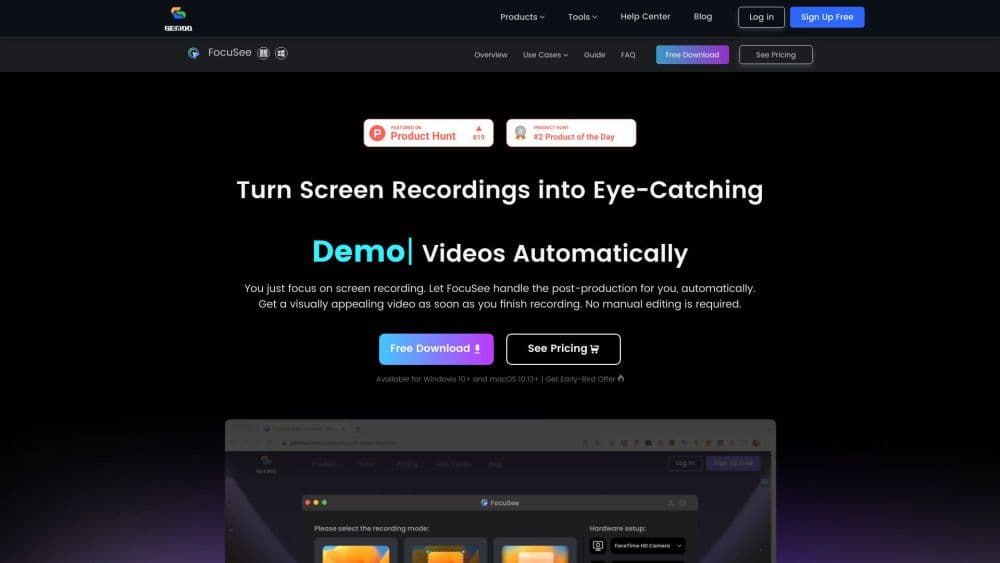
FocuSee について
About
FocuSee とは
FocuSee は iMobie が作った画面収録と動画編集のツールだ。iMobie は一般向けのデータ系やユーティリティ系アプリをいくつも手がける会社である。画面とウェブカメラ、システム音を録り、その上から編集処理を一巡かける。狙いは単純で、画面を撮るだけなら誰でもできるが、ズームのキーフレームを打って音を整えるのに半日を使いたい人は少ない。
このツールは画面の中身とマウスの動きを別々のデータ層として保存し、カーソルを映像に焼き込まない。だから録画を終えたあとでも、滑らかなマウス追跡を足したり、カーソルの大きさを変えたり、静かな場面でカーソルを隠したりできる。一度にすべてを取り込む録画ツールには、どれもできない芸当だ。
契約の前に制限は知っておきたい。AI の編集機能はクレジット制で、クレジットは Advanced プランにしか付かない。無料トライアルは 4K まで 1 本だけ書き出せるが、2 回目の書き出しにはライセンスが要る。録画は既定で手元の端末に残る。プライバシー面では良いが、バックアップは自分で面倒を見ることになる。
はじめかた
- Windows 版か Mac 版の FocuSee をダウンロードしてインストールする。iPhone や Android を USB でつないで、スマホ画面を録ることもできる。
- 全画面、選んだウィンドウ、任意の範囲のいずれかで録画する。マイク、カメラ、システム音はアプリがまとめて取り込む。
- 自動処理を走らせる。FocuSee がクリックとタイピングを検知してズームをかけ、字幕を生成し、設定したカーソルのスタイルを当てる。
- 編集画面で気になる箇所を手作業で詰める。スポットライトや注釈から、背景やカメラのレイアウトまで触れる。
- 4K 動画か GIF で書き出す。パスワード保護つきのリンクで共有してもよい。
AIツール情報
FocuSeeの料金、対応プラットフォーム、性能を簡単に確認できます。
こんな人におすすめ
このツールが最も力を発揮するユーザー、タスク、シーン。
ユーザー
- プロダクトマネージャー:新機能の操作を録れば、編集者を雇わずに共有できるデモが手に入る。内蔵のレイアウト機能のおかげで、どの操作録画も同じ見た目に揃う。
- オンライン講師:内蔵テレプロンプターと 55 言語以上の自動字幕が授業を分かりやすく保つ。ただし AI 字幕は毎月クレジットを食う。
- ひとりで作るクリエイター:1 回の録画を縦長と正方形に作り替えられるので、Shorts、TikTok、Reels に向けて録り直さず同じデモを各平台に投稿できる。
タスク
- ソフトのチュートリアルを録る:自動ズームが各クリックを追い、ショートカット表示がキーの組み合わせを画面に出す。視聴者は一つひとつの操作を説明するナレーションなしで付いてこられる。
- 音声なしの製品デモを作る:スポットライトと注釈が要点を指し示す。ナレーションのない動画では助かる。
- 撮影済みのクリップを整える:既存の素材を取り込んでも、ズームや字幕、背景除去を当てられる。新規録画に限らない。
シーン
- 新しい同僚向けのオンボーディング動画を毎週出す:ダッシュボードが回をまたいで同じ見た目を保ち、自作のプリセットがレイアウトとスタイルを覚えてくれる。
- スマホアプリの操作を録る:USB での端末録画が iOS や Android の画面を取り込み、デスクトップ版と同じ自動効果をかける。
- 短い販促動画を素早く作る:録画、編集、書き出しが一つの流れに収まるので、思いつきから公開までを一度の作業で終えられる。
主な機能
自動ズームとスマート追跡
FocuSee はクリックとタイピングの位置を見て、その範囲に滑らかなズームをかける。自動判定が的外れな場面を選んだら、ズーム効果はあとから手で足したり消したり調整したりできる。多くのチュートリアル素材で、キーフレーム打ちを置き換える機能だ。
AI バーチャルアバター
カメラに映りたくないなら、FocuSee がウェブカメラの映像をバーチャルな進行役に差し替える。アバターのスタイルは 100 種類以上あり、アプリは自分の声と画面の動きをそのまま保つ。ちゃんとした撮影環境を組まずに、安定した出演感を得たい人向けで、AI クレジットを使う。
55 言語以上の自動字幕
音声認識が 55 言語以上で字幕を作る。iMobie は 98 パーセント超の精度をうたう。テキストを直し、タイミングを修正し、字幕ブロックを分割・結合し、SRT ファイルを取り込める。アクセシビリティと、消音で見る視聴者の両方に効く。
AI 音声クリーニング
音声ツールが「えー」「あー」のようなつなぎ言葉を消し、無音を切り落とし、背景ノイズを抑え、声の明瞭さを持ち上げる。長い録画では編集時間が実際に減る。これらの機能は AI クレジットを消費するので、基本ではなく Advanced プラン側に属する。
注釈とスポットライトの道具
テキスト、図形、矢印、吹き出し、スポットライト、ぼかしマスクで、画面の細部を説明しながら機微な情報を同じ一巡で隠せる。要素を重ねれば込み入った手順も追いやすく、デモが実アカウントの情報を映すときはぼかしが役立つ。
柔軟な書き出しと共有
録画は 4K・60fps まで、あるいは手早く共有できる GIF で出せる。1 本の録画を YouTube、Shorts、TikTok、Instagram、Facebook、X 向けに寸法変更でき、同じクリップを何度も録り直す手間が消える。共有リンクにはパスワードと権限の制御をかけられる。
内蔵テレプロンプターとカメラ機能
画面上のテレプロンプターが台本を視界に保ち、台詞を飛ばしたりテイクをやり直したりせずに済む。カメラのレイアウトはピクチャインピクチャと全画面を切り替えられ、美顔調整が追加ハードなしでウェブカメラの映像をなめらかにする。
メリットとデメリット
メリット
- 画面、ウェブカメラ、マイク、システム音をまとめて録るので、あとでの音合わせが減る。
- ズーム、字幕、つなぎ言葉の削除など、チュートリアル編集の面倒な部分を自動で片づける。
- iOS と Android の画面を USB で録れ、編集効果はデスクトップ版と同じ。
- 録画は既定で端末内に残り、カーソル追跡もクラウドではなく手元で動く。
- 1 本のクリップを縦長と正方形に作り替えられるので、録画 1 回で複数の平台をまかなえる。
デメリット
- アバターやノイズ低減といった便利な AI 機能は Advanced プランが要り、期限つきのクレジットを消費する。多用する人は残量を見張ることになる。
- 無料版の書き出しは 1 本だけなので、長い録画を終えたあとに気づいて面食らうことがある。
- 対応は Windows と macOS のみ。Linux 版も、混在環境のチーム向けのブラウザ版もない。
- Advanced プランは 3 台までで、端末をまたいで作業を共有する小さなチームには足りない。
よくある質問
FocuSee は画面を録り、その素材を代わりに編集してくれる。クリックに合わせてズームをかけ、字幕を作り、音を整え、カーソルと背景の効果を当てる。素の画面録画が、ちゃんとしたデモとして出てくる。
関連コンテンツ
FocuSeeに関連するツール、スキル、記事を探す。
FocuSeeの代替ツール

ngram 2.0
ngram · 動画 · マーケティングngram 2.0はチーム向けのAI動画生成ツールだ。プロンプト、画面録画、製品URLのいずれかから、ナレーション付きのAI解説動画、製品デモ、AIアバター動画を作れる。生成後も全シーンを編集できる。

OpenScreen 2
OpenScreen (open-source project) · 動画 · 生産性向上OpenScreen 2 は Windows、macOS、Linux に対応した無料のオープンソースの画面録画ソフト兼デモ動画編集ツール。クリックに合わせた自動ズーム、枠、ローカル字幕、エージェント編集を備える。

Skreno
Skreno · 動画 · 生産性向上Skreno はブラウザ画面録画ツールだ。タブ、ウインドウ、画面全体をそのまま録り、AI 文字起こしと要約、コンソールログをひとつの共有リンクに載せる。