

My Email Extractor
My Email Extractor · コーディング
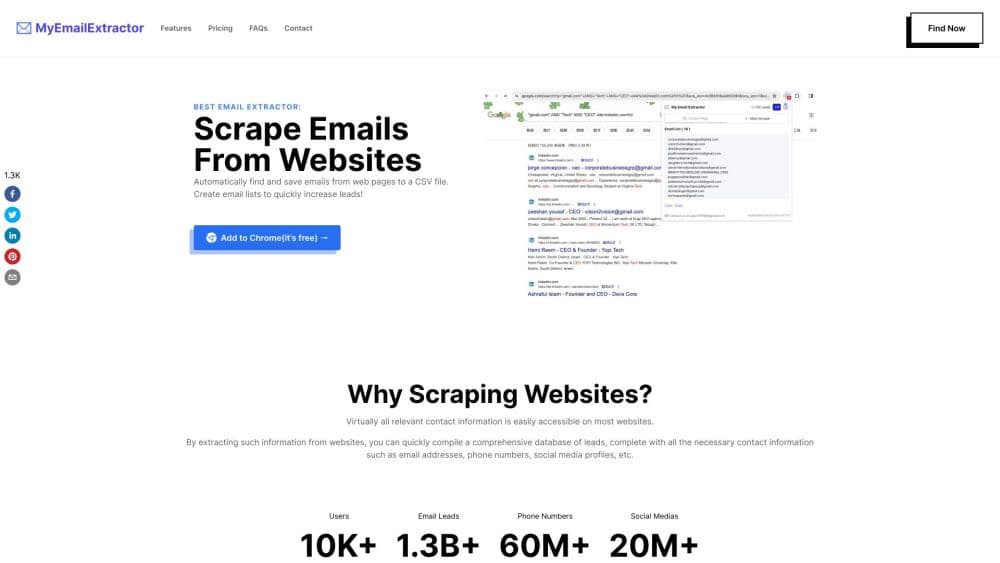
My Email Extractor は、Webページ、ドメイン、検索結果からメールアドレス、電話番号、SNSプロフィールを集め、CSVファイルとして書き出せるChrome拡張機能とWebアプリだ。
My Email Extractor について
About
My Email Extractorとは
My Email Extractor は、ネット上ですでに公開されている連絡先を名簿にまとめるためのブラウザ拡張機能だ。ChromeかEdgeに入れてポップアップを開き、起点を選ぶ。いま見ているページ、自分で入力したドメイン、Googleの検索結果ページの3つだ。ツールはHTMLを読み、見つかったアドレスを集めて、コピーもダウンロードもできる一覧として返す。
使い勝手を決めるのは入り口が3つある点にある。単体のページなら1クリックで終わる。ドメイン検索は対象を企業の公開ページ全体に広げ、メールに加えてSNSプロフィールと電話番号も拾う。検索結果モードはGoogleの結果ページ上で動くので、キーワードはあるがドメイン一覧がまだない場面で役に立つ。
導入前に押さえておきたい制約が2つある。ツールが示すのはページに公開されている内容だけで、それ以上ではない。アドレスを推測せず、メールボックスの確認もせず、その人がまだ在籍しているかも教えない。結果の質は、スキャンするサイトの質にそのまま従う。もう1つは法務面だ。スクレイピングの規定は国とサイトによって違い、多くのSNSは自動収集を明確に禁じている。その責任は使う側にある。
使い始めるまで
- Chromeウェブストア、またはMicrosoftのブラウザを使う場合はEdgeのアドオンストアから拡張機能を入れる。ツールバーにアイコンを固定しておく。
- 無料アカウントを作ってログインする。無料プランは月100件の書き出しに対応しており、実際のサイトで流れを試すには足りる。
- 1ページだけなら、対象サイトを開いてアイコンを押し、現在ページのメール検索を実行する。アドレスはポップアップ内の一覧に出るので、そのままコピーできる。
- ドメイン単位なら、Webサイト用メール抽出ツールのパネルを開き、httpもwwwも付けずにドメインを入力して「検索」を押す。スキャンはメール、電話番号、SNSプロフィールのリンクを返す。
- ダッシュボードで結果を絞り込み、書き出し設定を整えてCSVを落とす。一括処理はURL1件につき1クレジットを消費し、有料プランが前提だ。
AIツール情報
My Email Extractorの料金、対応プラットフォーム、性能を簡単に確認できます。
こんな人におすすめ
このツールが最も力を発揮するユーザー、タスク、シーン。
ユーザー
- 営業や事業開発の担当者:数件の企業ドメインから数分で使える一覧ができ、各アドレスがどのページに載っていたかも分かる。無料枠で小ロットは足りるので、予算を取る前に試せる。
- 採用担当者:ドメイン検索は企業サイト上の共通アドレスと個人アドレスを拾うため、チーム構成の把握に役立つ。在籍の有無までは分からないので、連絡前に確認したい。
- フリーランスのマーケターや小さな代理店:CSVは整形なしで表計算ソフトやCRMに入る。新たなサブスクを増やしたくない現場に向く。
- 研究者や記者:プレス向けページや公開サイトから連絡先を抜く作業は手作業より速く、現在ページのモードなら対象を1ページに絞れる。
タスク
- 企業ドメインから見込み客リストを作る:1行に1ドメインを貼ると、公開ページを巡回してメール、SNSリンク、電話番号を集める。
- 1ページから連絡先を抜く:現在ページのボタンは開いているページだけを読む。チーム紹介や問い合わせ欄が1ページにまとまっているサイトでは最短の道だ。
- 検索結果から連絡先を探す:キーワードを入れて検索を実行し、リンクを1本ずつ開く代わりに結果ページをスキャンする。
- 配信ツール用にリストを整える:CSVの書き出しとグループ化の設定で、ほとんどのCRMにそのまま読み込めるファイルができる。リード獲得ツールに求められるのはそこだ。
シーン
- 展示会の後追い:持ち帰るのは企業名でドメインではない。検索結果モードでまずサイトを探し、次にメールを拾う。
- 地域のサービス業を開拓する:小さなサイトはフッターにアドレスを載せていることが多く、ドメインを1回スキャンすればSNSリンクごと取れる。
- 提案前にサイトを確認する:連絡先を公開しているかどうかを短時間で確かめられ、使われていない受信箱に送る無駄を避けられる。
主な機能
現在ページのメール検索
製品の中で最も速い経路だ。ページを開いて拡張機能のアイコンを押すと、表示中のテキストとHTMLからアドレスのパターンを拾う。一覧はポップアップに出て、タブを切り替えずにコピーできる。問い合わせページ、チーム紹介、プレスリリースなど、アドレスがすでに画面にある場面に向く。
ドメイン別のメール検索
ドメインを入力すると、その公開ページを巡回してメール、電話番号、SNSプロフィールを集める。自分でサイト内を歩かずにドメインからメールアドレスを検索できる形だ。各アドレスの取得元ページも示すので、その連絡先が今も有効か判断しやすい。ドメインのまとめ処理はクレジット制になる。
検索結果メールファインダー
検索結果メールファインダーはGoogleの結果ページ上で動く。キーワードで検索し、拡張機能を実行すると、タイトル、スニペット、リンク先ページに現れるアドレスを集める。狙う業種は決まっているがドメイン一覧がない、という場面で実用的だ。
URLリストからのメールアドレス一括抽出
有料プランではURLを1行に1件ずつ貼り、あとはツールに任せられる。URL1件ごとに1クレジットを消費し、月に書き出せる件数はプランで決まる。メールアドレスの一括抽出を手作業からバックグラウンド処理に変えるモードだ。
CSV書き出しと絞り込み
結果はダッシュボードに入り、アドレスのグループ化、重複の削除、ファイルに含める項目の選択ができる。CSVはExcel、Googleスプレッドシート、CRMの取り込み画面でそのまま開け、掃除の工程が要らない。書き出しの詳細設定は無料プランでも使える。
プランとクレジットの管理
無料プランは月100件の書き出しに対応し、ドメイン別と現在ページの抽出を含む。Pro月額は月10,000件、Pro年額は年100,000件に増える。決済はPaddle経由で、解約は拡張機能の設定かPaddleのポータルから行う。
メリットとデメリット
メリット
- 無料プランでも月100件を書き出せるため、対象サイトでデータが使えるかどうかを先に判断できる。
- ページ、ドメイン、検索結果の3つの入り口があり、名簿を作る大抵のやり方をカバーする。
- ドメインのスキャンはメールだけでなく電話番号とSNSプロフィールも返すので、1回で連絡先の項目が多く埋まる。
- CSV出力とグループ化の設定により、CRMへの受け渡しが短く済む。
デメリット
- すでに公開されているアドレスを示すだけで検証はしない。古い連絡先が残っているサイトでは不達が返ってくる。
- まとめ処理はクレジット制で有料プラン限定のため、下位プランでは1件あたりの単価が上がる。
- LinkedInなどのSNSは自動収集を制限しており、欲しいデータの一部は実際には手が届かない。
- 動作はすべてブラウザ内で完結し、公開APIもない。抽出処理を自社の仕組みに組み込むことはできない。
よくある質問
使える。無料プランは月100件の書き出しに対応し、ドメイン抽出、現在ページの抽出、書き出し設定を含む。Proプランは上限を上げ、SNSプロフィールの取得も開く。無料メールアドレス抽出ツールとしてカード登録なしで試せる。
関連コンテンツ
My Email Extractorに関連するツール、スキル、記事を探す。
My Email Extractorの代替ツール

Base Code
Base44 (Wix) · コーディング · 生産性向上Base CodeはBase44の共有クラウド開発環境だ。既存のGitHubリポジトリに対する変更をチャットで伝え、プレビューで確認し、プルリクエストとして返せる。

Google EmbeddingGemma 2
Google DeepMind · ライティング · 画像 · コーディングGoogle EmbeddingGemma 2 は 7 億 4000 万パラメータのオープンなモデルで、テキスト、コード、画像、音声、動画フレームを同じ 768 次元空間のベクトルに変え、スマートフォンやノート PC 上で動く。

GitGlow
GitGlow · コーディング · 生産性向上GitGlow は自分のコードと AI エージェントの変更を一つのレビューにまとめるデスクトップ Git クライアントだ。出荷前に、マシンから何が出ていくのかを確かめられる。