

GitBot
gitbot-hq · コーディング · 生産性向上
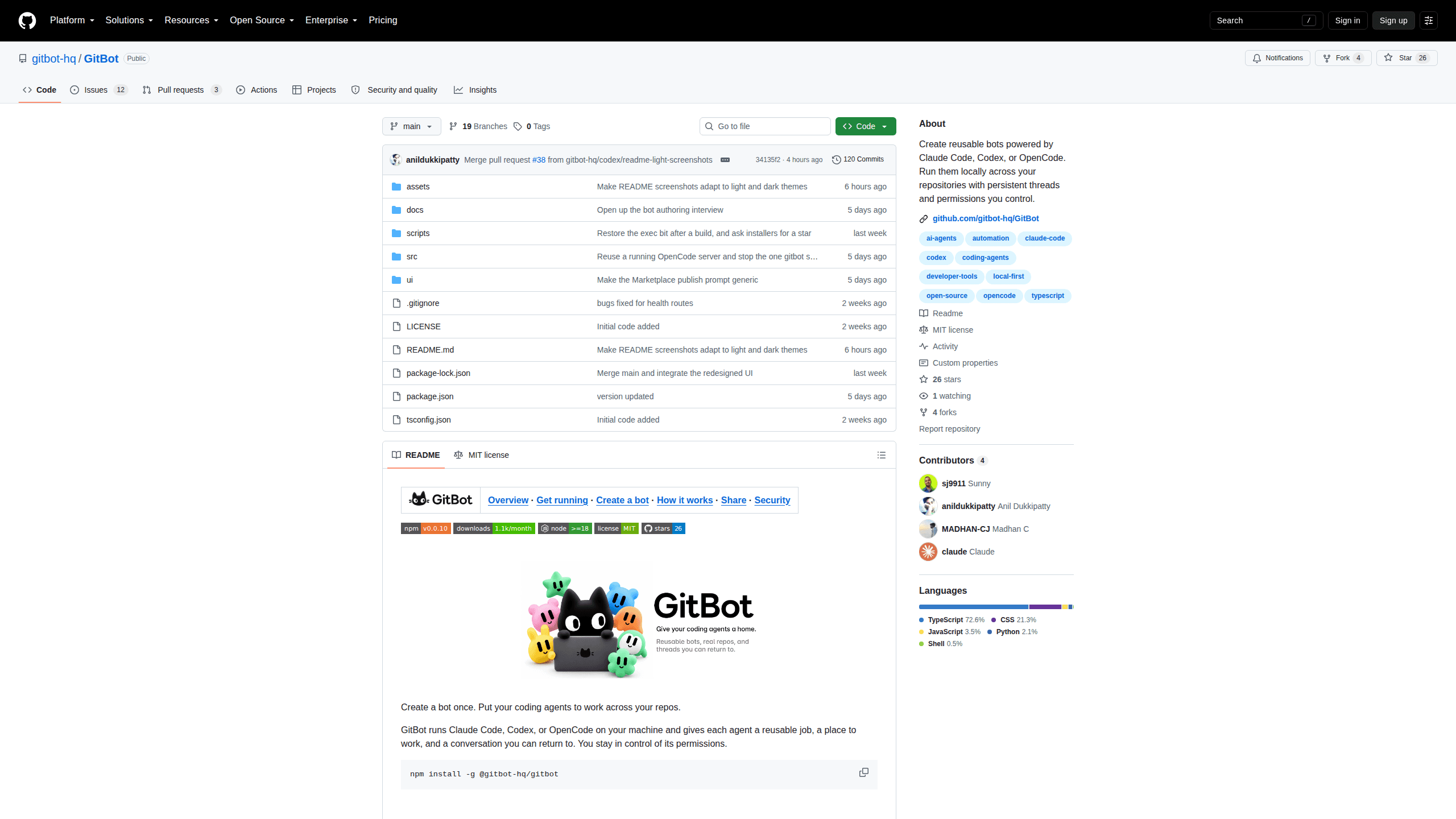
GitBot は Claude Code、Codex、OpenCode を再利用できるボットに変えるオープンソースのローカルサーバーだ。指示と承認ルールを保存し、スレッドは後から続けられる。
GitBot について
About
GitBot とは
GitBot は自分のマシンに入れる小さなサーバーだ。ブラウザのタブと、すでに課金しているコーディングエージェントの間に立ち、そのエージェントの仕事をボットとして保存する。ボットはどのリポジトリでも再び走らせられる。GitBot のアカウントは要らない。ファイルは手元に残り、外部との通信はエージェントが元々行うものだけだ。
狙いは繰り返しの解消にある。Claude Code も Codex も OpenCode も、前回の指示を忘れる。だから毎回、レビューをどう書いてほしいか、どのファイルが重要か、許可なく触ってよい範囲はどこかを説明し直すことになる。GitBot はその下準備をボットに残し、必要になったらフォルダに対してスレッドを開く。
仕組みを閉じる部品はあと二つある。スレッドはリポジトリに紐づく会話で、最初のターンを実行したエージェントに付いたまま残る。タブを閉じても、走っている応答に戻れる。セットアップ手順はマシンごとに一度だけ走る任意のコマンドで、道具が入っているかの確認や、本番作業前の環境準備に使う。
導入前に制約を知っておきたい。GitBot には認証がなく、すべてのネットワークインターフェースで待ち受ける。ポート 3000 に届く相手は、あなたのファイルとシェルの権限でエージェントを動かせる。MIT ライセンスの 0.0.x 版でもあり、機能は絞られ、粗い部分も残っている。
はじめかた
- Node.js 18 以上と、コーディングエージェントを一つ用意する。
claudeの CLI、codex login済みのcodex、opencode auth login済みのopencodeのいずれかだ。 - ターミナルで
npm install -g @gitbot-hq/gitbotを実行する。 - プロジェクトの入ったフォルダに移動し、
gitbot startでローカル AI エージェントサーバーを起動する。ポートを変えるなら-p 4000、Mac を長い処理の間も眠らせないなら--caffeinateを足す。 - 同じマシンで
http://localhost:3000を開き、Bots パネルのプラスを押して Create manually を選ぶ。 - ボットに名前を付け、導入済みのエージェントを選び、固定の指示を書く。ボットの権限は Ask before each tool のままにしておく。そのあとスレッドを開き、リポジトリのフォルダを選んで最初のメッセージを送る。
AIツール情報
GitBotの料金、対応プラットフォーム、性能を簡単に確認できます。
こんな人におすすめ
このツールが最も力を発揮するユーザー、タスク、シーン。
ユーザー
- Claude Code、Codex、OpenCode をすでに契約している開発者。GitBot は既存のログインを使うので、追加の出費はない。
- 複数のリポジトリを一人で見るメンテナー。ドキュメント用と依存関係用にボットを一つずつ置けば、毎週同じ指示を打ち直さずに済む。
- 共有の手順が欲しいが、ホスティング型の基盤は持ちたくない少人数のチーム。ボットはコードとして書き出せ、同僚が取り込める。運用するサーバーは要らない。
タスク
- 定期的なコードレビュー。ルールは一度書けば、別のブランチを診たいときにボットの向き先を変えるだけでいい。
- ドキュメントの整理。README とコードを突き合わせるボットが、ずれを一つ見つけて説明し、編集の前に確認を取る。
- 依存関係とビルドの雑務。セットアップ手順が初回の準備を担い、スレッドが記録を一か所にまとめる。
シーン
- 顧客のリポジトリを三つ抱えるフリーランス。ボットごとに顧客の作法が入っているので、切り替えはクリック一回で済み、説明をやり直さなくていい。
- エージェントにすでにログインしたノート PC。アップロードするものも、二枚目の請求もない。守秘義務のあるコードでは大きい。
- ソファから眺めたい長期のリファクタリング。GitBot がネットワークアドレスと QR コードを出すので、同じスレッドを走らせたままスマホで読める。
主な機能
同じプロンプトを貼らずに済むボット
ボットは固定の指示に、エージェントの選択、権限モード、任意のセットアップ手順をまとめたものだ。仕事を日常の言葉で一度書けば、読めるリポジトリならどこでも使い回せる。分け方が肝で、ボットは進め方を決め、メッセージは今日の用事を決める。プロンプトのファイルと再利用できる AI コーディングボットの違いはここにある。下準備が、貼り直す文章ではなく保存された物体になる。
フォルダに紐づくスレッド
スレッドは開始時に選んだリポジトリのフォルダで動く。GitBot はエージェントの出力をブラウザに流し、会話はタブを閉じても残る。長いターンを見張る必要はない。スレッドは最初のターンを実行したエージェントに付いたままなので、モデルごとの挙動も読みやすい。
承認カードとツールの制限
Claude Code と OpenCode では、ツールが権限を求めるたびに承認カードが出る。許可ツールの一覧は、ボットが呼べる範囲そのものを絞る。自動承認も選べるが、個々の呼び出しを確かめる機会は消える。まずは確認モードで始め、慣れてから広げるといい。
エージェント別の権限モード
Codex は仕組みが違い、GitBot もそれを反映する。Claude Code ボットと OpenCode ボットには承認カードが出るが、Codex ボットには操作ごとの承認経路がない。Codex では読み取り専用の Plan only か、フォルダ内の編集を許す Edit in the working directory を選ぶ。モデルの指定は Claude Code と Codex では任意、OpenCode では提供元とモデルの組で必須だ。
配れるボットと Marketplace
Share with code はボットの指示と設定を、同僚が取り込めるコードとして複製する。チャット履歴とローカルファイルは手元に残る。Publish to Marketplace は公開ページの下書きと GitBot Library リポジトリへの pull request を用意する。公開前に最終差分を見せることが条件だ。
ローカル保存とアカウント不要
ボットとスレッドの記録は既定で ~/.gitbot に置かれる。GitBot はホスティング型のデータベースを持たず、テレメトリも集めず、登録も求めない。起動時に公開 IP を一度調べるが、これは同じネットワークの端末が開くアドレスを表示するためだけだ。
メリットとデメリット
メリット
- すでに払っているエージェントを使い回せるので、請求は一定のままだ。二つ目の契約を正当化しなくていい。
- 指示、権限、セットアップ手順が一か所にまとまり、AI 開発ワークフローは個人のチャット履歴からチームの手順に変わる。
- ブラウザを閉じてもスレッドが続くため、長期のリファクタリングでタブを開きっぱなしにしなくていい。
- コードは MIT ライセンスで読める。自分のマシンで何が動くかを確かめてから信頼できる。
- 書き出しと取り込みで引き継ぎが簡単だ。同僚が受け取るのはプロンプトの画面写真ではなく、あなたのボット設定そのものになる。
デメリット
- 認証が一切ない。ポートに届く相手は、あなたのアカウントのファイルとシェル権限でエージェントを動かせる。信頼できるネットワーク専用だ。
- モデルは含まれない。Claude Code、Codex、OpenCode のいずれかが入ってログインしていなければ、動かすものがない。
- Codex は許可ツールの一覧を適用せず、操作ごとの承認もない。厳密に絞るなら Claude Code か OpenCode を選ぶことになる。
- 取り込んだボットは、取り込み時に走るセットアップ用コマンドを含みうる。0.0.x という版番号が示すとおり、遠隔アクセスの制御のような便利機能はまだない。
よくある質問
GitBot は Claude Code、Codex、OpenCode に、再利用できる仕事とリポジトリのフォルダ、戻ってこられる会話を与えるローカルサーバーだ。npm で入れ、ブラウザのタブから作業する。
関連コンテンツ
GitBotに関連するツール、スキル、記事を探す。
GitBotの代替ツール

Base Code
Base44 (Wix) · コーディング · 生産性向上Base CodeはBase44の共有クラウド開発環境だ。既存のGitHubリポジトリに対する変更をチャットで伝え、プレビューで確認し、プルリクエストとして返せる。

Google EmbeddingGemma 2
Google DeepMind · ライティング · 画像 · コーディングGoogle EmbeddingGemma 2 は 7 億 4000 万パラメータのオープンなモデルで、テキスト、コード、画像、音声、動画フレームを同じ 768 次元空間のベクトルに変え、スマートフォンやノート PC 上で動く。

GitGlow
GitGlow · コーディング · 生産性向上GitGlow は自分のコードと AI エージェントの変更を一つのレビューにまとめるデスクトップ Git クライアントだ。出荷前に、マシンから何が出ていくのかを確かめられる。