
HitPaw Video Enhancer
HitPaw · 動画
HitPaw Video Enhancer(HitPaw VikPea の名でも販売)は、ぼやけた動画を 4K・8K に引き上げ、古い素材を修復し、Windows と Mac で AI による色と動きの補正を加える。
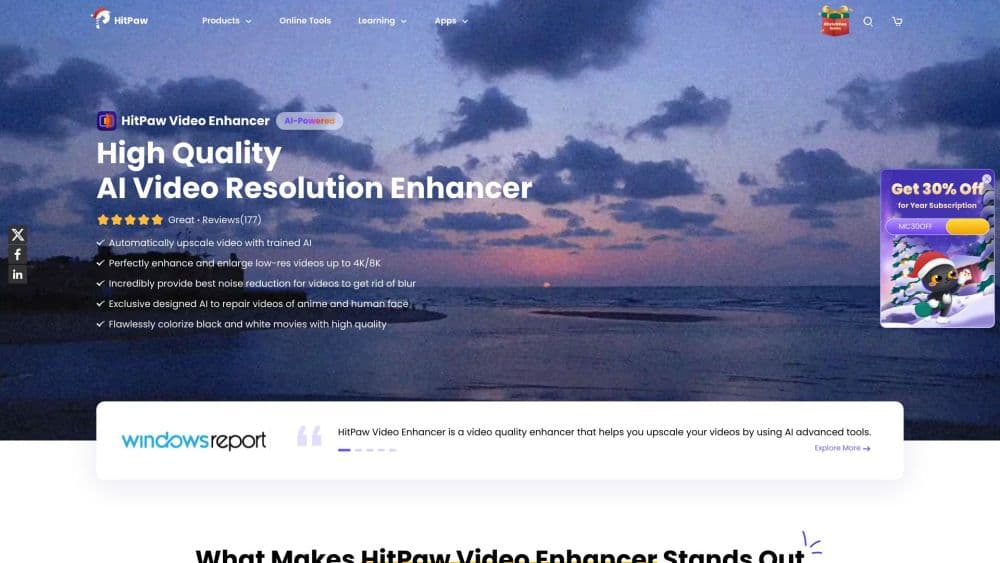
HitPaw Video Enhancer について
About
HitPaw Video Enhancer とは
HitPaw Video Enhancer はデスクトップ向けの AI 動画アップスケーラーだ。素材にモデルを適用し、解像度を上げ、ノイズを減らし、損傷を修復する。手持ちの動画の画質を上げるために使う。動画を読み込んでモデルを選べば、ソフトが全フレームを計算し直す。手ぶれ補正とフレーム補間のモードも備えるので、揺れた動画やフレームレートの低い動画も滑らかに仕上がる。
すでに手元にあり、撮り直せない素材を持つ人に向く。柔らかいカットを整えるウェディング撮影者、ビデオカメラのテープをデジタル化する家庭、圧縮されたアップロードを直すクリエイターが使う理由は同じだ。元のクリップは元のままで、変わるのは画質だけになる。このソフトは公式ストアで VikPea の名で売られており、HitPaw Video Enhancer は同じ製品ラインの旧称にあたる。
代償はハードウェアだ。アップスケールは負荷が重く、GPU が弱いと短いクリップが一晩がかりの作業になる。HitPaw はその負荷を手元のマシンから外すクラウドレンダリングを用意するが、無料枠とクラウドクレジットは限られる。
はじめかた
- HitPaw 公式サイトから Windows 版か macOS 版をダウンロードしてインストールする。必要な環境は Windows 10/11、または macOS 13 以降だ。
- 動画ファイルを追加する。MP4、MOV、MKV、AVI、FLV、WMV などの一般的な形式を、別途変換せずにそのまま読み込む。
- 素材に合う AI モデルを選ぶ。汎用のシャープ化モデル、人物モデル、アニメーションモデルのいずれかだ。
- 結果をプレビューして書き出す。自分の GPU で処理が速く終わらないなら、クラウドレンダリングを選ぶ。
- 仕上がったファイルを保存し、編集ソフトで開いて元と見比べる。
AIツール情報
HitPaw Video Enhancerの料金、対応プラットフォーム、性能を簡単に確認できます。
こんな人におすすめ
このツールが最も力を発揮するユーザー、タスク、シーン。
ユーザー
- 動画編集者:柔らかいカットや圧縮されたカットを整える人は、モデルを一つ選ぶだけでよりきれいな書き出しを得られる。まともな GPU かクラウドレンダリングがあれば待ち時間も短い。
- 古い素材を修復する家庭:デジタル化したテープやフィルムスキャンは、よりくっきりとノイズ少なく仕上がる。修復モデルは塗り替えるのではなく、元の見た目を保つ。
- SNS クリエイター:低ビットレートのスマホ動画や画面録画はよりはっきりした投稿に引き上げられ、フレーム補間が速い動きを滑らかにする。
タスク
- 低解像度の動画をアップスケール:720p のクリップを 4K や 8K へ、つまり動画を4Kにアップスケールしたり 8Kアップスケールしたりして、大画面でも引き伸ばしの破綻が出ないようにする。
- 破損・圧縮ファイルの修復:古い動画の修復として、何度も再エンコードされた素材や、不調の機材で撮った映像からディテールを取り戻す。
- 古い動画の着色と明るさ補正:白黒フィルムに色を付け、暗い低照度素材を肌色を崩さずに持ち上げる。
シーン
- 顧客のウェディング映像を直す:柔らかいハイライト映像を、最終編集を出す前にくっきりした納品物へ変える。
- 家族の思い出を保管:古いテープをきれいなデジタルファイルに移し、何十年分の粒子を見せずに共有できる。
- AI 生成クリップを仕上げる:Sora や Kling などのツールの素材を公開前に高解像度化し、動きを滑らかにする。
主な機能
ワンクリックで 4K・8K アップスケール
中心となる作業は、フレームの見た目を崩さずに解像度を上げることだ。最大 8K の出力先とモデル一つを指定すると、ソフトが全フレームでディテールを組み直す。撮り直しではなく、手持ちのクリップをよりくっきりさせたい人に向き、手作業のシャープ化ではなくモデルが処理を担う。
場面別の AI モデル
HitPaw は素材ごとに調整した複数のモデルを用意する。汎用モデルは古い動画の大半をカバーし、人物モデルは顔と肌の質感をくっきりさせ、アニメーションモデルは手描きの場面を狙う。どれを選ぶかは設定をいじるより重要で、各モデルは特定の入力のために作られている。
修復とノイズ除去
このモードは動画のノイズ除去のために、柔らかく、ざらつき、傷んだ素材を整える。目に見えるノイズを減らし、圧縮による損傷を修復し、エンコーダーが捨てたディテールを戻す。効果は、スマホ画面でよりきれいに見えるクリップになることだ。共有される動画の多くはそこで見られる。
フレーム補間と手ぶれ補正
補間モデルは毎秒 15 か 30 フレームを滑らかな 60 に引き上げ、速い動きのカクつきを抑える。別の手ぶれ補正モデルは手持ち撮影の揺れを取る。両者を合わせると、解像度だけでは届かない動きの問題を扱える。
色の強化と着色
白黒素材は着色でき、色あせた、あるいは暗いクリップは明るさ、コントラスト、彩度が上がる。SDR から HDR へのモードは階調の幅を広げ、より力強い映像にする。色の処理は様式化ではなく自然な肌色を狙う。
クラウドレンダリングと API アクセス
クラウドレンダリングは重い処理を HitPaw のサーバーに移すので、強い GPU のないマシンでも大きな作業を終えられる。HitPaw は Video Enhancer API と MCP サーバーも公開しており、開発者は同じモデルを自社の流れに組み込める。どちらも有料プランか別途クレジットの先にある。
メリットとデメリット
メリット
- 低解像度の動画をフレーム単位でディテールを組み直しながら 4K・8K へ引き上げる
- 汎用・人物・アニメーション向けの専用モデルが迷いを取り除く
- 修復、着色、補間、手ぶれ補正が単なる拡大より広い範囲をカバーする
- クラウドレンダリングが強い GPU のないマシンでも大きなファイルを扱う
- 公開された API と MCP サーバーがモデルを開発の流れに開く
デメリット
- 処理は GPU 負荷が重く、弱いマシンでは短いクリップが長い待ち時間になる
- クラウドレンダリングと API は有料プランか追加クレジットの先にある
- 出力画質は元クリップ次第で、ひどく劣化したファイルは完全には戻らない
- デスクトップ専用で、スマホで編集するモバイルアプリはない
よくある質問
既存の動画の画質を上げる。クリップを読み込み、AI モデルを選ぶと、ノイズを減らし損傷を修復しながら 4K や 8K へアップスケールする。白黒素材の着色や、揺れた動き、フレームレートの低い動きを滑らかにすることもできる。
関連コンテンツ
HitPaw Video Enhancerに関連するツール、スキル、記事を探す。
HitPaw Video Enhancerの代替ツール

ngram 2.0
ngram · 動画 · マーケティングngram 2.0はチーム向けのAI動画生成ツールだ。プロンプト、画面録画、製品URLのいずれかから、ナレーション付きのAI解説動画、製品デモ、AIアバター動画を作れる。生成後も全シーンを編集できる。

OpenScreen 2
OpenScreen (open-source project) · 動画 · 生産性向上OpenScreen 2 は Windows、macOS、Linux に対応した無料のオープンソースの画面録画ソフト兼デモ動画編集ツール。クリックに合わせた自動ズーム、枠、ローカル字幕、エージェント編集を備える。

Skreno
Skreno · 動画 · 生産性向上Skreno はブラウザ画面録画ツールだ。タブ、ウインドウ、画面全体をそのまま録り、AI 文字起こしと要約、コンソールログをひとつの共有リンクに載せる。