

iBrowsy
TicClik · コーディング
iBrowsy は macOS 向けの無料・オープンソース AI ブラウザで、日常の閲覧に GPT-4 アシスタント、広告ブロック、プライバシー管理をまとめ、すべて自分のマシン上で動かせる。
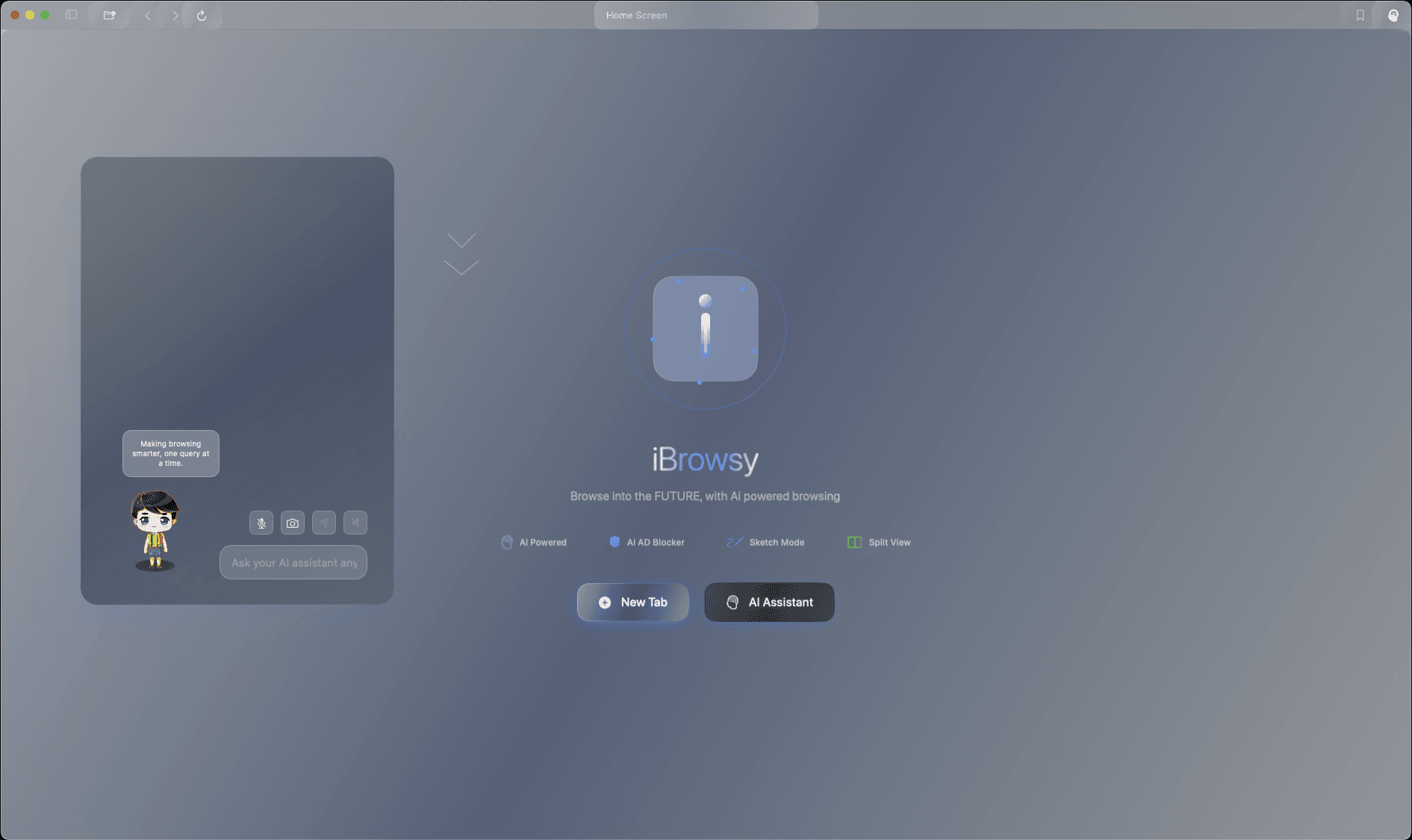
iBrowsy について
About
iBrowsy とは
iBrowsy は macOS 向けに作られたオープンソースのブラウザで、AI アシスタントを後付けのサイドバーではなく閲覧体験の中心に据える。SwiftUI で書かれ、Apple の WebKit エンジン上で動くため、Web ページを包んだだけのアプリではなく、ネイティブの Mac アプリとして振る舞う。プロジェクトは GitHub の TicClik アカウントにあり、MIT ライセンスで公開されている。
狙いは、作業を 1 つのウィンドウに収めることにある。ページを読みながらアシスタントに質問し、グラフを切り取り、価格を比べる。その間、テキストを別のチャットにコピーする必要はない。アシスタントは今どのページを見ているかを把握しているので、「この段落は結局どういう意味か」といった問いにも、目の前の内容に根ざした答えが返る。
面倒なのはセットアップだ。iBrowsy は自分で用意した OpenAI の API キーを要求する。AI 機能は OpenAI で登録し、キーを設定に貼り付けて初めて動く。つまり、アシスタントが使った分は自分で OpenAI に直接支払うことになる。アプリ自体は無料だ。動くのは macOS だけで、バージョン 14.0 以降が要る。現在のビルドは Xcode で自分でコンパイルする前提で、完成したインストーラーとして配布されてはいない。
はじめかた
- GitHub からリポジトリをクローンし、macOS 14.0 以降の Mac で Xcode 15.0 以降を使ってプロジェクトを開く。
- Signing and Capabilities タブで Bundle Identifier を自分のものに変え、開発チームを選び、Cmd + R でビルドする。
- OpenAI のプラットフォームで API キーを発行し、設定の Browser タブにある OpenAI API Key 欄に貼り付ける。
- ページを開き、ツールバーの AI Assistant ボタンを押して、ページについて質問する。音声で尋ねたり、スクリーンショットを添えたりもできる。
- 設定の Privacy タブを開き、ブロックのレベルを選んで、その場でブロック統計を確認する。
AIツール情報
iBrowsyの料金、対応プラットフォーム、性能を簡単に確認できます。
こんな人におすすめ
このツールが最も力を発揮するユーザー、タスク、シーン。
ユーザー
- 読むときに AI の助けがほしい Mac ユーザー
- プライバシーを気にする読者
- 研究者や学生
タスク
- 難解な記事を読み解く
- ある製品の価格を比べる
- 旅行を計画する
- YouTube の広告をブロックする
シーン
- 長い調査セッションをこなす
- 共用や借り物の Mac で読む
- 作業しながら動画を画面に残す
主な機能
ページを理解する AI アシスタント
この AI ブラウジングアシスタントは表示中のページと結びついているので、ある段落の意味を尋ねたり、要約を求めたり、主張に疑問を投げたりできる。テキストをどこかへ貼り付ける必要はない。自分の API キーを通して OpenAI の GPT-4 で動くため、GPT-4 ブラウザとしてモデルの選択も課金も自分の手元に置ける。チャットはツールバーにあり、読んでいる内容からワンクリックの距離にある。
音声入力とスクリーンショット
macOS の音声認識を使えば、打ち込む代わりに質問を口述できる。スクリーンショットと組み合わせれば、グラフやレシート、画面をそのまま取り込み、画像について直接アシスタントに尋ねられる。言葉で説明しにくい視覚的な疑問には最短の道だ。
ページ上での操作
アシスタントは答えるだけではない。ページ上で動く。言及したテキストを強調し、頼んだサイトを開き、指示に従ってページをブックマークする。返答はただのテキストの塊ではなくなり、画面上で追えるものに変わる。
価格比較と旅行プランニング
汎用アシスタントの隣に、タスク向けのツールが 2 つ並ぶ。価格比較は製品を主要小売店で分析し、表示価格が妥当か判断させる。旅行プランニングは検索リンクを組み込んだ旅程をまとめる。どちらもアシスタントに頼るため、動かすには API キーが要る。
分割ビュー分析と引用管理
2 つの情報源を並べると、アシスタントがリアルタイムで一緒に分析する。同じニュースの別バージョンを比べたり、ある主張を情報源に照らして確かめたりするときに役立つ。引用管理は参考文献を学術的な形式で集めるもので、論文やレポートを書く人を想定している。
AI プライバシー管理と広告ブロック
機械学習ベースの広告ブロッカーが広告とトラッカーを処理し、YouTube の広告には別のルールを当てる。どこまでブロックし、どこまでサイトを普通に動かすかによって、積極・バランス・最小のモードを選ぶ。何を止めたかはリアルタイムの統計で見える。
非永続ブラウジングとテレメトリーなし
アプリを閉じるときにデータを消すようブラウザを設定できる。共用マシンや一時的な利用に向く。プロジェクトはテレメトリーを一切収集しないと明言しており、閲覧は端末内に留まる。標準でプライベートブラウザであり、これらは固定の挙動ではなく切り替えられる設定だ。
メリットとデメリット
メリット
- AI アシスタントがブラウザに組み込まれ、読んでいるページを見るので、質問が文脈から外れない。
- MIT ライセンスで完全無料・オープンソース。コードは GitHub にあり、確認も改変もできる。
- プライバシー管理が具体的だ。機械学習による広告・トラッカーのブロッカー、YouTube 専用のブロッカー、非永続モード、テレメトリーなし。
- 価格比較、旅行プランニング、分割ビュー分析といったツールが、単なるチャットの範囲を超える。
- SwiftUI のネイティブビルドなので、Web サイトを包んだものではなく、本物の Mac アプリとして動く。
デメリット
- 自分で OpenAI の API キーを用意して支払う必要があり、すぐ使える AI は用意されていない。
- macOS 14.0 以降でしか動かず、Windows も Linux も古い Mac も対象外だ。
- 公開されたインストーラーがなく、Xcode で自分でコンパイルする。プログラミングをしない人には実際の壁になる。
- 小さく若いプロジェクトなので、荒さが残り、実績も一般的なブラウザより短い。
よくある質問
無料だ。ブラウザは MIT ライセンスで提供され、オープンソースでもある。唯一かかるのは AI 機能の OpenAI API 利用料で、これは自分のキーを通じて OpenAI に直接支払う。
関連コンテンツ
iBrowsyに関連するツール、スキル、記事を探す。
iBrowsyの代替ツール

Base Code
Base44 (Wix) · コーディング · 生産性向上Base CodeはBase44の共有クラウド開発環境だ。既存のGitHubリポジトリに対する変更をチャットで伝え、プレビューで確認し、プルリクエストとして返せる。

Google EmbeddingGemma 2
Google DeepMind · ライティング · 画像 · コーディングGoogle EmbeddingGemma 2 は 7 億 4000 万パラメータのオープンなモデルで、テキスト、コード、画像、音声、動画フレームを同じ 768 次元空間のベクトルに変え、スマートフォンやノート PC 上で動く。

GitGlow
GitGlow · コーディング · 生産性向上GitGlow は自分のコードと AI エージェントの変更を一つのレビューにまとめるデスクトップ Git クライアントだ。出荷前に、マシンから何が出ていくのかを確かめられる。