

Image to Text Converter
Imagetotext.me · ライティング · 画像 · マーケティング
Image to Text Converter は Imagetotext.me のブラウザ型OCRツールで、写真やスクリーンショット、PDF を編集できるテキストに変える。無料プランは1回5枚まで、有料プランは最大150枚まで処理できる。
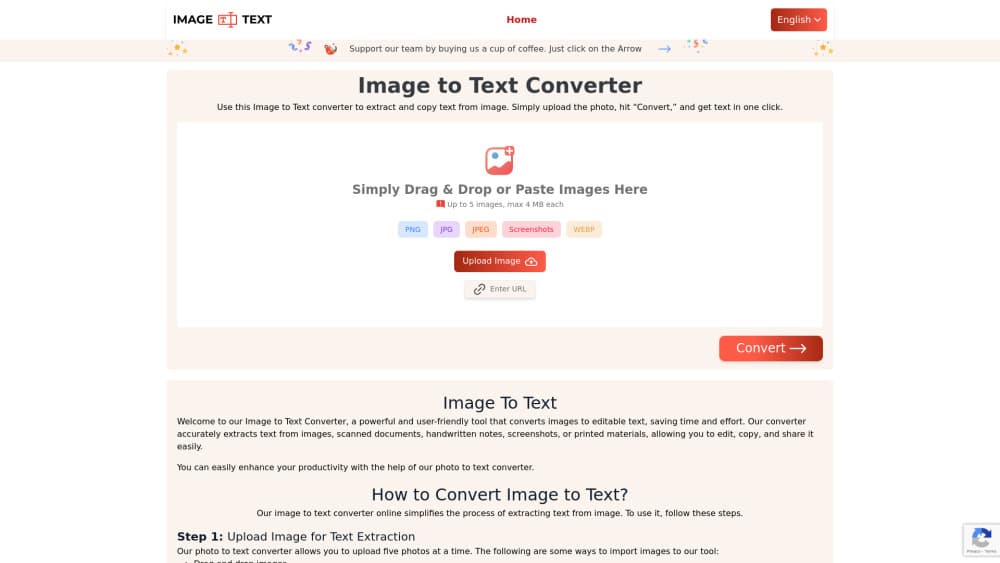
Image to Text Converter について
About
Image to Text Converter とは
Image to Text Converter は imagetotext.me の中心となるツールで、サイト全体がオンライン OCR のために作られている。画像を枠にドラッグするか、クリップボードから貼り付け、画像 URL を渡すか、ファイルを選んで変換ボタンを押す。テキストは編集できる欄に表示される。使い始めにアカウントは要らず、無料版でも1日の利用回数に制限はない。
中身はオープンソースの OCR ライブラリ Tesseract と、画像の下処理や文字照合を担う Python のツール群だ。読み取り方は2種類ある。シンプル OCR は1枚につき1クレジットで、素のテキストを返す。整形 OCR は10クレジットで、表や段組み、段落の構造をできるだけ保つ。結果を表計算ソフトやスライドに貼るなら、この差は効いてくる。
制限はサイズと枚数に集約される。無料枠は1ファイル4MBまで、有料プランは最大30MB、1回の投入枚数は無料の5枚から Business の150枚まで幅がある。ぼけた写真や解像度の低い画像も変換はできるが、誤りは増える。どの OCR もすべての文字を正しく読めるわけではない。同じサイトには画像内テキストの翻訳、圧縮、形式変換、類似画像検索といった小さな道具も並ぶ。この変換ツールはその一群の一部だ。
使い始める
- imagetotext.me を開き、画像をアップロード欄にドロップするか、クリップボードや画像 URL から読み込ませる。
- 文字が傾いている場合や余計なものが写り込んでいる場合は、切り抜きと回転で整える。
- シンプル OCR か整形 OCR を選び、変換を実行する。
- 出力を確認して読み違いを直し、コピーするか TXT、DOCX、PDF で保存する。
AIツール情報
Image to Text Converterの料金、対応プラットフォーム、性能を簡単に確認できます。
こんな人におすすめ
このツールが最も力を発揮するユーザー、タスク、シーン。
ユーザー
- 学生
- データ入力担当
- 研究者
- オフィスチーム
タスク
- スクリーンショットの文字を写す
- 手書きメモをデジタル化
- 数式を抜き出す
- JPG や PDF のページを Word へ
シーン
- 月末にレシートの山を片付ける
- 教科書の写真から復習プリントを作る
- 紙の資料を共有ドライブへ移す
主な機能
シンプル OCR と整形 OCR の2モード
シンプル OCR は1枚1クレジットで素のテキストを返す。整形 OCR は10クレジットで、表や改行、段落を元に近い形で残す。必要なのは整った文章か、行を組み直さず表へ貼れる形か。そこを基準に選ぶ。
プランに応じて広がる投入枚数
無料アカウントは1回5枚で、1日の上限はない。Standard は25枚、Premium は50枚、Business は150枚で一括処理も付く。仕事が時々まとめて来るなら無料枠で足りる。フォルダごと来るなら、1回の上限がクリック回数を決める。
変換前の切り抜きと回転
傾いた写真を起こしたり、余計な背景を落としたりしてから OCR を走らせられる。斜めた頁は精度を落とすので、その1秒は惜しくない。新聞の隣の段のように、読ませたくない文字を拾わずに済む利点もある。
数式の抽出
本文だけでなく、式や記号も認識する。生徒と教員には分かりやすい用途があり、印刷された問題を写す人も記号を打ち直さずに式をテキストで再利用できる。
手書き文字と粗い写真
軽いぼけや低解像度、むらのある照明でも変換は止まらない。手書きはペン、紙、丁寧さで結果が大きく変わるため、修正する前提で臨む。崩した字と斜めから撮った写真で精度が最も落ちる。
透かしなしの書き出し
保存形式は TXT、DOCX、PDF で、いずれも透かしは入らない。仕事で使える道具か、私的なメモ専用かはここで分かれる。短い断片ならクリップボードへのコピーが一番速い。
メリットとデメリット
メリット
- 無料枠は登録不要で1日の回数制限もなく、単発の作業なら費用はかからない。
- 整形 OCR が表と段落を保つため、手作業の整理が減る。
- PNG、JPG、JPEG、WEBP、GIF、PDF に対応し、スクリーンショットもスキャンも扱える。
- 有料プランは月4.99ドルから、API の入口は月8ドルで、たまの自動化には安い。
- 12万クレジットで足りるなら、89.99ドルの買い切りがサブスクを避けられる。
デメリット
- 無料枠の4MB制限は、スマホで撮ったままの写真を弾きやすい。
- 無料で1回5枚なので、200頁の束は何度も分けて回すことになる。
- 整形 OCR は1枚10クレジットで減りが速く、1万クレジットのプランは千頁ほどで尽きる。
- デスクトップ版もスマホアプリもなく、オフラインでは作業できない。
よくある質問
無料で使える。無料プランは登録不要で200クレジット付き、1回5枚まで、1日の利用回数に制限はない。有料プランは大きいファイル、多い枚数、速い変換を足す。
関連コンテンツ
Image to Text Converterに関連するツール、スキル、記事を探す。
Image to Text Converterの代替ツール

Claude for Google Workspace
Anthropic · ライティング · 生産性向上 · ビジネスClaude for Google Workspace は Google ドキュメント、スプレッドシート、スライドに Claude サイドバーを追加する。開いているファイルを読み取り、その場で書き換える。

Claude Haiku 5.5
Anthropic · ライティング · コーディング · チャットボットClaude Haiku 5.5 は Anthropic で最速かつ最安の小型モデルだ。100万入力トークンあたり0.10ドルで、100万トークンのコンテキストを扱える。
NoteWorthy
Suman Hansada · ライティング · 生産性向上 · AIアシスタントNoteWorthyはiPhone、iPad、Mac向けのAIノートアプリだ。見出しを付け、書式を整え、長いノートを要約し、それぞれを端末上のAIで正しいラベルに振り分ける。アカウントもアップロードも通信もない。