

knooth
knooth · 動画
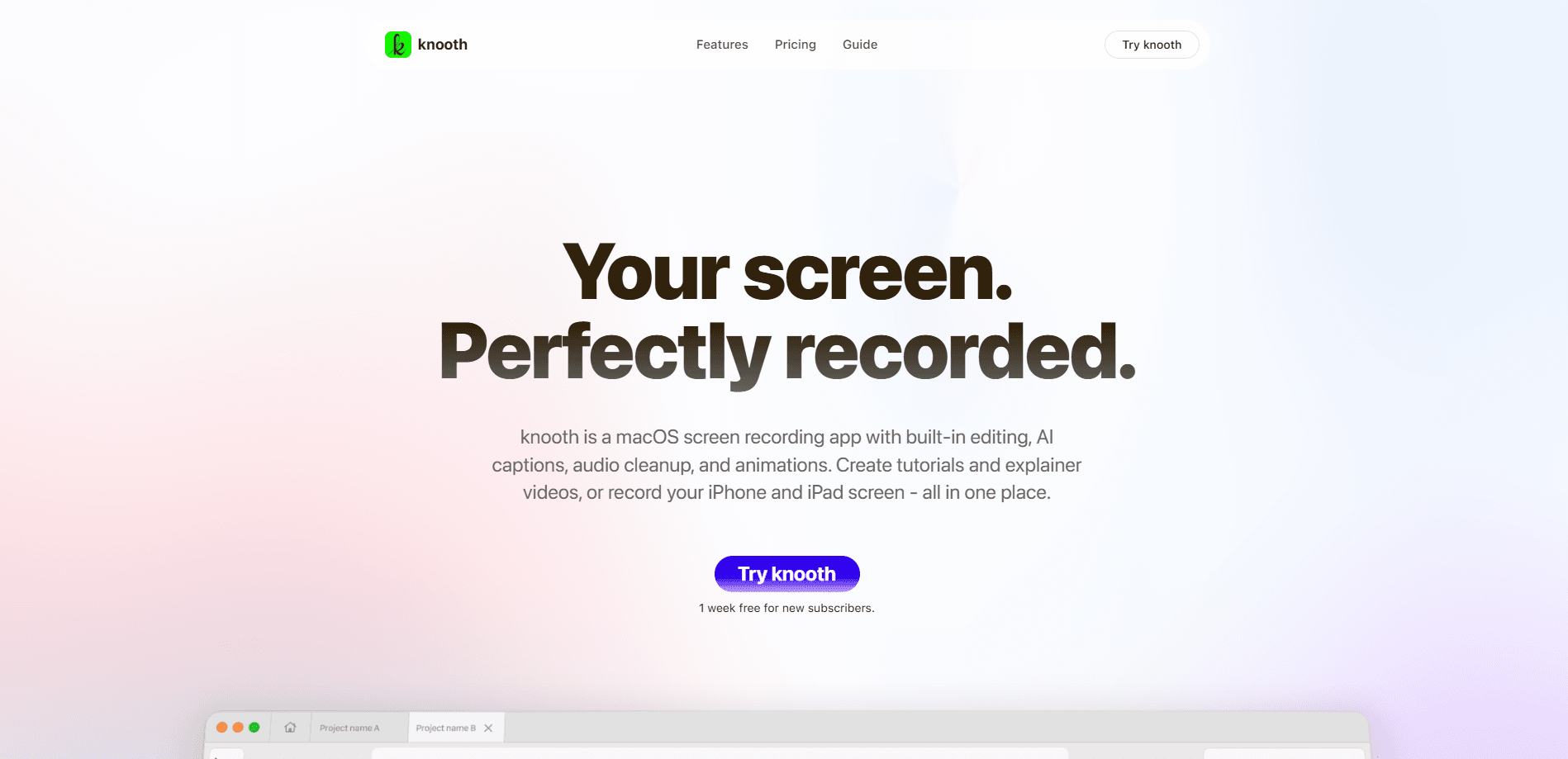
knoothはプライバシーを最優先にしたMac向け画面収録ツールで、アプリを離れずに、撮ったままの映像を完成品に変える。画面を録画したあと、タイムラインで編集し、素材を重ね、キーフレームを動かし、字幕を加え、複数のアスペクト比で書き出せる。ファイルはすべてMac上に残るため、サーバーに送られるものはない。1つのライセンスで同じApple IDの全Macをカバーし、支払い前に1週間の無料トライアルで全機能を試せる。
knooth について
knoothとは
knoothは、録画を最初の一手ととらえ、作業のすべてとは考えないMac向けの画面収録ソフトだ。ほとんどの録画ツールは平板な動画ファイルを渡し、あとは別の場所へ行けと言う。ここではMac向けの動画編集ツールとしても働き、編集を同じウィンドウに収める。クリップを並べるタイムライン、素材を重ねる道具、仕上げのためのアニメーション操作がそろう。アプリの切り替えはない。書き出して読み込み直す往復もない。
このアプリはローカル処理に大きく舵を切っている。ファイルは端末に残り、同社はデータを収集しないとしている。仕事で顧客の素材や社内デモ、クラウドサービスに預けたくないものを扱うなら、この点は大きい。アップロードして待つ手間も省ける。
その代償は対応範囲だ。Mac専用なので、WindowsやAndroidの利用者は対象外になる。AI機能も宣伝文句ほど広くはない。カーソルに連動したズームや音声の補正といった範囲で、生成的な編集までは踏み込まない。では実際に何が手に入るのか。公開の手間をこなせるだけの編集を備えた、速いローカル録画ツールであり、制作スイートではない。公開APIはどこにも見当たらなかったので、自動化の流れに組み込むものではなく、単体で完結する道具として扱うのがいい。
はじめかた
- App Storeか公式サイトからknoothをダウンロードし、Macで開く。
- 画面収録の権限を許可する。ナレーションを入れるなら、アプリの求めに応じてマイクの権限も許可する。
- メニューバーから録画を開始し、何を撮るかを選ぶ。ディスプレイ全体、単一のウィンドウ、選択した範囲のいずれかだ。
- タイムラインで録画を開く。クリップを切り、画像や動画を重ね、Auto Zoom Cursorをオンにして要点へ寄る。
- 必要なら字幕や音声補正を加え、用途に合うアスペクト比で書き出す。デモなら横長、SNSなら縦だ。
AIツール情報
knoothの料金、対応プラットフォーム、性能を簡単に確認できます。
こんな人におすすめ
このツールが最も力を発揮するユーザー、タスク、シーン。
ユーザー
- プロダクトチームと開発者:バグや操作の流れ、機能デモを録って同じアプリで編集する。書き出して読み込み直す往復は要らない。
- 講座の制作者とチュートリアル作者:Auto Zoom Cursorと字幕の道具が、画面の正しい箇所を指し示す面倒な作業を減らす。MacとmacOSの権限が必要になる。
- プライバシーを気にするプロ:弁護士、創業者、機密の画面を扱う人にとって、ローカル保存のみでデータ収集なしという点は、クラウドの録画ツールより選ぶ実際の理由になる。
タスク
- 製品デモの録画と仕上げ:画面を録ってから切り、要所のクリックにズームを入れ、別の編集ソフトを開かずに書き出す。
- 長い録画を短いSNSクリップに変える:横長の動画を手で切り詰めるのではなく、縦長の比率で書き出す。
- 音がなくても伝わるチュートリアルの字幕を書く:タイムラインに文字を載せ、無音でも追えるようにする。
- ナレーション音声の補正:粗い音声トラックに、書き出す前へ内蔵の補正をかける。
シーン
- 遠隔チームが機能の流れをSlackで共有し、短く、字幕付きで、縦にも対応した形を求める。
- 個人の制作者が夜にコーディングのチュートリアルを撮り、本格的な編集ソフトを契約せず素早く編集したい。
- コンサルタントが通話中に顧客のダッシュボードを録り、ファイルを自分のマシンに残したい。
主な機能
Auto Zoom Cursor
knoothが前面に押し出す機能であり、いちばん時間を節約できる部分だ。これをオンにすると、録画中にカーソルの動きへ自動で寄る。生成されたキーフレームは編集可能なままで、あとから微調整したり、タイミングを変えたり、削除したりできる。動きが画面の一角で起きるデモでは、手作業のキーフレーム操作を丸ごと1層なくせる。
タイムライン内蔵の編集
knoothは同じウィンドウで録画と編集をこなす。ここが中心の売りだ。クリップを並べるタイムラインと、いつもの切り詰めやカットの道具がある。簡単な手直しのためにPremiereやFinal Cutへ往復する必要はない。まさにその手間が、編集そのものを避けさせる原因になる。素の画面収録では足りないときは、素材を録画の上に重ねる。
素材の重ね合わせとアニメーション
単純なスクリーンキャストを超えて、knoothは画像や動画などの素材をタイムラインに積み、動かせる。滑り込むロゴ、ボタンに重ねる注釈枠、自分の顔のピクチャーインピクチャーを思い浮かべるといい。アニメーションの道具は素早い仕上げ向けで、モーションデザインの作業向けではない。本格的なキーフレームエンジンではなく、使える動きがいくつか、と考えるのが妥当だ。
字幕と音声補正
アプリは別の道具なしで字幕を加え、音声を整える。視聴者が無音で見るフィードに出すときや、マイクが思ったより部屋の雑音を拾ったときに役立つ。音声補正はknoothが同梱するAI機能の一種だ。助けにはなるがスタジオ並みの修正ではないので、可能ならましな空間で録るといい。
複数アスペクト比の書き出し
同じプロジェクトから複数の比率で書き出せるので、媒体ごとに作り直す手間が減る。一度録って、YouTube向けに横長、ReelsやShorts、TikTok向けに縦長を出力する。同じ内容を複数のフィードに出すとき、2つの編集を抱えたくないなら、この単一プロジェクトの考え方は確かに便利だ。
ローカル完結・プライバシー重視の保存
knoothは録画と編集をMac上に置き、データを収集しないとしている。1つのライセンスでApple IDに紐づくすべてのMacをカバーし、端末ごとの追加購入を気にしなくていい。画面に機密が映る人にとって、ファイルをベンダーのサーバーに置かないことが、クラウド型ではなくこの画面収録ツールを選ぶ理由そのものだ。
メリットとデメリット
メリット
- 録画と編集が1つのアプリに同居し、多くの手早い編集を台無しにする書き出しと読み込みの手順を削る。
- Auto Zoom Cursorが面倒なズーム作業を引き受け、キーフレームは編集可能なまま残す。
- ローカル保存のみでデータ収集なしの設計は、機密の画面内容に向く。
- 1つのライセンスで同じApple IDの全Macをカバーし、プラン間で機能を制限しない。
デメリット
- Mac専用。Windowsと併用するなら、この画面録画アプリは選択肢にすらならない。
- AI機能はカーソルズーム、字幕、音声補正に限られる。生成的な編集や自動カットは期待しないほうがいい。
- 公開APIは確認できず、書き出しの自動化やワークフローへの組み込みはできない。
- 無料枠は1週間のトライアルで、恒久的な無料版ではない。使い続けるなら7日後には支払いが発生する。
よくある質問
1週間の無料トライアルがあり、すべての機能と録画モードをフルに使える。その後は月額9.99ドルのExplorerか、年額59.99ドルのProfessionalを選ぶ。月あたりにすると約4.99ドルだ。恒久的な無料枠はない。
関連コンテンツ
knoothに関連するツール、スキル、記事を探す。
knoothの代替ツール

ngram 2.0
ngram · 動画 · マーケティングngram 2.0はチーム向けのAI動画生成ツールだ。プロンプト、画面録画、製品URLのいずれかから、ナレーション付きのAI解説動画、製品デモ、AIアバター動画を作れる。生成後も全シーンを編集できる。

OpenScreen 2
OpenScreen (open-source project) · 動画 · 生産性向上OpenScreen 2 は Windows、macOS、Linux に対応した無料のオープンソースの画面録画ソフト兼デモ動画編集ツール。クリックに合わせた自動ズーム、枠、ローカル字幕、エージェント編集を備える。

Skreno
Skreno · 動画 · 生産性向上Skreno はブラウザ画面録画ツールだ。タブ、ウインドウ、画面全体をそのまま録り、AI 文字起こしと要約、コンソールログをひとつの共有リンクに載せる。