

kuku
kuku (kuku-mom) · 生産性向上 · 学習
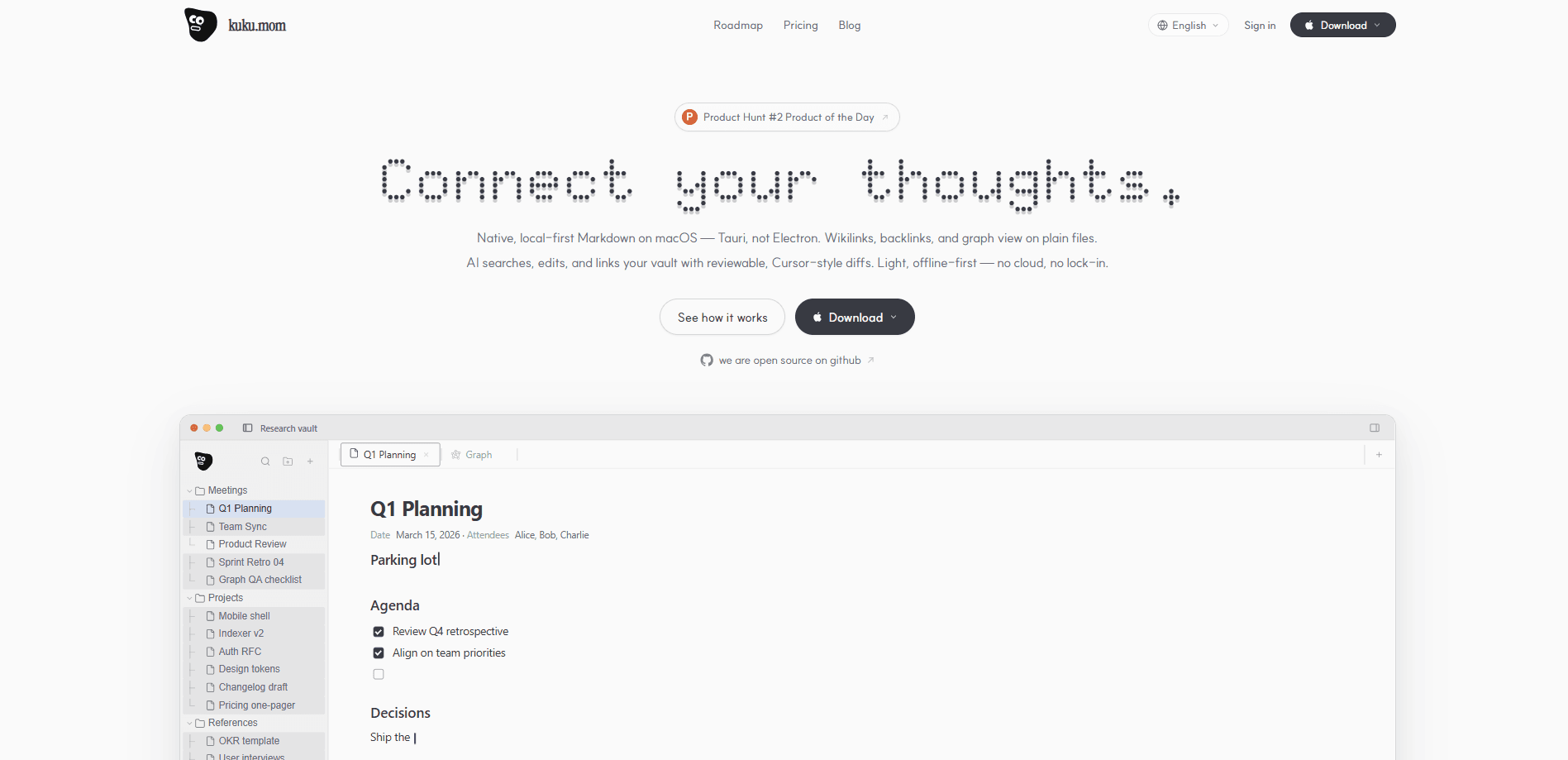
kukuはmacOS向けのローカル優先のMarkdownワークスペースで、ノートをプレーンテキストファイルとして扱い、その上にwikilinks、backlinks、グラフビューを重ねる。リソース消費は軽い。ElectronではなくTauriで作られ、オフラインで動き、AIアシスタントはCursor風のレビュー可能なdiffを使ってvaultを読み、編集し、リンクする。Markdownファイルのフォルダ、別ウィンドウのAIチャット、完全には信用していないクラウドサービスを手で行き来しているか? kukuはその組み合わせへの答えだ。
kuku について
kukuとは
kukuはmacOS向けのローカル優先のMarkdownエディタであり、AIノートアプリだ。すでにノートをプレーンファイルとして保存している人を対象にしている。書き物を独自データベースに閉じ込めるのではなく、すでにあるフォルダの上に載り、多くのMarkdownエディタが省いてしまうつながりを足す。wikilinksとbacklinksは同じ.mdファイル上で機能する。グラフビューはそれらの間のリンクを描き、あるノートが別のノートとどう関わるかを示す。
より大きな狙いは、ファイルのそばに留まるAIだ。kukuのアシスタントはvaultを検索し、自分のノートから質問に答え、何かが変わる前にレビューするdiffを通じて文書を編集する。Gemini APIキーを持ち込んでAI機能をローカルで動かすことも、管理された同期を設定したうえでリクエストをkuku自身のアカウント経由にすることもできる。どちらの場合もファイルは読めるMarkdownのままだ。離れても何も閉じ込められない。
主な難点はプラットフォームだ。kukuは今のところmacOSだけで動き、WindowsとLinuxは近日対応として挙がっている。MacとWindows PCを行き来して作業するか? 今はもう一方に対応するクライアントがない。実務上の習慣の転換もある。このアプリは、ノートをアプリ管理の単一ライブラリではなく、オフラインのファイルとして保つのが平気な人を前提にしている。
はじめかた
- kuku公式サイトかプロジェクトのGitHub releasesからmacOSビルドをダウンロードし、アプリをアプリケーションフォルダにドラッグする。
- kukuを既存のプレーンテキストノートのフォルダに向けるか、新しいvaultを作らせる。ファイルはディスク上の元の場所に残る。
- 管理された同期が使えるようになる前にAIチャットと編集を使いたいなら、設定でGemini APIキーを追加する。
- ノートを開き、クイック検索(⌘K)でファイル間を移動し、
[[wikilinks]]を書いて関連ノートをつなぐ。 - AI編集を試し、提示されたdiffをレビューし、望む変更だけを受け入れる。
AIツール情報
kukuの料金、対応プラットフォーム、性能を簡単に確認できます。
こんな人におすすめ
このツールが最も力を発揮するユーザー、タスク、シーン。
ユーザー
- Markdown経験者
- プライバシーを気にするノート利用者
- 長期プロジェクトを抱える研究者や書き手
タスク
- セカンドブレインアプリを作る
- ノートを速く検索する
- AI支援の編集
シーン
- Q1のロードマップのように仕事を計画する
- 研究用のvaultを保つ
- 飛行機の中や不安定なWi-Fiで作業する
主な機能
ローカル優先のMarkdown編集
書いたものはすべて、自分が選んだプレーンテキストの.mdファイルとフォルダに存在し、kukuはそれらをその場で読み、編集する。同じファイルを他のどんなエディタでも開ける。好きな方法でバックアップできる。移行作業なしでアプリを離れられる。ノートを人質にするアプリに傷つけられた人にとって、ファイルベースのモデルこそが要点だ。
レビュー可能なdiffを伴うAI
アシスタントは質問に答えるだけではない。vaultを検索し、関連ファイルを読み、コード変更をレビューするのと同じように、受け入れるか拒否するdiffとして編集を提示する。これにより、AIにノートの制御を盲目的に渡すことなく、書き換えや再構成にAIを使い続けられる。ローカルで動かすには自分のGeminiキーを持ち込めばよい。
wikilinks、backlinks、グラフビュー
[[ノート名]]と打つと、kukuが2つのファイルをリンクし、現在のノートを指すすべてのノートを表示する。グラフビューはそれらのつながりを地図に変える。大きなvaultでまとまりや孤立したノートを見つけるのに便利だ。素のMarkdownフォルダには、この構造が標準では備わっていない。
即時のvault検索
1回のキー操作でvault全体の検索が開き、答えはおよそ1秒で返る。検索は過去のセッションからも学び、以前の答えを新しい質問への候補として浮かび上がらせる。長い思考の連なりで作業するか? その想起は単純なキーワード一致より効く。
オフライン優先、クラウド不要
kukuはローカルで動き、許可なくデータを送らない。だからエディタとファイル機能はインターネット接続なしで動く。オフラインノートは標準でローカルに留まる。クラウド同期は任意のアップグレードで、必須ではない。機密のノートにはそれだけの価値がある。使えるか使えないかの違いだ。
管理された同期とセカンドブレイン
有料プランになると、kukuはワークスペース、端末、キー封筒を同期する。単なるファイルの複製ではない。Markdown、wikilinks、backlinks、グラフの状態、AIがすでに使った文脈がそろって整合し、vaultはマシンをまたいで1つの連続した記憶として読める。無料プランは1台のMacをカバーする。同期こそがマルチデバイス作業を可能にする。
複数のモデルプロバイダー
チームプランはOpenAI、Claude、Google Gemini、Meta、Mistralのモデルへの対応を挙げている。チームは予算やポリシーに合うプロバイダーへAIリクエストを振り分けられる。無料枠の単一キー方式より一歩進んだもので、共有チームvaultでこそ効く。
メリットとデメリット
メリット
- プレーンなMarkdownファイルは囲い込みがないことを意味する。ノートはどのエディタでも読めるので、離れるのに費用はかからない。
- Tauri上のネイティブmacOSビルドはElectronベースのノートアプリより軽い。古いMacで役立つ。
- AI編集はレビュー可能なdiffとして届くので、変更を盲目的に受け入れるのではなく制御を保てる。
- オフライン優先の設計で、エディタとファイル機能が接続なしでも動く。
- GitHubでオープンソースなので、コードは公開で検査できる。
デメリット
- macOSのみ。WindowsとLinuxのユーザーはまだ使えない。クロスプラットフォームのチームには対応するクライアントがない。
- 無料枠の管理された同期は、おおよそ5,000の索引ノードを目安にしている。大きなvaultはすぐにそれを超える。
- 無料プランのAI機能は自分のGemini APIキーが必要だ。設定の手間と別の請求が増える。
- プログラムからアクセスする公開APIがないので、今はvaultをスクリプトで操作できない。
よくある質問
kukuはmacOS向けのローカル優先のMarkdownノートと知識管理のアプリだ。ノートをプレーンテキストファイルとして保存し、wikilinks、backlinks、グラフビュー、そしてそれらのファイルを検索・編集できるAIアシスタントを加える。
関連コンテンツ
kukuに関連するツール、スキル、記事を探す。
kukuの代替ツール

Udon
Udon · コーディング · 生産性向上Udon は Apple Silicon の Mac を Mac 家庭用サーバーに変えるソフトだ。ブラウザからコンテナとファイル共有を操作でき、AI システム管理者も任意で使える。

offstage
offstage cloud · コーディング · 生産性向上offstage は AI エージェントと CI ジョブに本物の Mac を渡す。Apple Silicon 上の macOS 27 アカウントを API で操作し、秒単位で課金される。

BotBus
Chengdu Tuyang Tusen Technology Co., Ltd. · コーディング · 生産性向上BotBusを使えば、スマホからAIコーディングエージェントを操作できる。席を外したままコマンドを承認し、タスクを始め、結果を確認できる。