

AI Producer
LiveArena Technologies AB (AI Producer AB) · 生産性向上
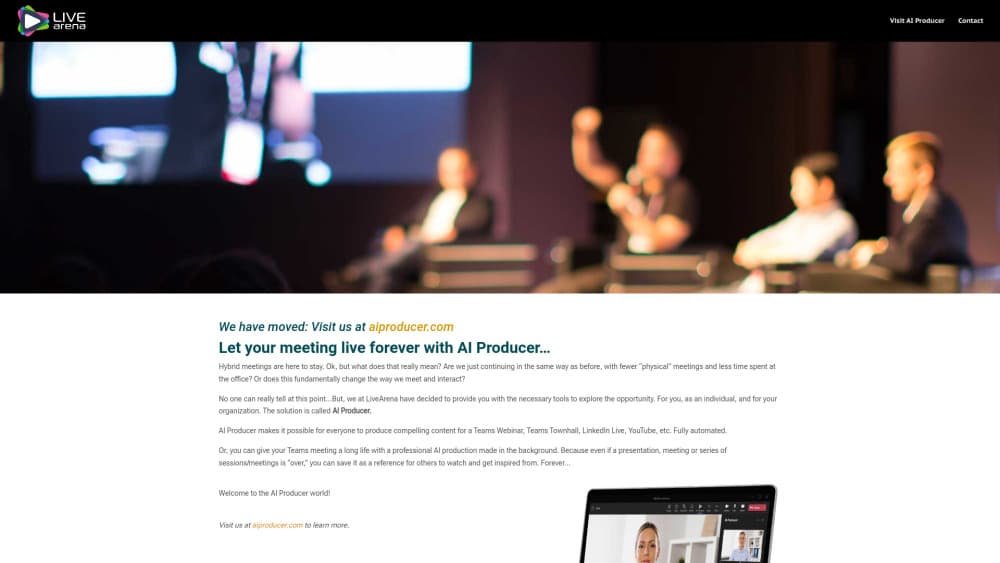
AI Producer は Microsoft Teams の会議、ウェビナー、タウンホールを配信番組に変える。登壇者と共有画面の切り替えは AI が自分で判断する。
AI Producer について
About
AI Producer とは
AI Producer は LiveArena Technologies AB が提供する Microsoft Teams アプリで、現在は AI Producer AB 名義で販売されている。録画アプリを入れるのと同じ感覚で会議に追加し、配信先を指定すれば、あとはソフトが誰を映すべきかを判断する。仕上がりはウェブカメラの一覧ではなく、スタジオ番組に近い。
AI 動画制作というと、技術スタッフ、スイッチャー、機材を積んだ車が必要になるのが普通だ。ここではそれが日程調整の話に変わる。製品が埋めるのは「Teams はある」と「映像チームがいる」の間の隙間である。タウンホールを組むこと自体はどの組織にもできるが、毎回カメラマンとスイッチャーとグラフィック担当をそろえられる組織は少ない。
汎用の動画編集ソフトではないし、Microsoft のプラットフォームの外では動かない。会議が Zoom や Google Meet なら、このツールの出番はない。同じエンジンは AI Producer Studio にも載っており、こちらは HP の新しい AI PC 向けの別製品で、2 台のカメラを端末上で制御する。
使い始めるには
- Microsoft 365 の管理者にテナントでの AI Producer の同意を取る。これがないとアプリは会議に入れない。
- 制作する会議、ウェビナー、タウンホールに AI Producer を追加し、コントロールパネルを開く。
- 制作フォーマットを選び、ロゴや背景を登録し、配信先を決める。別の Teams イベント、LinkedIn、YouTube などが選べる。
- Prepare を押し、出席者側の会議でプレビューを確認してから配信を開始する。カメラの切り替えは AI に任せる。
AIツール情報
AI Producerの料金、対応プラットフォーム、性能を簡単に確認できます。
こんな人におすすめ
このツールが最も力を発揮するユーザー、タスク、シーン。
ユーザー
- 社内広報チーム
- IT と AV の管理者
- イベントマーケティング担当
タスク
- Teams のタウンホールを視聴に耐える番組にする
- ウェビナーを外部プラットフォームへ届ける
- 制作品質でプレゼンを収録する
- 本番前にリハーサルする
シーン
- 毎週の全体会議
- 会場に観客がいるハイブリッドイベント
- 決算説明やコンプライアンス説明会
主な機能
登壇者と画面の自動切り替え
エンジンは誰が話し、何が共有されているかを見て、カメラと画面の間を自分で切り替える。ショットリストもカメラ位置も設定しなくていい。実際には 2 人の対談もスライドの説明も演出された画になり、誰かが 1 時間スイッチャーを見張る必要はない。
制作フォーマットとブランド設定
ロゴの位置、背景、名前テロップ、レイアウトを最初に一度だけ決める。以降の会議はその設定を再利用する。企業の広報チームが Teams の素の録画ではなくこれを選ぶ理由はここにある。ブランドガイドラインが特定の構図を求める場合は、カスタムレイアウトセットでテンプレートの範囲を超えられる。
手動モードと進行台本
既定は AI 支援の制作だが、コントロールパネルからディレクターが主導権を取れる。台本を組み、動画を再生し、映像を手で切り替えられる。役員が台本から外れたときも、視聴者に何を見せるかは人が決められる。
複数宛先への同時配信
1 回の制作を、別の Teams 会議、Teams ウェビナー、Teams ライブイベント、LinkedIn、YouTube、Meta の Workplace に送れる。2 台目のエンコーダーも、隅のノート PC までのケーブルも要らない。宛先は開始前に設定するので、誰かがキーを探している間に映像が止まることもない。
録画と管理ポータル
会議が終わると、主催者が Teams チャットで確認したうえで録画が OneDrive に保存される。管理者はポータルで保存期間を最大 30 日まで設定でき、収録済み動画の登録、ブランド管理、制作設定の確認も同じ場所で行える。手順が単純で、IT 部門がたいてい求めるのはまさにそれだ。
会場向け EXP オプション
追加オプションの AI Producer EXP は、制作映像を会場のディスプレイにも届ける。登壇者は自分の姿と資料をリアルタイムで確認でき、会場の観客はプロジェクターを凝視する代わりに演出された番組映像を見られる。ハイブリッドイベントを 2 本の催しではなく 1 本の番組に感じさせる部分である。
メリットとデメリット
メリット
- Microsoft Teams の中で完結する。撮影機材もエンコーダーも、現場の技術スタッフも要らない。
- 既定のフォーマットとブランド設定により、続くタウンホールの見た目がそろう。
- 自動切り替えが不適切な場面では、手動モードでディレクターが実際に制御できる。
- LinkedIn と YouTube への配信が同じ制作から出せる。別ツールを足さなくていい。
- リハーサルが無制限なので、複雑な番組を本番前に検証できる。
デメリット
- Microsoft 365 テナントの同意が必須で、試す前に必ず IT の承認を通すことになる。
- Microsoft Teams 専用のため、Zoom や Google Meet を併用する組織は別のツールを持ち続ける必要がある。
- PowerPoint Live、Excel Live、Microsoft Whiteboard は共有できず、よくあるプレゼン手法の一部が使えない。
- 価格が公開されておらず、予算化には営業とのやり取りか Azure Marketplace での購入が要る。
よくある質問
Microsoft Teams の会議とイベントの映像制作を自動化する。登壇者と共有画面の切り替えを判断し、設定したレイアウトとブランドを適用し、配信先へ送りながら録画も残す。
関連コンテンツ
AI Producerに関連するツール、スキル、記事を探す。
AI Producerの代替ツール

Udon
Udon · コーディング · 生産性向上Udon は Apple Silicon の Mac を Mac 家庭用サーバーに変えるソフトだ。ブラウザからコンテナとファイル共有を操作でき、AI システム管理者も任意で使える。

offstage
offstage cloud · コーディング · 生産性向上offstage は AI エージェントと CI ジョブに本物の Mac を渡す。Apple Silicon 上の macOS 27 アカウントを API で操作し、秒単位で課金される。

BotBus
Chengdu Tuyang Tusen Technology Co., Ltd. · コーディング · 生産性向上BotBusを使えば、スマホからAIコーディングエージェントを操作できる。席を外したままコマンドを承認し、タスクを始め、結果を確認できる。