
Livesync
Livesync · 動画
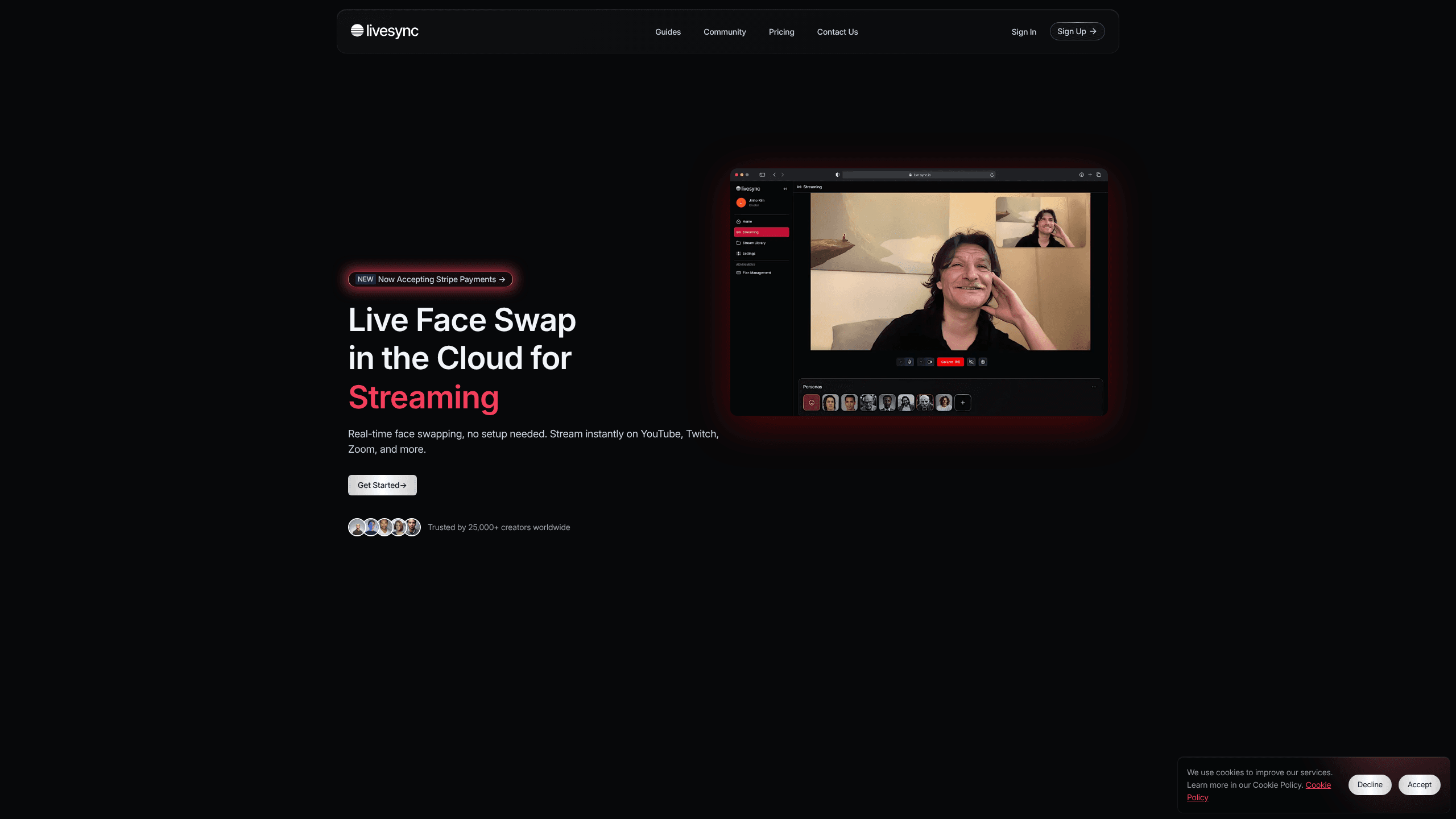
Livesyncは、Webカメラの映像をリアルタイムで別人の顔に変えるクラウド型のライブ顔交換ツールである。GPUは不要で、ダウンロードもなく、先に片づける複雑な設定もない。ブラウザで動作し、すでに配信で使っているツール、たとえばOBS、Zoom、YouTube、Twitchに接続する。配信者、VTuber、ビデオ通話のホストが、ライブのままバーチャルアバターや別のキャラクターとして映るために使う。配信用の顔交換なら、準備は数分で終わる。
Livesync について
Livesyncとは
Livesyncはリアルタイムの顔交換をすべてクラウドで処理する。カメラを自分の顔に向け、対象の顔かアバターを選ぶと、配信やビデオ通話の最中にプラットフォームが自分の顔のパーツをそれに重ねる。処理は遠隔のGPUで行われるため、普通のノートPCやスマホでも始められる。
このツールは、カメラ越しに別のアイデンティティを求めるクリエイターに向く。VTuberのアバター、いたずら電話用の覆面キャラ、マーケティング配信用のブランド顔などだ。すべてサーバー側で動くので、グラフィックカードを買う必要も、重いソフトを入れる必要もない。ブラウザのタブを開くだけでよい。 高性能ゲーミングPCを持たず、組むつもりもなかったクリエイターにとって、これが最大の魅力である。
代償はインターネットに縛られることだ。接続が切れれば、顔交換も一緒に切れる。これはすぐに煩わしくなる。弱いWi-Fi電波はライブ配信を台無しにするのか。する。フレームごとに遠隔GPUへ頼るクラウド型の顔交換ツールなら、どこでもこのリスクはつきまとう。
料金もクレジット制で動く。1クレジットは配信1分に相当する。長いセッションはプランをすぐ食いつぶす。どのくらいか。3時間の配信で180クレジットを消費し、ほとんどの入門プランではこれを賄えない。
始め方
- Livesyncのサイトでアカウントを作り、プランを選ぶ。試すだけなら無料枠から始める。
- カメラを接続し、交換元の顔を選ぶ。内蔵アバターか自分のアップロードから選べる。
- Livesyncスタジオを開き、出力モードを選ぶ。録画、ストリーミング、放送のいずれかだ。
- ブラウザソースか仮想カメラを通して、出力をOBS、Zoom、YouTubeへ流す。
- 配信を開始し、あとで編集用に欲しければ停止して録画を動画ファイルとして保存する。
AIツール情報
Livesyncの料金、対応プラットフォーム、性能を簡単に確認できます。
こんな人におすすめ
このツールが最も力を発揮するユーザー、タスク、シーン。
ユーザー
- 配信者:ゲーミングPCを持たずにTwitchやYouTubeで顔をライブ交換する。動かし続けるには安定した帯域幅が要る。
- VTuber:モーションキャプチャの機材を覚えずに、バーチャルアバターの顔をリアルタイムで動かす。プランが配信時間を賄えば、VTuber配信はノートPCで動く。
- コンテンツクリエイター:顔を交換したクリップをショート動画用に録り、あとで自分の編集ソフトで切るために出力を保存する。
- マーケター:チーム全体で同じカメラ上のキャラクターを使い、ブランド配信やバーチャルイベントを進行する。
タスク
- 顔交換のライブ配信:放送中にアバターや別の顔へ交換する。プランの最大放送時間が上限となる。
- 顔交換クリップの録画:セッションを動画ファイルとして録る。上限はプランの最大録画時間で、10分から3時間まで。
- ビデオ通話:Zoom通話やバーチャル会議に顔交換を軽いビデオ通話エフェクトとして入れる。
- バーチャルイベントと教育:アニメーションキャラクターとしてウェビナーや授業を行い、注意を内容に向けたままにする。
シーン
- 本格的な顔の機材が個人クリエイターには高すぎる状況で、毎日のVTuber配信を回す。
- 発表会や祝日にテーマ配信を行い、自分の顔ではなくキャラクターの顔を使う。
- 公開放送に踏み切る前に、短い録画でクリエイティブな案を試す。
- 公開通話の間、本当の顔をカメラから外しつつ、何か表情のあるものを映す。
主な機能
クラウドのリアルタイム顔交換
中核機能は、ローカル処理なしで顔をライブ交換する。GPUは不要だ。このツールはブラウザとカメラがあればどの端末でも動く。遅延はトーキングヘッド配信に使える程度に低く保たれる。これが、編集済み動画だけでなくライブ通話で使える理由である。
OBS、Zoom、YouTubeとの連携
Livesyncは、クリエイターがすでに使うプラットフォーム、OBS、Zoom、YouTubeなどに接続するので、セットアップ全体を組み直さなくてよい。OBS連携はブラウザソースで動き、交換後の映像をカメラとして流し込む。企業顧客向けには、チームがAPIを通じた独自ワークフローにも対応する。
ストリーミング、録画、放送のモード
セッションは3つのモードで回せる。クリップ用の録画、プラットフォームへのストリーミング、より長いライブ出力のための放送だ。各プランは録画や放送の長さに上限を設ける。範囲は無料枠の10分の短いテストから、上位プランの12時間まで。取り込みのサポートは上位の階層で追加される。
クレジット制の動画プラン
どのプランも動画クレジットで動き、1クレジットは配信1分に相当する。クレジットの段階を購入または購読し、それをライブ時間に使う。上位の階層ほどクレジットが増える。解像度も2Kまで上がり、フレームレートも高くなる。つまり価格は、実際に配信する量に応じて変わる。
透かしなしと優先キュー
有料プランは透かしを外し、処理の優先キューを与える。これはライブ配信で効いてくる。遅いキューで待たされると、カメラ上の顔が固まったり遅れたりする。無料枠は透かしが残り、キューの優先もない。これが、多くのクリエイターが定期的に配信を始めた途端にアップグレードする主な理由である。
プライバシーと暗号化の管理
Livesyncは、送信と保存の間、データが標準的な暗号化で保護されると述べ、ディープフェイクの悪用に反対する立場を示している。実在の人物の顔を交換するなら、その同意を得て、配信先プラットフォームの規則を確認するのは自分の責任だ。ライブ配信は出た瞬間に視聴者へ届くからである。
メリットとデメリット
メリット
- 完全にクラウドで動くので、普通のノートPCや古めのデスクトップでもライブ顔交換をこなせる。
- クリエイターがすでに使う配信ツール、OBS、Zoom、YouTubeなどと連携する。
- 10クレジット付きの生涯無料枠があり、払う前に交換を試せる。
- 企業プランはAPIアクセスとSLAを追加し、独自の連携に対応する。
- 有料プランは透かしを外し、優先キューを足してライブ出力を滑らかにする。
デメリット
- クレジット制のため、長い配信はプランをすぐ食いつぶす。1クレジットが1分だからだ。
- 無料枠は480pと24 fpsで頭打ちになり、現代の配信では甘く見える。
- クラウド専用の設計は安定した接続を要し、帯域が落ちると交換が目に見えて崩れる。
- 高解像度・長時間放送の階層はすぐ高くなる。Businessプランは月2200ドルで、多くの個人クリエイターが顔交換ツールに正当化できる額をはるかに超える。
よくある質問
ライブ配信、ビデオ通話、バーチャルイベント、オンライン授業、顔を交換したクリップの録画に使える。リアルタイムでカメラに映りながら別の顔を求めるとき、つまりアバター、キャラクター、あるいは同意を得た他人の似姿を使いたい場面のために作られている。
関連コンテンツ
Livesyncに関連するツール、スキル、記事を探す。
Livesyncの代替ツール

Vadu AI
Vadu AI · 画像 · 動画Vadu AIは、書いたプロンプトや静止画を短いクリップに変えるウェブベースのAI動画ジェネレーターで、単体で画像を生成することもできる。作りたい内容を打ち込み、モデルとスタイルを選べば、プラットフォームが数分で結果を書き出す。無料プランは軽い試し書きをまかなえる範囲で、有料プランは消費するクレジットに応じて月9ドルから77.40ドルまで幅がある。

Mykaraoke Video
MyKaraoke Video · 動画Mykaraoke Videoは、オンラインで使えるカラオケ動画・歌詞動画メーカーだ。どんな曲でも、ブラウザ上で歌詞を同期した完成動画に変える。面倒な部分を代わりに処理してくれる。AIがミックスからボーカルを抜き出し、歌詞をビートに合わせ、その後で背景やフォント、色をカスタマイズしてから1080pのMP4で書き出せる。SNS向け、パーティー用、音楽プロモーション用に歌詞動画を作るなら、ソフトのインストールも手作業のタイミング合わせも丸ごと省ける。 一晩を丸ごと奪わないカラオケ動画ジェネレーターが欲しい?それがこのツールの売りだ。

Finalframe
Finalframe · 動画Finalframeは、動画クリップから正確なフレームを取り出すための無料ブラウザツール群だ。最も有名な機能である「最後のフレーム抽出」では、あらゆる動画の最後のフレームを取り出し、Luma Dream Machine、Runway、KlingといったAI動画ツールの開始画像として使える。クリップを続けたいなら、その最後のフレームが起点になる。ツールは自分のブラウザ上で動き、登録も費用も不要だ。同じチームによる別の有料AI動画生成アプリは、作り直しのため現在オフラインだ。