

Ludr AI — Understand Any Screen
Ludr · 生産性向上
Ludr AI - あらゆる画面を理解は、macOS と Windows 向けのデスクトップアシスタントで、指し示したものを読み取る。ホットキーを押し、グラフやエラーメッセージ、コードの塊を四角で囲めば、画面の脇に説明がストリーミングで返ってくる。単一のタブの中に住むのではなく、マシン上のあらゆるアプリで動く。ホットキー付きのAI画面説明ツールと考えればいい。基本の問いかけに加えて、フォロースレッド、インライン編集、テキスト抽出、音声入力、視覚的な位置特定を載せている。
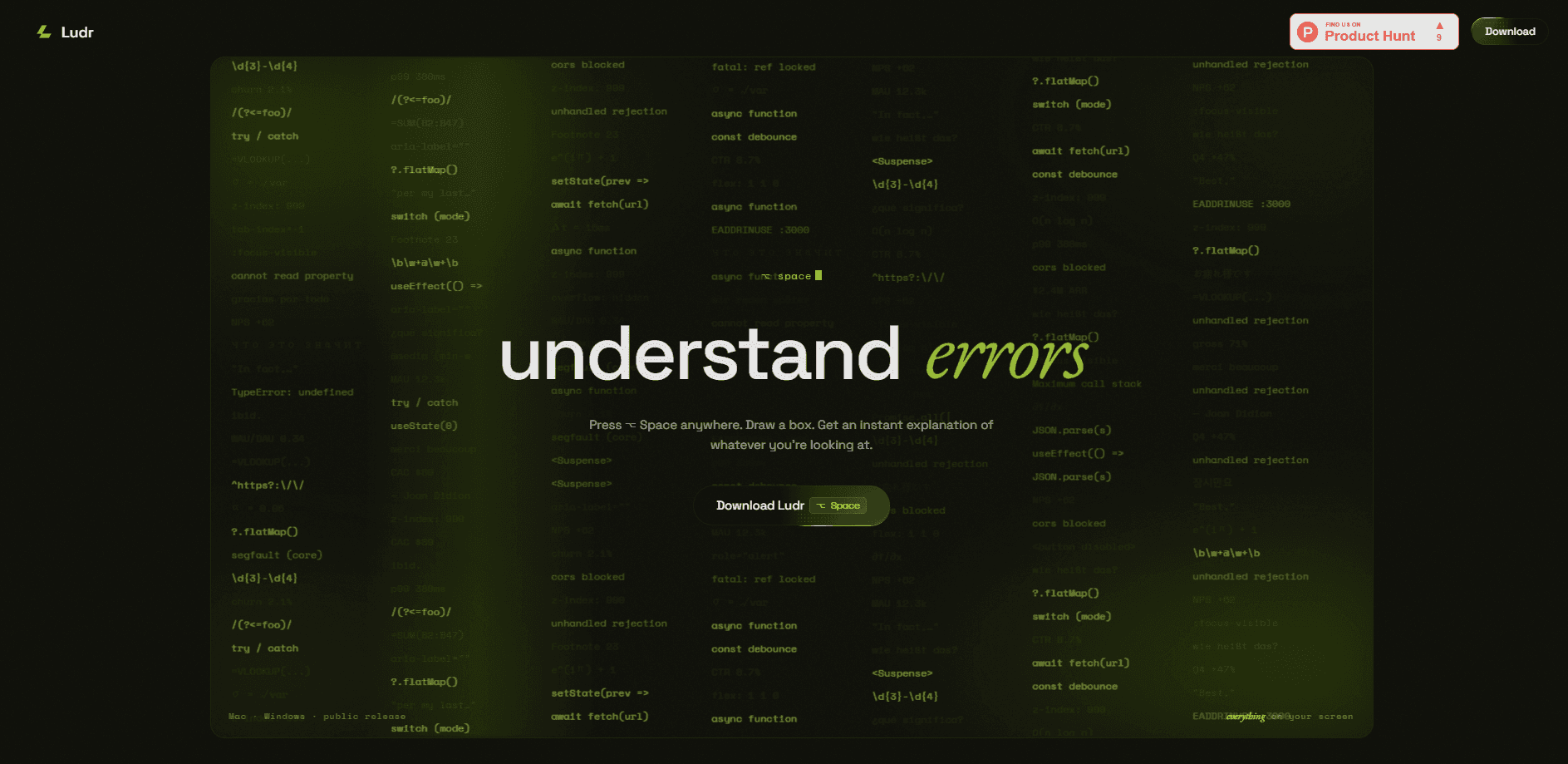
Ludr AI — Understand Any Screen について
Ludr AI - あらゆる画面を理解とは
Ludr AI はスクリーンアシスタントであり、訪ねていくチャットボットではない。デスクトップに常駐し、ディスプレイの任意の領域をAIモデルへの入力に変える。ホットキーを押すと画面が凍結し、選択範囲を描くと、作業の脇に答えがストリーミングで流れてくる。アプリ横断AIヘルパーと呼べる。要点は、テキストを別ウィンドウにコピーしたり、見ているものを説明したりする必要が一切ないことだ。
デスクトップ作業につきものの、小さく絶え間ない中断をカバーする。読めないスタックトレース。おかしく見える表計算の数値。話せない言語の段落。誰かから引き継いだ正規表現。Ludr が狙うのはそういう瞬間で、価値は速度にある。アプリの切り替えも、文脈の打ち直しも要らない。
最大の限界は守備範囲だ。Ludr はデスクトップ専用ツールなので、スマホやタブレットでは役に立たない。ゼロから長い文書を生成するのではなく、すでに画面にあるものを読み、書き換えるために作られている。macOS向けの画面ツールとして、システムの画面アクセスに頼り、データはマシン上に置く。プライバシーには良いが、正確さはAIモデルそのものに依存するという意味でもあり、履歴をクラウドに保存するわけではない。
はじめかた
- 公式サイトからmacOSまたはWindows版アプリをダウンロードしてインストールする。
- Ludr を起動し、画面アクセスなど要求された権限を許可して、選択範囲を読めるようにする。
- ホットキー(Macでは⌥ Space)を押して画面を凍結し、説明してほしいものの周りをクリックしてドラッグで囲む。
- ストリーミングで返る答えを読み、同じスレッドにフォローを入力して掘り下げる。
- 任意でクイックホットキーや音声入力、選択ホットキーを設定し、よくある作業では囲む手順を省く。
AIツール情報
Ludr AI — Understand Any Screenの料金、対応プラットフォーム、性能を簡単に確認できます。
こんな人におすすめ
このツールが最も力を発揮するユーザー、タスク、シーン。
ユーザー
- 開発者
- 学生
- 書き手と編集者
タスク
- コードとエラーの説明
- グラフやスクリーンショットの読み取り
- 画面上のテキストの翻訳や要約
シーン
- 作業中にスタックトレースをデバッグする
- 解釈が要るグラフ付きのレポートを確認する
- レシートや請求書の画像から数値を抜き出す
主な機能
あらゆるアプリからのホットキー選択
中心となる操作はホットキー一つ。押すと Ludr が画面を凍結し、説明が必要なものの周りを四角で囲む。システムレベルで動くので、コードエディタ、ブラウザ、表計算、チャットアプリのどれでも同じように動く。コピー&ペーストは要らない。内容を専用のアシスタントウィンドウへ移す必要もない。
フォロースレッド
問いは一度きりの答えではなくスレッドになる。後からスレッドを開き直し、文脈の中で問い続けられる。問題をいくつもの手順で追うときに効く。モデルは前のやり取りを覚えているので、フォローで元の選択範囲を説明し直す必要はない。
インライン編集
インライン編集は選択範囲をその場で書き換える。文法、トーン、小さなコード修正が別ツールを経由せずに済む。そこが肝だ。修正後のテキストが、すでに入力していた同じ欄に戻るので、メッセージアプリ、ブラウザ、エディタの中での編集に Ludr が向く。
音声入力
マイクを押して質問を話すと、Ludr が入力欄に文字起こしし、黙ると止まる。打ちにくいものを尋ねたいときに音声が便利だ。綴りにくい? 口に出せばいい。手はキーボードから離れたままだ。
視覚的な位置特定
視覚的な位置特定とは、Ludr が曖昧に描写するのではなく、話している特定の要素を指すこと。UIレビューなら、コントラスト比が基準を割っている、要素がずれている、フォーカス状態が欠けている、といった点を指摘し、画面上で一つずつ印を付けるので、何を指しているか正確に分かる。
テキスト抽出
レシートのような画像を選べば、Ludr がテキストと数字を引き出す。スキャン文書や貼り付けたスクリーンショットを一日中扱う人にとって、打ち直しなしで画像を実用データに変える、縁の下の力持ち的な機能だ。
クイックホットキー
最大十個のショートカットを固定プロンプトに割り当てられるので、組み合わせを押して領域を囲めば毎回同じ答えが返る。ページの翻訳や記事の要約など、繰り返しの作業を狙っている。一度設定すれば、打ち直しを省ける。
ローカル優先のデータ管理
履歴、スクリーンショット、設定、プロンプトはマシン上にとどまり、サイトはアプリ内で分析も追跡もテレメトリも動かさないと述べている。機密性の高い素材を扱う人にとって、クラウド優先のアシスタントとの実質的な違いになる。スレッドはその一台のコンピュータにしか存在しないという意味でもある。
メリットとデメリット
メリット
- macOSとWindowsのあらゆるアプリで動くので、住み着く新しいウィンドウがない。
- フォロースレッドが文脈を保つので、多段階の問題に取り組みやすい。
- インライン編集とテキスト抽出は説明を超え、実際に内容を変えたり取り込んだりする。
- 視覚的な位置特定が、答えを曖昧な描写ではなく画面上の特定要素に結びつける。
デメリット
- デスクトップ専用で、モバイル版もWeb版もないので、コンピュータから離れると役に立たない。
- 料金が流動的だ。ローンチ特典で最初の三日間は全機能が使えるが、その後はProが有料になり、無料階層には週次の上限が付くので、長期的なコストが見えにくい。
- 公開APIがないので、自分のツールや自動化に Ludr を組み込めない。
よくある質問
画面上で選択したものを説明する。ホットキーを押し、任意の内容を四角で囲めば答えがストリーミングで返り、同じスレッドでフォローを尋ねられる。
関連コンテンツ
Ludr AI — Understand Any Screenに関連するツール、スキル、記事を探す。
Ludr AI — Understand Any Screenの代替ツール

Udon
Udon · コーディング · 生産性向上Udon は Apple Silicon の Mac を Mac 家庭用サーバーに変えるソフトだ。ブラウザからコンテナとファイル共有を操作でき、AI システム管理者も任意で使える。

offstage
offstage cloud · コーディング · 生産性向上offstage は AI エージェントと CI ジョブに本物の Mac を渡す。Apple Silicon 上の macOS 27 アカウントを API で操作し、秒単位で課金される。

BotBus
Chengdu Tuyang Tusen Technology Co., Ltd. · コーディング · 生産性向上BotBusを使えば、スマホからAIコーディングエージェントを操作できる。席を外したままコマンドを承認し、タスクを始め、結果を確認できる。