
Macgpt
Jordi Bruin · 生産性向上 · チャットボット
MacGPTはChatGPTをMacに置くメニューバーアプリで、答えが欲しいたびにブラウザのタブを開かなくて済む。メニューバーに常駐し、キーボードショートカットで開き、クリップボードの内容をそのままプロンプトに放り込める。書き物、コーディング、ちょっとした調べ物で重宝する。使い終われば消える。iPhone向けの別個のコンパニオンアプリGeePeeTeeが、同じ発想をモバイルで担う。ChatGPTのアカウントではなく自分のOpenAI APIキーで動くため、設定は少し手間がかかる。
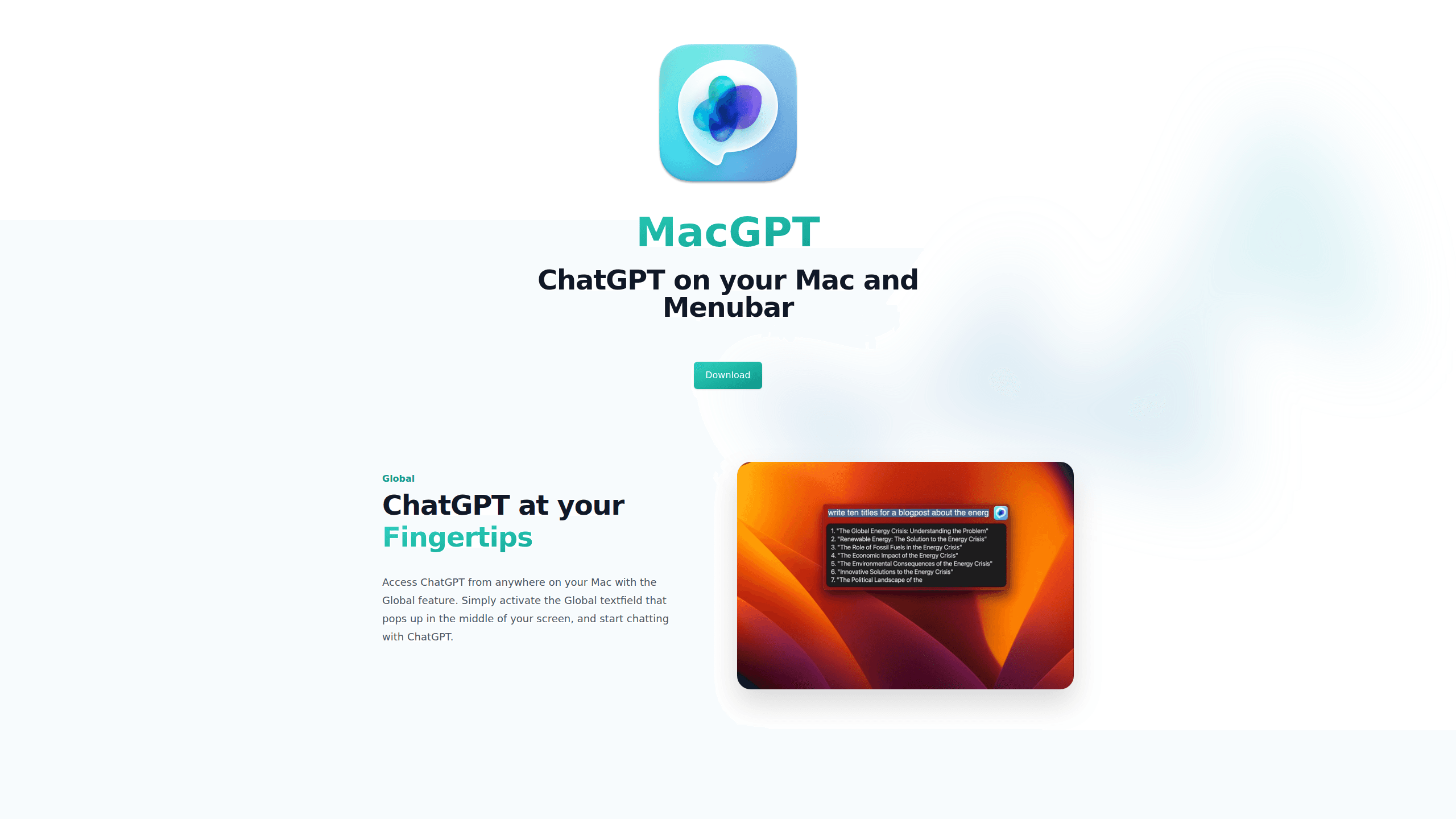
Macgpt について
MacGPTとは
MacGPTはインディー開発者Jordi Bruinが作った軽量なMacアプリで、その狙いは速度そのものにある。ChatGPTにたどり着くためにSafariやChromeへ切り替える代わりに、メニューバーからMacGPTを呼び出して打ち始める。このアプリはクライアントであり新しいAIモデルではないので、得られる答えは今も自分のアカウントかキーを通じてOpenAIのモデルから届く。
これが解消する主な問題は摩擦だ。何かを調べるには普通、正しいタブを見つけ、ページの読み込みを待ち、雑念だらけのブラウザの中にある入力欄に打ち込むことになる。聞くだけで疲れる。MacGPTはそれを一回のキー入力と小さなフローティング入力欄に縮める。一日に三十回やるまでは取るに足らない話に思える。
購入前に知っておくべき重要な制約があり、しかも見落としやすい。MacGPTは自分のOpenAIアカウントかAPIキーにつながるので、そちら側の利用上限や費用はそのまま適用される。加えて純粋なMac用デスクトップアプリで、モバイルのコンパニオンであるGeePeeTeeはiPhoneで動く。Windowsを使っているなら、これは自分向けの道具ではない。
はじめかた
- 公式サイトでMacGPTを購入し、アプリをMacにダウンロードする。
- 「アプリケーション」フォルダに移して起動し、求められる権限を許可する。
- 設定を開き、自分のOpenAI APIキーを貼り付けるか、ChatGPTアカウントでサインインする。
- どのアプリからでも呼び出したいなら、グローバルなキーボードショートカットを設定する。
- テキストをコピーし、ショートカットを呼び出してそのままプロンプトに貼り、試してみる。
AIツール情報
Macgptの料金、対応プラットフォーム、性能を簡単に確認できます。
こんな人におすすめ
このツールが最も力を発揮するユーザー、タスク、シーン。
ユーザー
- 他のアプリで原稿を書き、ChatGPTを隣に置きたいライターや編集者。ただしOpenAIのアカウントかキーを持っていることが条件だ。
- エラーメッセージやコード片をコピーし、それについて素早く尋ねる手段を必要とする開発者。できれば打鍵の途中で呼び出せるショートカットがあるとよい。
- すでにChatGPTを有料で使い、ブラウザから出してメニューバーに住まわせたい人。
タスク
- 素早い書き直しとトーン確認。一文を選び、ショートカットを呼び出して貼れば、ブラウザを開かずに整った版が手に入る。
- コードやエラーの説明。スタックトレースで詰まったとき、クリップボードの中身をそのままプロンプトへ送る。
- 貼り付けたテキストの要約。記事やメモを放り込み、数秒で短い版を得る。
シーン
- 多くのアプリを行き来して働くとき、今のウィンドウを離れてブラウザを開くと流れが切れる場面。
- 深夜の疑問で、本格的なチャットセッションを組まずに一行の答えが欲しいとき。
- 机を離れている間も、iPhoneのコンパニオンGeePeeTeeで同じ手軽なプロンプトの習慣を続ける場面。
主な機能
メニューバーからのアクセス
MacGPTはMacのメニューバーに常駐するので、常にワンクリックの距離にある。開いて、打って、閉じる。ブラウザのタブも、ブックマークも、探し回る手間もない。これがメニューバーChatGPTアプリの核であり、人がWeb版ではなくMac用ChatGPTを求める主な理由だ。
グローバルなキーボードショートカット
設定可能なショートカットで、どのアプリからでも入力欄を呼び出せる。他のショートカットと衝突するなら、設定で変えればいい。速く打つ人でマウスに手を伸ばすのが嫌いな人にとって、これは初日から居場所を得る。
クリップボード前提のプロンプト
素早い利用のために作られているので、MacGPTは直前までコピーしていた内容をプロンプトに貼り付けやすくしている。エラーをコピーする。段落をコピーする。ショートカットを呼び出して送る。全選択も、ウィンドウ間のテキスト移動も、体裁の整え直しもいらない。
カスタムプロンプトと会話
毎回まっさらなプロンプトに縛られることはない。MacGPTは保存したプロンプトと個別の会話に対応しており、書き直しの指示やレビューのひな形を手元に置いて使い回せる。これで気軽なチャット道具が、小さなショートカット集に近づく。打ち直すより使い回す方がいい。
明快な価格
MacGPTの価格は単純だ。前払いの一度きりで、クライアント自体に月額はかからない。黙って更新されるサブスクに痛い目を見た人なら、これは効く。OpenAI側のサブスクやAPI利用の分は別途払うので、両方を見込んでおく。
自分のAPIキー
モバイルのコンパニオンGeePeeTeeでは、自分のOpenAI APIキーを用意する。つまりモデルと利用量を自分で握れ、アプリのためだけに別のサブスクに縛られない。すでにキーを持っている人には割のいい取引で、持っていない人には少しの設定作業だ。
メリットとデメリット
メリット
- ChatGPTをブラウザのタブから出し、普段の作業の流れの中に置く。
- キーボードショートカットのおかげで、素早い調べ物がWebより本当に速い。
- クリップボードの扱いが滑らかで、プロンプトへの貼り付けが一手で済む。
- クライアントだけ欲しい人には、買い切り価格が循環型サブスクに勝る。
- お揃いのiPhoneアプリGeePeeTeeが、モバイルでも同じ習慣を担う。
デメリット
- Mac(とiPhone)向けの製品なので、WindowsとAndroidの利用者は対象外だ。
- 自分のOpenAIアカウントかAPIキーが必要で、設定と利用料の可能性が増える。
- OpenAIのサービスに依存するので、そちらが遅くなったり変わったりすればMacGPTも影響を受ける。
よくある質問
必要だ。MacGPTはOpenAIのモデルへのアクセスを要するので、ChatGPTアカウントでサインインするか、自分のAPIキーを貼り付ける。どちらもなければ、プロンプトを送る先がアプリにない。iPhoneのコンパニオンGeePeeTeeを使う場合は、自分のAPIキーで動く。
関連コンテンツ
Macgptに関連するツール、スキル、記事を探す。
Macgptの代替ツール

Swms
Swms AI · ライティング · 生産性向上 · ビジネスSwmsは、仕事の簡単な説明をそのまま使える安全書類に変えるAI安全コンプライアンスツールだ。プロジェクト、職種、把握している危険を書けば、安全作業方法書、作業ハザード分析、安全作業手順書、RAMS、安全データシートを数秒で作成する。Oscarというチャットアシスタントも付いており、職場の安全に関する質問にどんな言語でも答える。建設、鉱業、運輸、倉庫のチームが、作業日を削る書類仕事を減らすために使っている。

Wordly AI Translation
Wordly · 音声・言語 · 生産性向上Wordly AI Translationは、会議・カンファレンス・イベント向けに作られたリアルタイムAI翻訳・字幕プラットフォームだ。60以上の言語でライブ翻訳、字幕、文字起こし、要約を提供し、参加者は専用ヘッドセットを使わず、QRコードを読み取るかリンクを開くだけで参加できる。Zoom、Microsoft Teams、Google Meet、Webexと連携し、セッションごとに人間の通訳を雇わずに多言語対応したい組織に向く。それだけのことだ。

Rows
Rows (Superhuman) · 生産性向上 · ビジネスRows は、50以上のソースからライブデータを取り込み、SQLクエリや入れ子の数式ではなく平易な言葉で操作できるAIスプレッドシート兼データ分析ツールだ。PDFから数字を抜き出し、広告プラットフォーム、データベース、銀行口座をつなぎ、AIにレポートの作成、データセットの結合、自動で再計算するモデルの構築を頼める。ブラウザで動き、スプレッドシートのように扱え、現在は Superhuman の傘下にある。