

Maestro Studio Desktop Beta
mobile.dev · コーディング
Maestro Studioは、スマホやエミュレータの画面をライブで見ながら、YAMLでモバイルUIテストを書き、実行し、デバッグできる無料のデスクトップIDEだ。
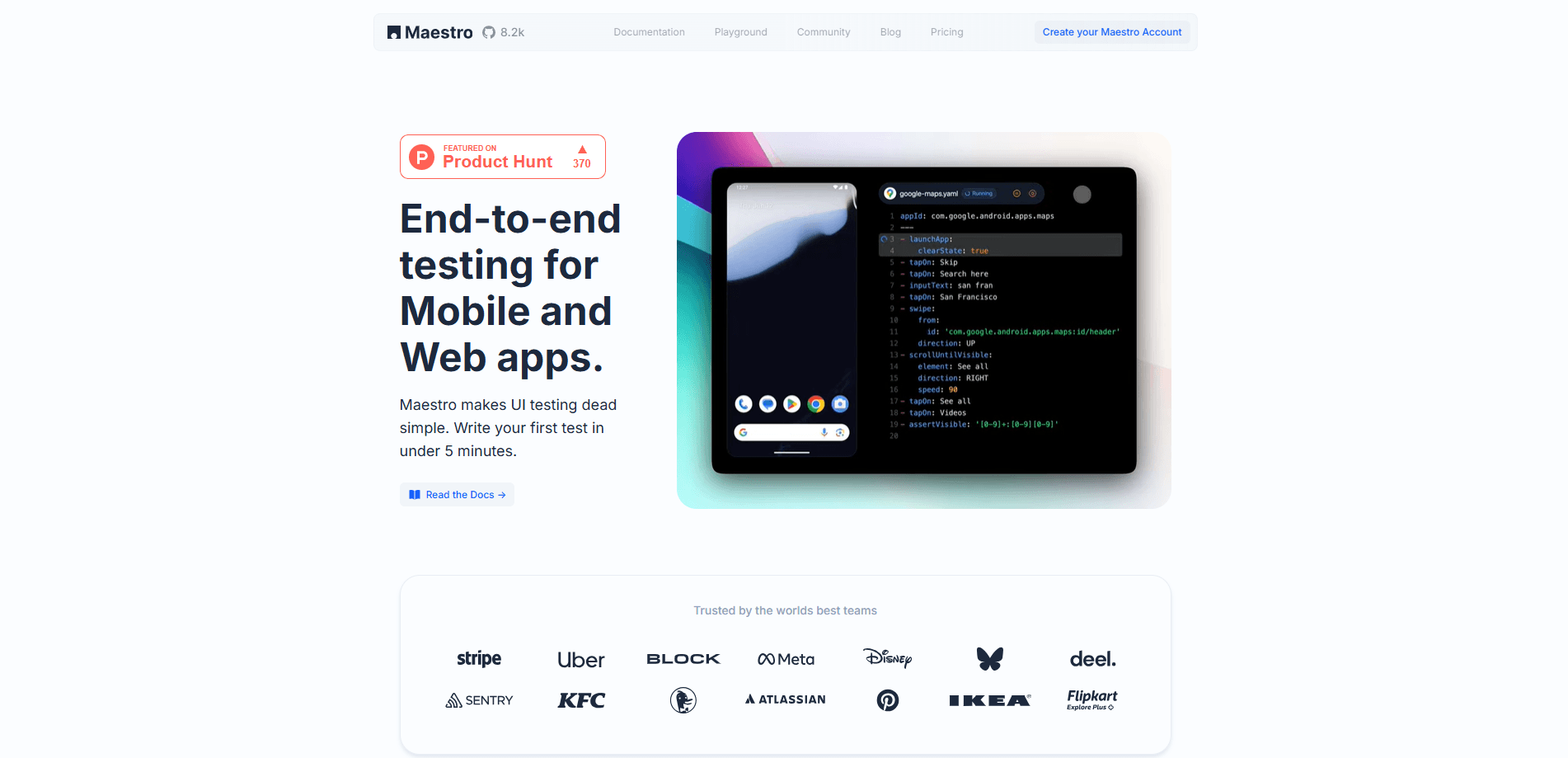
Maestro Studio Desktop Beta について
What Is Maestro Studio
Maestro StudioはMaestroファミリーのデスクトップアプリだ。Maestro自体はモバイルとウェブに対応するオープンソースのUI自動化フレームワークで、Studioはそのコマンドラインエンジンを視覚的な画面で包んだものになる。端末画面のミラーをクリックしてテストを組み立てられるので、セレクタを当て推量で探す必要はない。位置づけはモバイルテストIDEで、Maestro CLIを使ったテスト管理の全部入りプラットフォームではない。
これが解くのはテストを書く遅さだ。AppiumやSeleniumといった従来のツールはアプリ内部へのアクセスを求めるため、単純なフローがコードと計測、そしてほぼ絶えない保守に膨らむ。そうした道具がなければ、モバイルUIテストは後回しにされがちだ。ビジュアルテスト自動化がその状況を変える。Maestroは距離を置いて動く。操作するのはアプリではなく端末で、人が使うのと同じアクセシビリティ層を通してタップする。だからアプリを選ばず、React NativeでもFlutterでもネイティブコードでも動く。テストはプログラムではなく、短く読めるYAMLファイルだ。
Studioはその上にもう一層を載せる。要素を右クリックすればコマンドを差し込め、入力補完は現在の画面から実物のセレクタを引いてくる。実行は一歩ずつ進められ、そのすべてが録画される。とはいえ本物の対象は要る。Studioは起動中のAndroidエミュレータかiOSシミュレータを求めるので、Android SDK、MacならXcodeが要る。Studioは作成とデバッグの担当で、Maestro CLIは同じフローをCIで走らせ、Maestro Cloudは月額でホスト端末上での並列実行を担う。
Getting Started
- 対象端末を用意する。Android SDKを入れてエミュレータを起動するか、macOSならXcodeを入れてiOSシミュレータを開く。
- Windows、macOS、Linux向けのパッケージでMaestro Studioをインストールし、アプリを開く。
- テストファイルを置く作業フォルダを作り、端末一覧から起動中の端末を選ぶ。
- 新規ファイルを作って名前を付け、テスト対象のアプリを選び、Create Testを押してフローの雛形を出す。
- ミラー画面の要素を右クリックしてコマンドを差し込みながらテストを組み、一歩ずつ実行し、規模が要るときは同じファイルをコマンドライン版やクラウドに渡す。
AIツール情報
Maestro Studio Desktop Betaの料金、対応プラットフォーム、性能を簡単に確認できます。
こんな人におすすめ
このツールが最も力を発揮するユーザー、タスク、シーン。
ユーザー
- テスト自動化エンジニア
- テストに馴染みのないモバイル開発者
- 予算の限られたQAチーム
タスク
- 最初のテストフローを組む
- 不安定なテストをデバッグする
- Maestroが見ているものを確かめる
- 公開前にテストを見直す
シーン
- 初めての自動化構築
- 新しい同僚の受け入れ
- リリース前のローカル回帰チェック
主な機能
視覚的なテスト作成
Studioは接続した端末をミラーし、どの要素でも右クリックで対応するYAMLコマンドを差し込めるので、テストを組む作業はアプリを触る感覚に近い。入力補完は現在の画面から実物のセレクタを引くため、実行してから初めて出るようなミスが減る。
実機とのライブ接続
端末一覧から起動中のAndroidエミュレータかiOSシミュレータを選ぶと、Studioはつながったまま、Maestroが操作しているのと同じ画面を映す。この持続的なつながりがあるので、モックに対して当てずっぽうで直すのではなく、テストが働きかける実際のアプリ状態を見られる。
一歩ずつの実行と再生
フローを対話的に走らせ、各ステップが画面に落ちるのを見て、過去の実行を再生して失敗した瞬間を探せる。実行はすべて録画されるので、漠然とした「壊れた」が、点検して直せる具体的なステップに変わる。
YAMLフローをコマンドライン版と共有
テストは作業フォルダに置く普通のYAMLファイルで、Studioはコマンドライン版と同じオープンソースエンジンの上に載る一層だ。視覚的に書いたフローはローカルCIでもクラウドでもそのまま走るので、エディタでの作業が無駄にならない。
環境と変数
Studioは動的な値と秘密情報をその場で扱うので、アカウント、言語、ビルドの種類を変えてもファイルを手で書き換えずにフローを走らせられる。タグを使えばスイートのどの部分を実行するか選べ、増え続けるフロー集を管理しやすい状態に保てる。
クリック操作の検査
検査ビューはMaestroがアクセシビリティ層から読む要素ツリーを映すので、コマンドを結び付ける前に、ボタンやラベル、リストが存在し正しく名付けられているか確かめられる。コマンドライン版が端末でしか出せないmaestro hierarchyの出力を置き換える。
クラウドへの受け渡し
ローカルの実行では足りなくなったら、StudioはMaestro Cloudにつなぎ、同じフローがホストされたAndroid、iOS、ウェブの端末で並列に走る。書く場所はエディタのまま、重いスイートが動く場所がクラウドになる。
メリットとデメリット
メリット
- ローカルでの作成とデバッグは無料でオープンソース。始めるのに席あたりの費用はかからない。
- 視覚的なエディタと端末ミラーにより、テストを組むときのセレクタ探しがほぼ消える。
- フローは読めるYAMLなので、書き直さずにコマンドライン版とクラウドへ持っていける。
- 一歩ずつの実行と再生で、不安定な失敗が謎ではなく具体的な形になる。
- 録画と右クリックの検査が、壊れたステップを素早く直す証拠になる。
デメリット
- 起動中のエミュレータかシミュレータは依然として要るので、Android SDK、MacでのiOSにはXcodeの導入が必要になる。
- Studioは作成とデバッグ向けなので、並列実行まで広げるにはMaestro Cloudの月額250ドルがかかる。
- 手元のデスクトップでしか動かないため、端末ファームや幅広い実機の組み合わせを試すことは無料版の範囲外だ。
- 既存フレームワークより新しいので、第三者の連携やコミュニティの知見が少ないと感じるチームもいる。
よくある質問
Maestro Studioは、モバイルUIテストを作りデバッグするためのデスクトップIDEだ。起動中の端末をつなぎ、ミラー画面の要素をクリックしてYAMLでフローを書き、アプリを離れずに一歩ずつ実行できる。
関連コンテンツ
Maestro Studio Desktop Betaに関連するツール、スキル、記事を探す。
Maestro Studio Desktop Betaの代替ツール

Base Code
Base44 (Wix) · コーディング · 生産性向上Base CodeはBase44の共有クラウド開発環境だ。既存のGitHubリポジトリに対する変更をチャットで伝え、プレビューで確認し、プルリクエストとして返せる。

Google EmbeddingGemma 2
Google DeepMind · ライティング · 画像 · コーディングGoogle EmbeddingGemma 2 は 7 億 4000 万パラメータのオープンなモデルで、テキスト、コード、画像、音声、動画フレームを同じ 768 次元空間のベクトルに変え、スマートフォンやノート PC 上で動く。

GitGlow
GitGlow · コーディング · 生産性向上GitGlow は自分のコードと AI エージェントの変更を一つのレビューにまとめるデスクトップ Git クライアントだ。出荷前に、マシンから何が出ていくのかを確かめられる。