

MediaSeg
ExaEdge · 動画
MediaSegは、大きな動画ファイルをアップロード可能な小さなチャンクへ分割する、無料のローカル優先macOSユーティリティである。Apple SiliconのMacでのみ動作し、MP4・MOV・WEBMを扱い、ファイルを最初から最後まで自分のマシン内に留める。アップロードを200MBに制限するツールへ長い録画を投入しようとした経験があるなら、まさにその問題のために作られた動画分割アプリがこれだ。
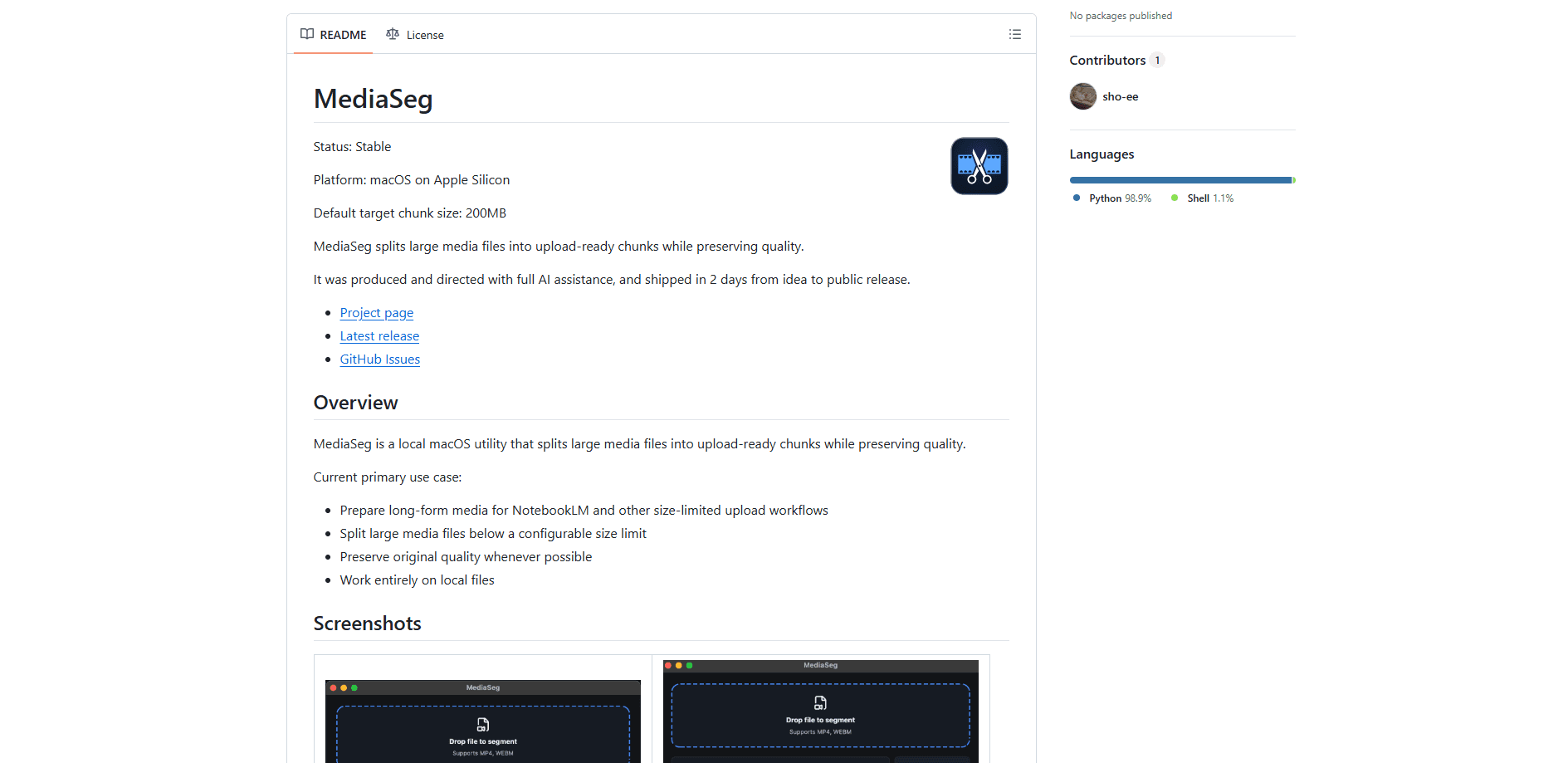
MediaSeg について
MediaSegとは
MediaSegは、長い録画をサイズ制限のあるプラットフォームへアップロードできる大きさに切り分ける、macOS向けのメディア分割ツールである。会議の録画、講義、ウェビナー、長時間の画面収録は、多くのWebツールが課すファイルサイズ制限を超えがちであり、MediaSegはその作業をローカルで処理する。
肝心の仕掛けはMP4の扱い方にある。では、動画編集ソフトをそのまま使うのと何が違うのか。MediaSegは動画を再エンコードせず、MP4ファイル分割ツールとしてストリームコピーの経路を使うため、出力チャンクは元の画質を保ち、分割も速い。WEBMは先にMP4へ変換してから分割する。単一目的のユーティリティであり、編集ソフトではない。そこが要点だ。
最も明確な制約はプラットフォームとハードウェアである。MediaSegはmacOS専用で、macOS 15 Sequoia以降を搭載したApple SiliconのMacが必要だ。WindowsとIntel Macのユーザーはここでは対象外となる。APIもないため、自動化パイプラインに組み込むことはできない。
はじめかた
- MediaSegのGitHubページから最新リリースをダウンロードし、アプリを「アプリケーション」フォルダへドラッグする。リリース版にはFFmpegとFFprobeが同梱されているため、他にインストールするものはない。
- MediaSegを起動し、アプリから入力ファイルを開く。あるいはコマンドラインで
python3 mediaseg.py "/path/to/video.mp4"を実行する。 - 目標のチャンクサイズを設定する。初期値は200MBで、直面しているアップロード制限に合わせて変更できる。
- 分割を開始して走らせる。MediaSegはタイムスタンプ付きの出力フォルダへ連番ファイルを書き出す。
TrainingVideo_001.mp4、TrainingVideo_002.mp4といった具合だ。 - チャンクを目的のプラットフォームへアップロードし、終わったらフォルダを削除する。
AIツール情報
MediaSegの料金、対応プラットフォーム、性能を簡単に確認できます。
こんな人におすすめ
このツールが最も力を発揮するユーザー、タスク、シーン。
ユーザー
- 長い講義をアップロードする学生や研究者
- 会議やウェビナーの主催者
- ローカルに大量のメディアを抱える人
タスク
- 長いMP4録画の分割
- WEBMの変換と分割
- 合計サイズ制限のあるアップロード
- 音声のみのファイルの扱い
シーン
- サイズ上限のあるAIツールへアップロードする前の下準備
- 長い画面収録を消化しやすい部分へアーカイブ
- オフラインやプライバシー重視のワークフロー
主な機能
ローカル限定の処理
分割はすべて自分のMac上で起きる。MediaSegがソースファイルをアップロードすることは決してない。素材が機密であったり、二度アップロードするのが無駄に感じるほど大きかったりする場合に効いてくる。代償は何か。すべての作業が自分のマシン上で走るため、速度はハードウェア次第だ。大きなファイルにはやはり時間がかかる。
再エンコードなしのMP4分割
MediaSegはストリームコピーでMP4を分割する。つまり既存の映像と音声のストリームを、デコードと再エンコードではなく新しいファイルへ移す。画質はまったくそのままに保たれ、分割は完全な再エンコードに要する時間のほんの一部で終わる。典型的な長い録画は数ギガバイトのエンコード済みフレームを抱えることがあり、通常の編集ソフトはそれを一からデコードし、処理し、書き戻さねばならないからだ。この機能こそ、汎用の動画編集ソフトよりこのアプリを使う価値がある理由である。
設定可能なチャンクサイズ
目標サイズは自分で決め、MediaSegはそれを厳格な上限として扱い、可能なときは制限のおよそ90%から98%を狙う。200MBの初期値を守るなら、出力はそのすぐ下に収まる。一度変更すれば、アプリは分割のたびにその値を守る。単純明快だ。
幅広い形式サポート
MP4・WEBM・MOVが正式対応で、M4A・MP3・WAVが実験的対応として利用できる。出力は妥当な拡張子を保ち、MOVはMOVのまま、音声ファイルは元の形式のまま残る。実験的という表示は正直な警告だ。これらの形式はテストが少ない。
テーマと言語のオプション
GUIにはSystem、Dark、Light、Neon Tokyoのテーマが付属し、英語・日本語・ベトナム語の言語サポートもある。小さな点だが、Neon Tokyoテーマには根強い人気がある。GUIの磨き込みはv1.2.0で、より見やすい処理オーバーレイとともに登場した。
FFmpegとFFprobeの同梱
リリース版はLGPLのもとでFFmpegとFFprobeを含むため、自分で導入する必要はない。ソースからの実行にはローカルのffmpegが依然として必要で、依存関係が欠けているとGUIが警告する。ほとんどのユーザーはリリース版を選べばよい。設定は不要だ。
メリットとデメリット
メリット
- 無料かつオープンソースで、リリース版はFFmpegを同梱するため依存関係を探し回る必要がない。
- MP4のストリームコピー経路が再エンコードなしで分割し、画質を保ちながら時間を節約する。
- ローカル処理が大きなファイルや機密ファイルを外部サーバーの外に保つ。
- 設定可能なチャンクサイズにより、200MBの初期値だけでなくあらゆるアップロード制限に合わせられる。
- 開発が活発で、公開から1週間で3本のリリースを出した。
デメリット
- Apple Silicon上のmacOS専用で、Windows・Linux・Intel Macのユーザーはまったく実行できない。
- APIがなく、自動化やスクリプトによる分割パイプラインが使えない。
- M4A・MP3・WAVといった音声形式は依然として実験的で、動画の経路よりテストが少ない。
- WEBMの入力は分割前にMP4へ変換されるため、出力形式が変わる。
よくある質問
MediaSegは大きなメディアファイルを、アップロードサイズ制限に収まる小さなチャンクへ分割する。NotebookLMのようなプラットフォームが大きすぎるとして拒否する長い録画が狙いだ。ファイルを指定し、サイズを設定すると、番号付きのパーツができあがる。
関連コンテンツ
MediaSegに関連するツール、スキル、記事を探す。
MediaSegの代替ツール

ngram 2.0
ngram · 動画 · マーケティングngram 2.0はチーム向けのAI動画生成ツールだ。プロンプト、画面録画、製品URLのいずれかから、ナレーション付きのAI解説動画、製品デモ、AIアバター動画を作れる。生成後も全シーンを編集できる。

OpenScreen 2
OpenScreen (open-source project) · 動画 · 生産性向上OpenScreen 2 は Windows、macOS、Linux に対応した無料のオープンソースの画面録画ソフト兼デモ動画編集ツール。クリックに合わせた自動ズーム、枠、ローカル字幕、エージェント編集を備える。

Skreno
Skreno · 動画 · 生産性向上Skreno はブラウザ画面録画ツールだ。タブ、ウインドウ、画面全体をそのまま録り、AI 文字起こしと要約、コンソールログをひとつの共有リンクに載せる。