

Motionvid.ai
Motionvid.ai · 動画
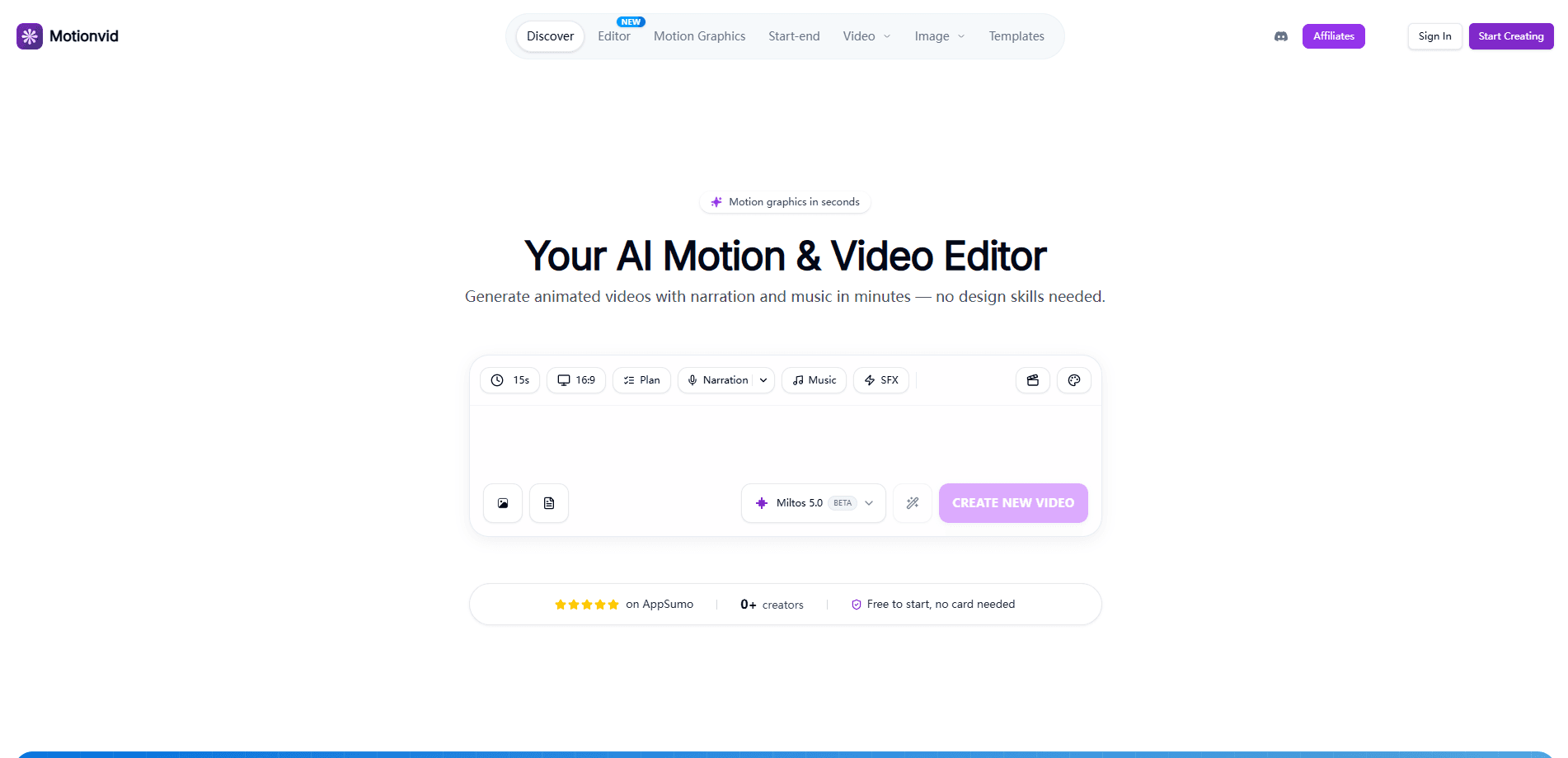
Motionvid.aiはテキストから動画へのアニメーションのために作られた、AIモーショングラフィックス兼動画生成ツールである。プロンプトか画像、大まかなスクリプトを渡すと、編集可能なアニメ動画を返す。ナレーション、音楽、モーショングラフィックスが一度の処理で出てくる。つまり、After Effectsに触れずに解説動画やチャート、SNS向けクリップを作れる。ブラウザ版エディタには3つの動作モード、シーン単位で編集できるタイムライン、そしてClaudeやCursorに同じエンジンを動かさせるコネクタが付いている。
Motionvid.ai について
Motionvid.aiとは
Motionvid.aiは、モーショングラフィックスが必要なのにモーションデザイナーがいない人向けの、ウェブベースのAI動画編集ツールである。動画で何を伝えるかを書き、モードを選ぶと、ナレーションと音楽を組み上げた状態の複数シーンのアニメを返す。すべて編集可能なままなので、見出しが間違っていても、1つのシーンが不格好でも、クリップ全体を作り直さずに直せる。
この製品は作業を3つのモードに分ける。Motion Graphicsは解説動画、地図、画面上に文字があるものを担当し、その文字をくっきり正しいつづりで保つ。AI Directorは映画的なリアル映像を狙う。Edit My Videoは、すでに撮影した素材にグラフィックス、字幕、Bロールを重ねる。ではどのモードを選ぶべきか。リアルな映像が必要でなければ、まずMotion Graphicsから始める。アニメインフォグラフィック作成ツールとしては、グラフィックスモードが日々の作業の大半を担う。
本当の制約は機能ではなくクレジットで決まる。生成、編集、AIクリップはどれもクレジットを消費するので、安いプランで大量に使う人はすぐ尽きる。無料プランもない。月19ドルから始まり、開発者向けAPIは上位プランにしか現れない。契約前にここを見ておく。
始め方
- Motionvid.aiのサイトでアカウントを作り、プランを選ぶ(Starterは月19ドルから)。
- モードを選ぶ。文字の多い解説動画ならMotion Graphics、映画的な映像ならAI Director、自分の録画をもとに作るならEdit My Video。
- 詳しい最初のプロンプトを書くか、スクリプト全体を貼り付ける。動画の長さとアスペクト比を指定する。
- 見積もりを確認し、動画を生成してから、タイムラインで個々のシーンや見出し、ナレーションを編集する。
- 選んだ解像度で書き出すか、ClaudeやCursorをつないで同じエンジンをチャットから動かす。
AIツール情報
Motionvid.aiの料金、対応プラットフォーム、性能を簡単に確認できます。
こんな人におすすめ
このツールが最も力を発揮するユーザー、タスク、シーン。
ユーザー
- YouTubeやTikTokのクリエイター。モーショングラフィックスモードは画面上の文字をくっきり正しいつづりで保つ。解説動画が軸のチャンネルではこれが効く。投稿が日常になったら中位プランが欲しくなる。
- マーケターや小さなチーム。プロンプト1本でシーン、ナレーション、音楽がそろうので、キャンペーン動画にデザイナーや編集者を待機させなくて済む。
- 開発者やAIツールをいじる人。MCPコネクタとREST APIを使えば、Claude、Cursor、自前のバックエンドから動画生成を叩ける。同じクレジット残高から引く。
タスク
- アニメインフォグラフィックやデータチャートを作る。チャートを説明し、あとから特定の部分だけ編集する。動画全体を生成し直さない。
- 書いたスクリプトをナレーション付き動画にする。スクリプトを貼ると、AIが74言語のいずれかでナレーションを書き、読み上げ、アニメをそれに合わせる。
- 撮影済みの素材にモーショングラフィックスとBロールを足す。動画をアップし、字幕やグラフィックス、差し込みクリップを重ねる。
シーン
- 毎週の解説動画シリーズで、新しいスクリプトごとに新しいアニメ動画が要る。
- 製品ローンチで、同じ核となるメッセージを16
- エージェント主導のワークフローで、Claudeに動画を頼み、AI素材にクレジットを使う前に確認する。
主な機能
用途別の3つの生成モード
Motion Graphics、AI Director、Edit My Videoは、汎用の1設定ではなく、それぞれ別のニーズを担う。Motion Graphicsは画面上に文字があるものの安全な選択だ。モデルが文字をくっきり正しいつづりで保つ。AI Directorはその文字の安全性と引き換えに、実写に近い映画的なリアル映像を狙う。Edit My Videoはすでにある録画から始め、グラフィックス、字幕、Bロールを上に足す。
シーン単位で操作できるタイムライン
生成した動画は1つの塊に固定されない。タイムラインがあり、見出しを直したり、1つのシーンをやり直したり、タイミングを調整したりできる。動画の残りは元のまま変わらない。手直しにクレジットを数個使うのと、クリップ全体を生成し直すのとの違いがここにある。小さな変更、小さなコスト。
ナレーション、音楽、効果音を内蔵
ナレーションは自動で生成され読み上げられ、アニメはそれに合わせて組まれる。自分の声を使いたければアップロードすればよく、映像が音声に同期する。AIは74言語のいずれかでスクリプトを書き、読み上げ、音楽トラックも足せる。自分の録音を持ち込みたい場合を除けば、音声作業の大半が一度の生成で片づく。
プロンプトで決まるスタイルとモデルエンジン
土台のエンジン(既定はmiltos-5)はプロンプトの形を読む。「for Reels」のような語があれば縦向きに寄り、曖昧なプロンプトは16:9に落ち着く。アスペクト比や正確なピクセル寸法を指定し、背景色を選び、既定のマルチシーンモデルなら最長120秒を狙える。
Claude、Cursor、Codex向けのMCPコネクタ
Motionvid.aiをコネクタとして足すのは数クリックで、コードは不要だ。入れてしまえば、すでに開いているチャットからアシスタントが動画を作成、編集、プレビュー、レンダリングできる。レンダリングを見張り、AI素材にクレジットを使う前に承認のために止まれる。MCP動画生成ツールとして、同じエンジンをエージェントが直接呼べる道具に変える。コネクタはすべての有料プランに付く。
開発者向けREST API
開発者APIはアプリと同じマルチシーンエンジンを動かすので、バックエンドのジョブはブラウザ版エディタと同じ種類の出力を生む。/v1/videosへのPOSTがジョブidを返し、あとはwebhookかポーリングで完成したMP4を取る。ナレーション、音楽、効果音、AI素材、カスタム寸法に対応する。APIキーはUltimateとCreatorプランに付く。
長尺動画とクレジットパック
固定の長さ上限はない。スクリプト全体やナレーションを貼れば、Motionvid.aiがナレーション、音楽、効果音込みで丸ごと組み上げる。10〜15分、それ以上の動画も問題なく動く。ただクレジットを多く使うだけだ。動画生成ツールの料金面では、追加クレジットパックは一度きりの追加購入で期限が切れず、ボーナス書き出しも付く。
メリットとデメリット
メリット
- シーン単位で編集できる出力なので、全体を生成し直さず一部分を直せる。
- プロンプト1本でシーン、ナレーション、音楽がそろい、いつものやり取りが減る。
- 文字の多いモーショングラフィックスが画面にくっきり正しいつづりで残る。
- MCPコネクタとREST APIが同じエンジンをClaude、Cursor、自前のコードに開く。
- 動画の長さに固定上限がなく、クレジットパックも期限が切れない。
デメリット
- 無料プランがない。最安の入口が月19ドルなので、払わずにちゃんと試せない。
- クレジットがすべてを動かし、生成も編集も消費するので、安いプランは長尺や映画的な動画ですぐ尽きる。
- 開発者APIは高めの2プラン、UltimateとCreatorの後ろに閉じている。
- 毎月の未使用クレジットは繰り越されないので、静かな月は払った分の一部を無駄にする。
よくある質問
テキストプロンプト、画像、スクリプトから、ナレーションと音楽付きのアニメ動画を組み上げる。よくある出力は解説動画、アニメインフォグラフィック、地図、チャート主体の動画、縦向きや正方形のSNSクリップだ。
関連コンテンツ
Motionvid.aiに関連するツール、スキル、記事を探す。
Motionvid.aiの代替ツール

ngram 2.0
ngram · 動画 · マーケティングngram 2.0はチーム向けのAI動画生成ツールだ。プロンプト、画面録画、製品URLのいずれかから、ナレーション付きのAI解説動画、製品デモ、AIアバター動画を作れる。生成後も全シーンを編集できる。

OpenScreen 2
OpenScreen (open-source project) · 動画 · 生産性向上OpenScreen 2 は Windows、macOS、Linux に対応した無料のオープンソースの画面録画ソフト兼デモ動画編集ツール。クリックに合わせた自動ズーム、枠、ローカル字幕、エージェント編集を備える。

Skreno
Skreno · 動画 · 生産性向上Skreno はブラウザ画面録画ツールだ。タブ、ウインドウ、画面全体をそのまま録り、AI 文字起こしと要約、コンソールログをひとつの共有リンクに載せる。