

Omnipilot
Ethi Technologies, Inc. (now part of Highlight) · コーディング
Omnipilot は、カーソルのある場所に文章を提案する macOS の AI コパイロットだ。画面の中身を文脈に使い、Tab を押せばそのまま確定する。現在は開発チームが Highlight に移り、そちらに統合された。
Omnipilot について
About
Omnipilot とは
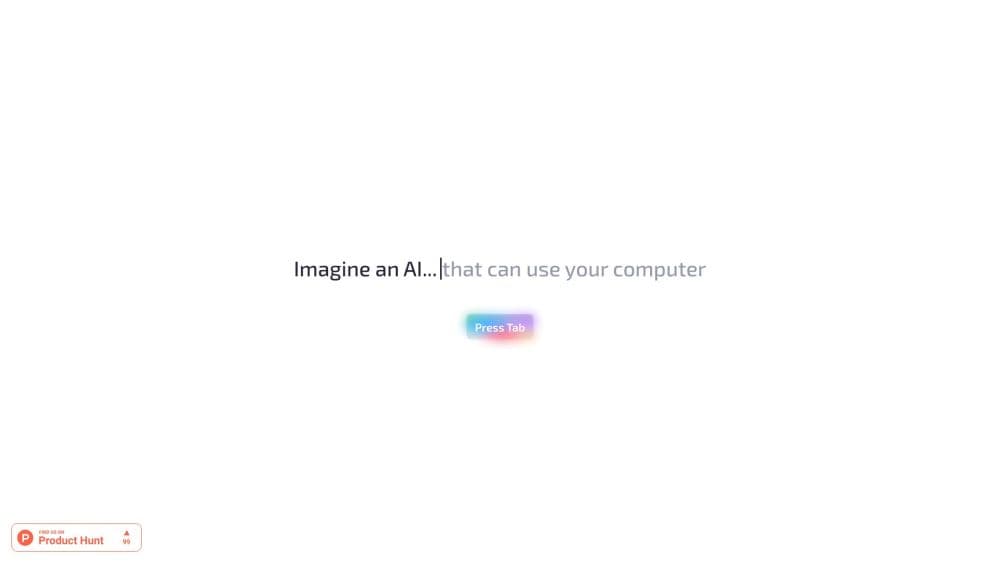
Omnipilot は、Mac 上のあらゆるアプリに書き足しの支援を加えるツールだった。数語打つと、開いているウィンドウを読み、文章の続きを灰色で示す。Tab を押せばその提案が入力欄に入る。公式サイトのうたい文句は短い。あなたがタイプする場所でタイプでき、画面の状況を丸ごと踏まえた AI、というものだった。
この発想がチャット型のアシスタントとの違いを生んだ。文章をチャット欄にコピーし、返ってきた答えを貼り戻す必要はない。書く作業は Gmail で、ターミナルで、Slack で、文書の中で起きる。公式ページもその場面を名指ししていた。ひとりでに書けるメール、Bash を解するターミナル、午後を丸ごと食いつぶさないチーム共有。
プロジェクトはいま、開発元が運営するデスクトップアシスタント Highlight の中にある。omnipilot.ai を開くと別れの案内と自動転送が出る。チームが Highlight に加わったと発表し、利用者をそちらへ移した。サイトは道具が何だったかの記録であり、現役の製品ページではない。
探しに行く前に、二つの制約を押さえておきたい。Omnipilot は macOS 専用で、単体での配布はもう終わっている。以前のインストーラーの案内は消え、当時の機能は Highlight 経由で、その独自の機能と条件のもとに届く。
はじめかた
- highlightai.com を開き、Mac 向けのデスクトップアプリを取得する。Omnipilot が現在示す経路はこれだけだ。
- インストーラーを実行し、求められる権限を許可する。多くの場合は画面収録とアクセシビリティの制御で、前面のウィンドウを読み、アプリに入力するために必要になる。
- アカウントでサインインし、設定と利用状況を同期させる。
- いつもどおり作業する。カーソルの横に灰色の提案が出たら、Tab で取り込むか、そのまま打ち続けて打ち消す。
- プライバシー設定を確認し、読み取られたくないアプリ、サイト、ウィンドウを除外する。
AIツール情報
Omnipilotの料金、対応プラットフォーム、性能を簡単に確認できます。
こんな人におすすめ
このツールが最も力を発揮するユーザー、タスク、シーン。
ユーザー
- 同じメールや進捗報告を週に八回書く人に向く。提案エンジンが繰り返しの下書きを数回のキー入力に縮める。Mac で作業し、補助アプリの導入をいとわないことが条件になる。
- 新しいツールを覚えている初心者にも効く。ターミナルの例が一番わかりやすく、Bash に触り始めた人が打ちかけの断片ではなくコマンド全体を受け取れる。
- AI の文章支援がないアプリで一日を過ごす人にも届く。メールクライアント、ノートアプリ、社内ツールはいずれも恩恵を受ける。支援が一つのプログラムの中ではなく、システムの層で動くためだ。
タスク
- 定型的なメールの返信を下書きする。本文が画面にある状態なら、以前使った書き出しと結びを提案が拾い、Tab で埋まる。
- シェルコマンドを書く。打ち始めると、上のターミナル出力から読み取ったオプションとパスをモデルが補う。
- チームの進捗を埋める。営業メモ、朝会の投稿、プロジェクトのコメントは、周囲の文脈がすでに開かれていれば仕上がりが速い。
シーン
- 朝に定型メッセージの山を片づける。返信のたびにチャットのタブへ移らず、受信箱に留まったまま提案が出た順に受け入れていく。
- コードエディターとターミナルを並べて作業する。ツールは両方のウィンドウを見ているので、エディターで打った修正が隣に出ているエラー出力を踏まえられる。
- 打ち直したくない手元の作業。欄をその場で埋める仕組みなので、扱っている文章は同じアプリに留まり、別のウィンドウを経由しない。
主な機能
その場で出る文章の提案
中心にあるのは、打鍵に合わせて現れる灰色の続きだ。Tab で受け入れ、打ち続ければ却下、Shift+Tab で一段戻る。フォーカスのあるアプリの入力欄でそのまま働き、別のウィンドウを管理する必要はない。この速さは短くて見慣れた文章に向き、長い論考では提案が雛形のように感じられてくる。
画面を読む文脈
アシスタントは見えているウィンドウを読み、何を提案するかを決める。開いたメールのやり取り、ターミナルのエラー、書きかけの返信。そのすべてが予測に入るため、出力は往々にして目の前の会話と噛み合う。代償もある。アプリが画面を見る許可を得ているときしか働かず、権限を固く縛った社用のノート PC では丸ごと止められることがある。
ネイティブアプリを横断する
支援がシステムの層にあるので、自前の AI 機能を持たないプログラムにも届く。Apple Mail、Slack、ターミナル、Notion、いま打ち込んでいるブラウザの入力欄まで含まれる。連携も拡張機能も要らない。ログイン画面とパスワード入力はいつもの例外で、自動化ツールの多くはわざとそこで止められている。
Tab で確定する軽い流れ
覚えるべきプロンプト欄も、選ぶべきモデルもない。くり返すのは打つ、見る、Tab の三つだけだ。依頼文を書かせられるチャットと比べると、習慣としての差は大きい。目の前のツールは、すでにある書き方にそのまま収まる。モデルや語調をもっと細かく決めたい人もいるが、その自由度はここにはなかった。
エージェント寄りの拡張
文章の補完にとどまらず、自動化に踏み込む動作もうたっていた。進捗をまとめる、フォームを埋める、提案されたコマンドを実行する。後継の Highlight はこの方向を押し進め、会議の議事録、要約、複数アプリにまたがる流れを備える。いま購入を考えるなら、元のアプリよりこの方向に賭けることになる。
メリットとデメリット
メリット
- すでに使っているアプリの中で提案が出るので、チャット型ツールが強いるコピー、切り替え、貼り付けの手間が消える。
- 画面の文脈があるため、補完は汎用の文体ではなく、目の前のメールやターミナル出力に合わせて届く。
- Tab で確定する操作は一分で覚えられ、流れのどこにもプロンプトの技能は要らない。
- システム層に届くので、Apple Mail から社内ツールまで、独自の AI を持たないプログラムも扱える。
- チームが Highlight へ移ったことは、この手法が開発を続けている証拠になる。
デメリット
- Omnipilot 自体はもう配布されていない。いま訪れた人は Highlight に着地し、そこで一から始めることになる。
- macOS の外では一度も動かず、Windows と Linux の利用者には選択肢が残らない。
- 画面を読むには広い権限が要り、アクセシビリティを塞いでいる組織では起動すらできない。
- 長い文章では提案が当たり障りのない言い回しに寄り、自分の文章の一部を書き直す羽目になる。
よくある質問
Omnipilot は、打鍵に合わせてどの欄にも文章を提案する macOS アプリだった。画面に見えている内容を文脈に使った。Tab で提案を受け入れる。チームは Highlight に加わり、訪問者をそちらへ案内しているため、元のアプリはもうダウンロードできない。
関連コンテンツ
Omnipilotに関連するツール、スキル、記事を探す。
Omnipilotの代替ツール

Base Code
Base44 (Wix) · コーディング · 生産性向上Base CodeはBase44の共有クラウド開発環境だ。既存のGitHubリポジトリに対する変更をチャットで伝え、プレビューで確認し、プルリクエストとして返せる。

Google EmbeddingGemma 2
Google DeepMind · ライティング · 画像 · コーディングGoogle EmbeddingGemma 2 は 7 億 4000 万パラメータのオープンなモデルで、テキスト、コード、画像、音声、動画フレームを同じ 768 次元空間のベクトルに変え、スマートフォンやノート PC 上で動く。

GitGlow
GitGlow · コーディング · 生産性向上GitGlow は自分のコードと AI エージェントの変更を一つのレビューにまとめるデスクトップ Git クライアントだ。出荷前に、マシンから何が出ていくのかを確かめられる。