
OpusClip Captions
OpusClip · ライティング · 動画
OpusClip Captionsは、動画の音声を聞き取ってアニメーション字幕を書き出すAI字幕ジェネレーターで、スタイルを整えてクリップと一緒に書き出しや投稿ができる。
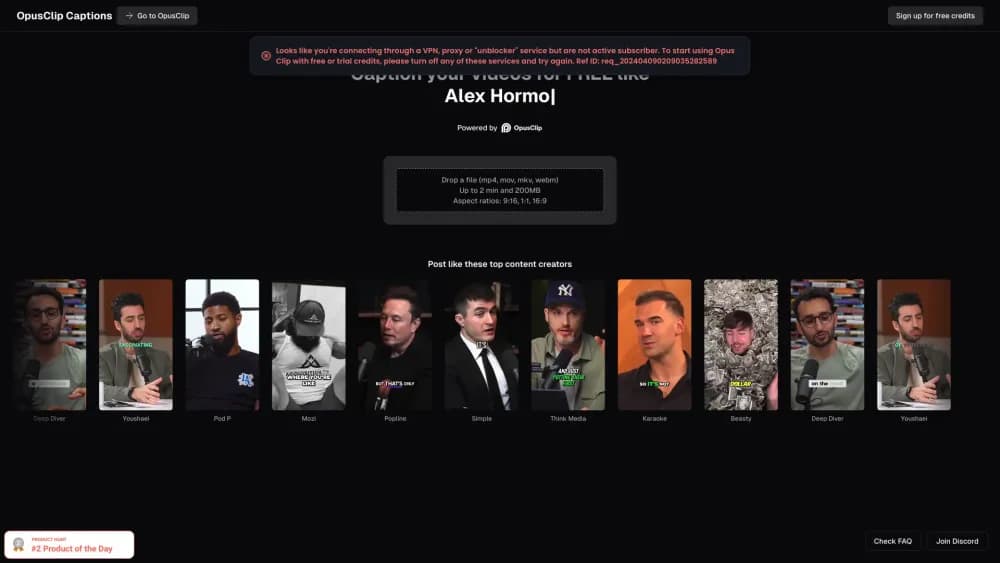
OpusClip Captions について
About
OpusClip Captionsとは
OpusClip Captionsは、2000万人以上のクリエイターと企業が使うAI動画切り抜きツール、OpusClipの字幕機能だ。動画の音声を取り出し、話された内容を文字起こしし、そのテキストをアニメーション字幕として映像の上に重ねる。タイミングはすでに音声に合わせてある。録画を渡せば、タイムコードを1つも打ち込まずに、文字が画面に出た状態のクリップが返ってくる。
要点は節約できる時間だ。字幕を手書きするのは遅い作業で、ショート動画を見る人の多くは音を消している。字幕がなければ、クリップは最初の1秒でその視聴者を失う。OpusClip Captionsは文字起こしの工程を引き受け、名前を整えたり、1語を直したり、文字の見た目を変えたりするエディタを用意する。だからクリップは素材のままではなく、読める状態で出せる。
知っておきたい限界が2つある。字幕の精度は音声次第で、クリアな話し声はよく文字起こしできるが、騒音が大きいとアクセントが強いと、直すべき誤りが残る。そして話者ごとの色分けやカスタムフォントなど、最も充実した字幕の調整は無料枠ではなく有料プランにある。
はじめかた
- opus.proでメールかソーシャルログインで無料アカウントを作る。無料枠は毎月のクレジット制なので、支払う前にクリップ1本を字幕付けできる。
- 動画を追加する。ローカルファイルをアップロードするか、YouTube、Google Drive、Zoom、Vimeo、Twitchのリンク、または公開MP4のURLを貼る。
- 自動字幕ジェネレーターを走らせる。ツールが音声を文字起こしし、各セリフに合わせたアニメーション字幕をクリップに重ねる。
- 字幕を直して整える。聞き間違えた語を修正し、フォントを変え、テンプレートを当て、キーワードや絵文字のハイライトをオンにする。
- 書き出すか投稿する。字幕入りクリップを1080pまでダウンロードするか、TikTok、YouTube Shorts、Instagramなど連携済みアカウントへ直接投稿する。
AIツール情報
OpusClip Captionsの料金、対応プラットフォーム、性能を簡単に確認できます。
こんな人におすすめ
このツールが最も力を発揮するユーザー、タスク、シーン。
ユーザー
- ポッドキャスターとインタビュー司会:話量の多いエピソードはまさにこのジェネレーターが得意とする内容で、話者ごとの色分けが複数の声を分ける。週次の番組はクレジットを早く使うので、有料プランが現実的な運用だ。
- SNSクリエイター:ショート動画の字幕は、大半の人が音を消して見るクリップを支える。テンプレートはフィードの見た目をそろえる。基本テンプレートは無料枠で使え、カスタムフォントは有料プランが要る。
- マーケティングとブランドのチーム:テンプレートに自社のフォント、色、ロゴが入るので、字幕はクリップの束でもブランドを保つ。チーム機能と素材ライブラリは上位プランにある。
- 講師と教育者:講座やウェビナーは字幕が付くと読みやすく検索しやすくなり、1本の録画が共有できる複数の素材に伸びる。
タスク
- 打ち込まずに動画に字幕を付ける:動画に字幕を付けるには、この自動字幕ジェネレーターが音声を文字起こしし、テキストを自分でクリップに重ねる。ほとんどの編集者が避けたい長い手作業を省ける。
- 字幕をブランドに合わせる:フォント、色、動きを変え、保存したテンプレートを当てれば、毎回作り直さずにどのクリップも同じ見た目になる。
- カメラに向かって話す人物のクリップに字幕を付ける:話者ごとの色分けと内蔵エディタで、2人のインタビューを整え、誰が話しているかが一目で分かる。
- 画面上でキーワードを強調する:キーワードと絵文字の自動ハイライトが要点を目立たせ、無音で見るときも読ませ続ける。
- 字幕入りクリップをどこへでも書き出す:1080pまでダウンロードし、上位プランでPremiere ProやDaVinci Resolveへ書き出すか、SNSへ直接送る。
シーン
- 字幕付きのインタビューを投稿する:1本の録画が、ReelsやShortsでの無音スクロールにそのまま使える字幕入りクリップになる。別の字幕アプリは要らない。
- 週次の番組を再利用する:各エピソードに同じテンプレートで字幕が付き、小さなチャンネルでも1か月の投稿で見た目がそろう。
- クリップを別市場に合わせる:多言語の文字起こしが主要言語をカバーし、1本のクリップが元の視聴者を超えて字幕を運べる。
主な機能
AIによる字幕生成
字幕ジェネレーターがこのツールの核だ。音声を聞き取り、すでに話し声に合わせた画面上のテキストを書き出すので、1行ずつ手で置く工程を飛ばせる。OpusClipは文字起こしが20以上の言語に対応するとしている。1つの視聴者層を超えて投稿するなら効いてくる。結果を確認するだけよく、ゼロから書く必要はない。
アニメーション字幕テンプレート
字幕はフォント、色、動きの異なるアニメーションテンプレートとして用意され、動画に合うスタイルを選ぶ。絵文字とキーワードの自動ハイライトをオンにすれば、大事な語が話されたその場で浮かび上がる。こうしたテンプレートがフィードの見た目を決めるので、統一したスタイルは1クリック先にある。クリップごとに手で作り直す必要はない。
話者ごとの色分け
有料プランでは字幕を話者ごとに色分けでき、インタビューや座談会の各声に自分の色が付く。これで文字の塊が読みやすいやり取りに変わり、誰が話しているかが一目で分かる。ポッドキャストやインタビューのクリップでは、とくに役立つ字幕調整の1つだ。
カスタムフォントとブランドテンプレート
カスタムフォントをアップロードし、自社の色とロゴでブランドテンプレートを作り、クリップの束に当てられる。カスタム素材とアセットライブラリを使えば、そのフォントや素材を後で再利用できる。大量に投稿するチームにとって字幕付けを現実的にするのは、まさにこれだ。
字幕エディタ
内蔵エディタを使えば、作業スペースを離れずにAIの聞き間違いを直し、セリフのタイミングを直し、文字のスタイルを変えられる。暴言の自動検閲は上位プランで使える。どの文字起こしも完璧ではない以上、字幕を素早く直せる手段が、出力を投稿可能な状態に保つ。
字幕付きのリフレーム
字幕はOpusClipのAIリフレームの上に載る。この機能は横長の16:9映像を縦の9:16に変え、動く被写体を中央に保つ。字幕と構図が一緒に届くので、動画と別の字幕ファイルではなく、仕上がった縦型ショートが手に入る。カメラに向かって話すクリップやスポーツのクリップでは、この組み合わせがそのまま投稿できる仕上がりを生む。
書き出しと公開
字幕入りクリップを1080pまで書き出すか、上位プランでPremiere ProやDaVinci Resolveへ送れる。共有可能なプロジェクトリンクで他の人に確認してもらえる。SNSスケジューラがアカウントをつなぎ、字幕入りクリップをワンタップで公開したり後で出すために並べたりできる。無料枠では書き出しにウォーターマークと3日間の期限が付く。
メリットとデメリット
メリット
- 字幕は生成されタイミングも合った状態で届くので、長い文字起こしの工程がファイルを開く前に終わる。
- 字幕エディタで聞き間違いを素早く直せ、音が弱いクリップも投稿可能な状態に保てる。
- アニメーションテンプレート、話者ごとの色分け、カスタムフォントが、個人のフィードからブランドアカウントまでカバーする。
- 字幕と縦型リフレームが同じ書き出しに収まるので、2つのアプリをつなぎ合わせずに済む。
- 多言語の文字起こしで、1本のクリップが1つ以上の視聴者層に字幕を運べる。
- 無料枠で実際のクリップを使って字幕の流れを支払い前に試せる。
デメリット
- 無料枠は毎月のクレジット制でウォーターマークも付くので、定期的に投稿すると有料プランへ押し出される。
- 騒がしい音声や強いアクセントでは精度が落ち、エディタでの修正作業が残る。
- 話者ごとの色分けやカスタムフォントなど、最も良い字幕調整は有料プランの後ろに隠れている。
- 書き出しは1080pが上限で、それ以上の解像度が要るなら物足りない。
よくある質問
OpusClip Captionsは、動画の音声を聞き取り、話し声を文字起こしし、各セリフに合わせたアニメーション字幕をクリップに重ねるAI字幕ジェネレーターだ。ファイルをアップロードするかリンクを貼り、字幕を確認し、スタイルを整え、字幕入りのクリップを書き出す。
関連コンテンツ
OpusClip Captionsに関連するツール、スキル、記事を探す。
OpusClip Captionsの代替ツール

Google EmbeddingGemma 2
Google DeepMind · ライティング · 画像 · コーディングGoogle EmbeddingGemma 2 は 7 億 4000 万パラメータのオープンなモデルで、テキスト、コード、画像、音声、動画フレームを同じ 768 次元空間のベクトルに変え、スマートフォンやノート PC 上で動く。

MePersona
MePersona, Inc. · ライティング · 生産性向上 · マーケティングMePersonaはクリエイター向けのAI統合受信箱だ。あなたの話し方を学習し、12プラットフォームに届くファンメッセージの返信を下書きして、承認したものだけを送る。

Fluence
Yay Software (Yannick Huchard) · ライティング · 音声・言語 · 生産性向上Fluence は Android 向けのドキュメントリーダーだ。PDF、EPUB、Word 文書、ウェブ記事を読み上げ、発話中の文を画面で追わせ、本文についての質問にも端末上で答える。