

Overline
Overline · ライティング
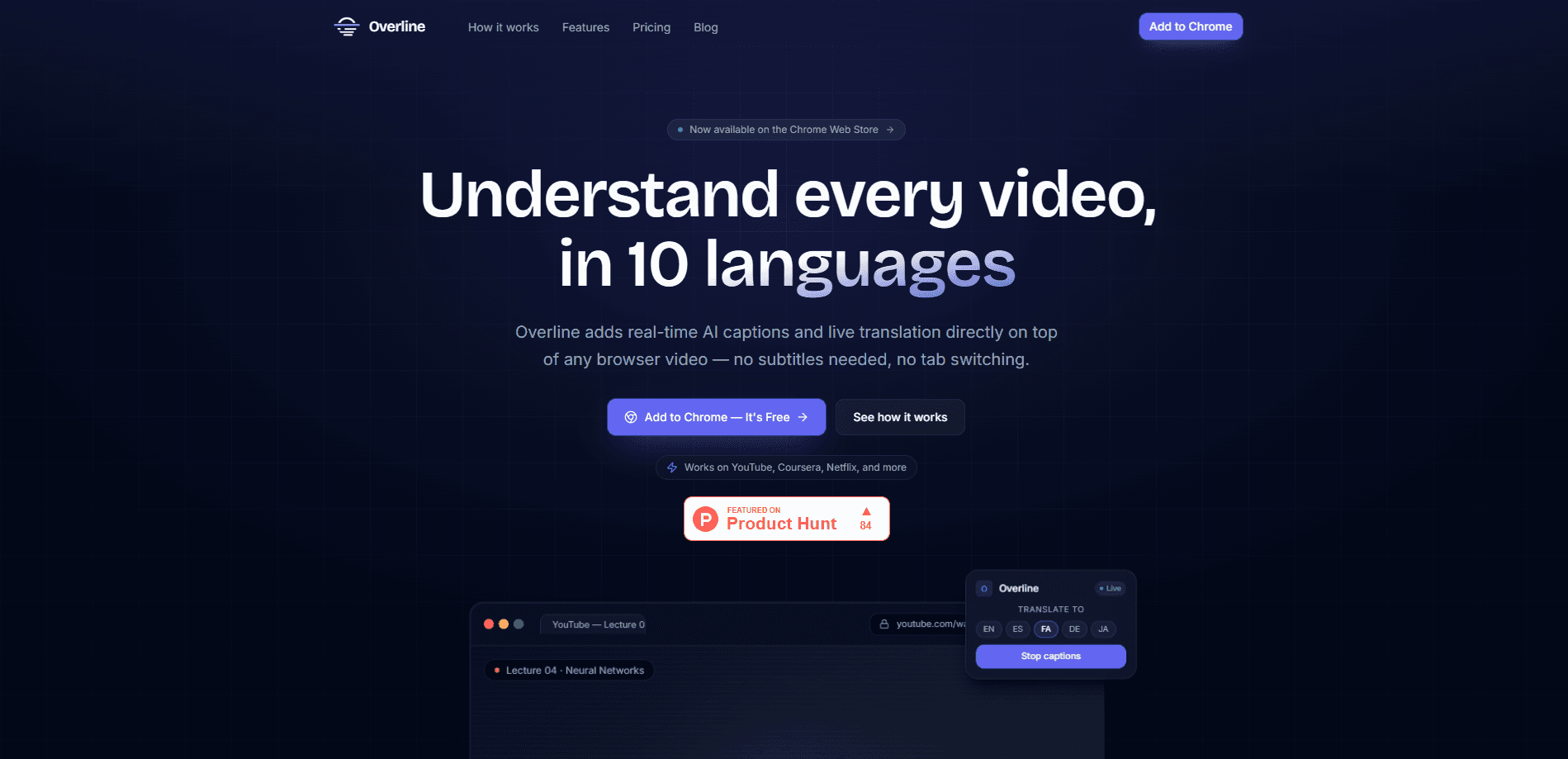
Overline は、ブラウザのタブで再生中のあらゆる動画にリアルタイム AI 字幕を載せ、その音声をその場で翻訳するライブ字幕 Chrome 拡張機能だ。YouTube、Netflix、Coursera、Udemy、Zoom の録画、Loom のクリップ、さらにはタブで開いたローカル動画ファイルまで、どれも同じように動く。YouTube の内蔵字幕と違い、Overline はタブが再生する音声に字幕を付ける。ひとつのプラットフォームに限らない。しかも各セッションをエクスポートできる文字起こしとして保存する。
Overline について
Overline とは
Overline は、ひとつの役割に絞ったブラウザ拡張機能だ。再生中の話し声を読めるようにする。アクティブなタブの音声を聞き取り、AI で音声をテキストに変換し、動画に字幕を重ねる。話し手が自分が知らない言語を使っていれば、ほぼリアルタイムで自分の言語に訳せる。
人々がこれに手を伸ばす理由は網羅性にある。ネイティブ字幕を備えるサイトもあるが、抜けがあったり機械生成だったり、講義やウェビナーの再配信、同僚が送ってきた画面録画には存在しなかったりする。Overline はブラウザ自体を音源とみなす。音が出ているタブなら、字幕を付けられるタブだ。だからこれは、単一プラットフォームのルールではなく自分の視聴習慣に従う動画字幕ツールになる。サイトは利用者を、10 を超える言語でコンテンツを見る学習者と社会人として位置づけている。
最大の難点は Chrome 拡張機能だという点だ。単体のデスクトップアプリもモバイル版もないため、Chromium 系ブラウザに限られる。翻訳の品質も背後の AI モデル次第だ。スラングの多いくだけた話し方や、複数人が速く言葉を重ねる場面は、どんな字幕ツールでもつまずく。認定された文字起こしサービスではなく、強力な読解補助として捉えるといい。
はじめかた
- Chrome ウェブストアを開いて Overline 拡張機能をインストールし、ツールバーにピン留めする。
- 拡張機能のポップアップから Overline アカウントにサインインする。
- 字幕を付けたい動画をブラウザのタブで開き、音声が流れるよう再生を押す。
- Overline のアイコンをクリックして字幕をオンにし、字幕の言語か、音声を訳したい言語を選ぶ。
- 終わったら、そのセッションの保存済み文字起こしを開き、記録が必要ならエクスポートする。
AIツール情報
Overlineの料金、対応プラットフォーム、性能を簡単に確認できます。
こんな人におすすめ
このツールが最も力を発揮するユーザー、タスク、シーン。
ユーザー
- 語学学習者:字幕と即時翻訳があれば、外国語の動画が読解練習になる。ただしモデルが追えるだけの明瞭な音声が条件だ。
- オンライン講座を受ける学生:Coursera や Udemy のような講義プラットフォームでも、講座自体が字幕を用意していなくても読める字幕が手に入る。
- 会議の録画を見返すリモートワーカー:Zoom や Loom の再配信が、見直すしかない動画ではなく、検索もエクスポートもできる文字起こしになる。
タスク
- リアルタイム翻訳で外国語動画を見る:単語を調べるために一時停止せず、流れを保てる。
- 字幕のない動画に字幕を付ける:ウェビナー、画面録画、ニッチな配信サイトの穴を埋める。
- 文字起こしを後で使えるよう保存する:セッションを取り込み、ノートや学習用にテキストをエクスポートする。
シーン
- まだ学んでいる言語のカンファレンス講演を追いかける。
- 録画したチーム通話を、動画全体をスクラブせずに追いつく。
- 字幕を付ける気がまったくなかったサイトの講座モジュールを学ぶ。
主な機能
あらゆるブラウザ動画のリアルタイム字幕
中核の機能は一言で説明できる。音を出しているタブならどれでも、Overline は字幕を付けられる。サイトごとの設定は要らない。字幕ファイルを探す必要もない。ホスト側プラットフォームが字幕を提供するかどうかに依存しない。サイトが提供を選んだ場所だけでなく、どこでも働くブラウザ字幕だと考えればいい。あるサイトが Chrome で音声を再生できるなら、それは Overline の範囲に入る。
見ながらのライブ翻訳
Overline は文字起こしだけにとどまらない。動画が進む間、音声を自分の言語に訳す。これが、すでに知っている言語を読むことと、知らない言語を実際に追うことの違いだ。講義、インタビュー、自分の視聴者向けに作られていない配信コンテンツで最も効く。
幅広い言語対応
サイトは利用者を 10 を超える言語でコンテンツを見る人々と位置づけており、その広さこそが要点だ。対応範囲は、単一プラットフォームの解決策ではなくこれを選ぶ理由になる。何を追えるかを決めるのは自分の視聴習慣であって、コンテンツプラットフォームの字幕方針ではない。
文字起こしの取り込みとエクスポート
字幕を付けたセッションはどれも文字起こしとして保存できる。これで、見るだけのツールが、手元に残すものに変わる。学生は講義から引用を拾える。録画した通話を見返す人は、動画を再生し直さずテキストをざっと読める。エクスポートの選択肢が字幕の実用的な見返りだ。
ワンクリックのブラウザ統合
設定は短い。インストールして、サインインして、オンにする。起動する別アプリも、アップロードする動画も、待つ行列もない。すべてがすでに見ているタブの中で起きるため、拡張機能が別ウィンドウに引き込むことも、動き出す前にファイルの再アップロードを求めることもない。拡張機能はツールバーに収まり、必要なときにオンになる。だから気軽な用途でも敷居が低い。
メリットとデメリット
メリット
- 字幕が単一プラットフォームではなく、ブラウザのタブのあらゆる動画で働く
- ライブ翻訳で外国語動画を追えるようになる
- 文字起こしを保存し、後で使えるようエクスポートできる
- インストールと切り替えが素早い軽量な拡張機能
- 字幕も翻訳も 10 を超える言語に対応する
デメリット
- Chrome 専用のため、Firefox、Safari、モバイルの利用者は除かれる
- 精度は音声品質次第で、速い言葉の応酬や濃いスラングは崩れやすい
- 公開 API がないため、字幕を自分のアプリやワークフローに組み込めない
- サイトに料金が示されておらず、プランの費用を見るには登録が必要
よくある質問
Overline はブラウザの動画にリアルタイム AI 字幕とライブ翻訳を加える。動画に字幕がない場合でも、自分が話さない言語の場合でも、何が言われているかを読みたい人向けだ。
関連コンテンツ
Overlineに関連するツール、スキル、記事を探す。
Overlineの代替ツール

Google EmbeddingGemma 2
Google DeepMind · ライティング · 画像 · コーディングGoogle EmbeddingGemma 2 は 7 億 4000 万パラメータのオープンなモデルで、テキスト、コード、画像、音声、動画フレームを同じ 768 次元空間のベクトルに変え、スマートフォンやノート PC 上で動く。

MePersona
MePersona, Inc. · ライティング · 生産性向上 · マーケティングMePersonaはクリエイター向けのAI統合受信箱だ。あなたの話し方を学習し、12プラットフォームに届くファンメッセージの返信を下書きして、承認したものだけを送る。

Fluence
Yay Software (Yannick Huchard) · ライティング · 音声・言語 · 生産性向上Fluence は Android 向けのドキュメントリーダーだ。PDF、EPUB、Word 文書、ウェブ記事を読み上げ、発話中の文を画面で追わせ、本文についての質問にも端末上で答える。