
OwnClip
OwnClip · 動画
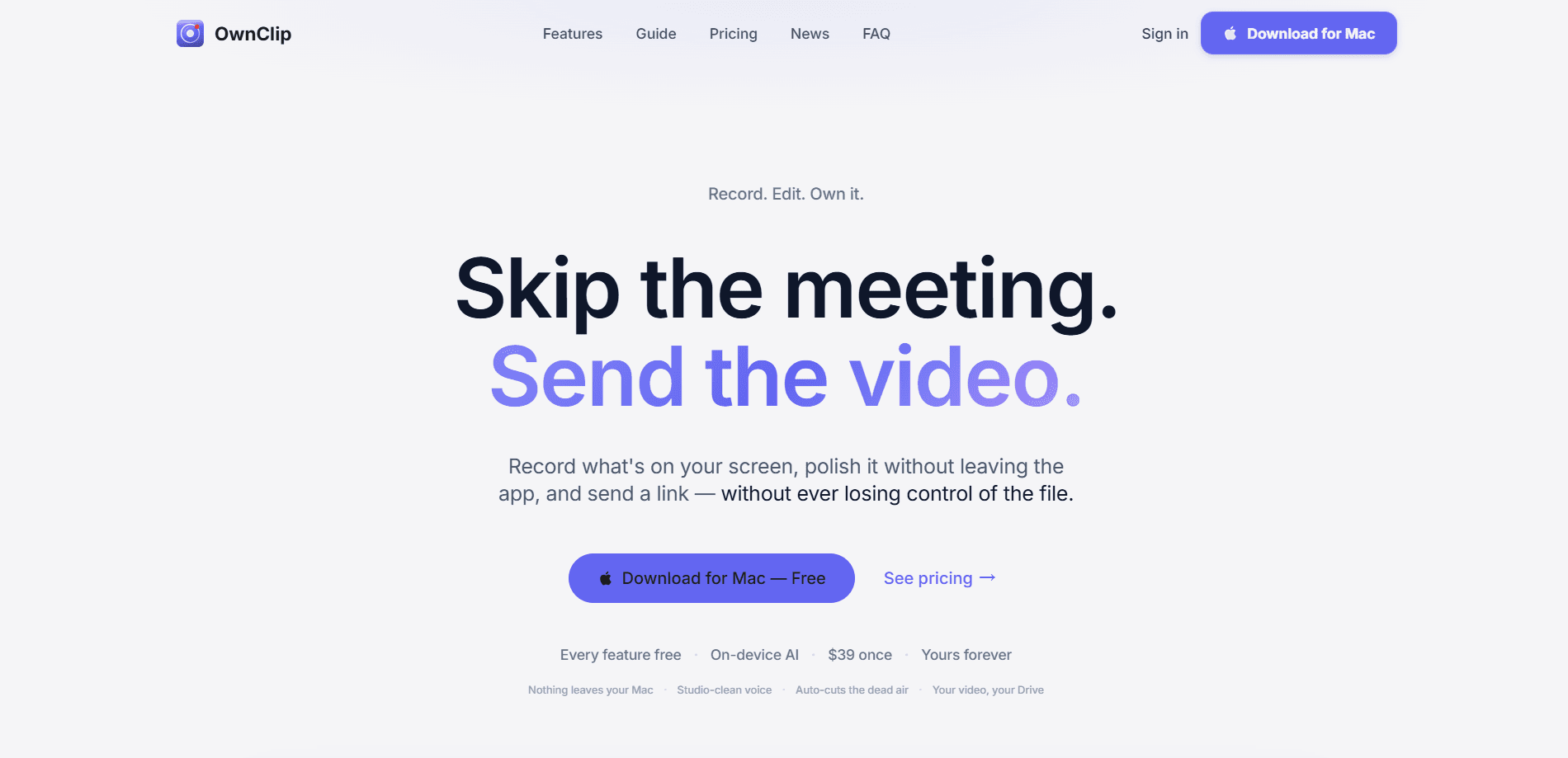
OwnClipは、撮影した映像を自分のMac内に保持するmacOSネイティブの画面レコーダー兼エディターだ。画面を録画し、背景ぼかしやアイコンタクトといったAIカメラエフェクトをリアルタイムで重ね、無音や「えーと」の間を自動で切り落とし、各テイクを検索できる文字起こしに変える。Proは39ドルの一度きりの支払いで、v1の更新はすべて自分のマシンに届き、解約すべきサブスクリプションはない。
OwnClip について
OwnClipとは
OwnClipはMac専用に作られたMac向け画面レコーダーで、売りは「何も自分のコンピューターから出ていかない」という一点にある。ブラウザベースのレコーダーと違い、本物のmacOSアプリとして動くため、画面、ウェブカメラ、iPhoneやiPad、システム音声をクラウドアカウントに何もアップロードせずにキャプチャできる。
このアプリはMac用の動画編集ソフトとしても機能する。無音を自動でカットし、クリックを追いかけるシネマティックなズームを加え、音声をサーバーに送るのではなく自分の文字起こしから直接キャプションを作る。デモやチュートリアル、操作解説を録る人にとって、この速さとプライバシーの両立が最大の魅力だ。
最大の制約は守備範囲にある。OwnClipはMac専用だ。まだ公開ベータで、チームやシートの選択肢もない。共有のクラウドライブラリやWindows対応が必要なら、これはそのツールではない。制限付きバージョン以外に無料枠もなく、1つのライセンスを2台のMacで使えるのはStudioプランだけだ。
はじめかた
- ownclip.io/downloadからDMGをダウンロードし、アプリをアプリケーションフォルダにドラッグする。
- OwnClipを起動し、macOSが求めたら画面収録とカメラの権限を許可する。
- 録画パネルでソースを選び、どのアプリからでもテイクを開始できる単一のキーボードショートカットを割り当てる。
- 録画を押し、話しながら画面に描き込むかカメラエフェクトを加え、終わったら停止する。
- 内蔵エディターでテイクを開き、間を自動カットしたりズームやキャプションを加えたりして、MP4、GIF、ProResで書き出す。
AIツール情報
OwnClipの料金、対応プラットフォーム、性能を簡単に確認できます。
こんな人におすすめ
このツールが最も力を発揮するユーザー、タスク、シーン。
ユーザー
- Macでデモやチュートリアル、製品の操作解説を録り、別の編集ツールなしで完成したクリップを求めるとき。
- クライアントや社内の素材を扱い、映像をクラウドのレコーダーにアップロードしたくないプライバシー重視の専門職。
- 画面でソフトウェアを説明し、時間軸を手作業で触らずにキャプションと分かりやすいズームを必要とする教師やサポートチーム。
タスク
- ウェブカメラの吹き出し付きで画面デモを録り、背景ぼかしをライブで適用して、編集を始める前にテイクを整った見た目にする。
- 音声波形を手で探る代わりに、無音と「えーと」の間を自動でカットする。
- キーフレーム作業なしで、1枚のスクリーンショットを動くカーソルとナレーション付きの短い手順動画に変える。
- OwnClipがテイクごとにローカルの文字起こしを書くので、古い録画を単語で検索できる。
シーン
- 同僚に操作解説を送りたいが会議を設定したくないとき。録って整えて、次の1分でリンクを共有する。
- 有料クラウドプランの空きが尽き、iCloud Drive、Google Drive、OneDriveなど自分の持っているストレージにファイルを保存するレコーダーがほしいとき。
- 外付け4Kモニターで録画し、ファンが回りっぱなしになったりバッテリーがすぐ減ったりせず、1時間のテイクを撮りたいとき。
主な機能
macOSネイティブの録画
OwnClipはブラウザのタブではなく、本物のMacアプリとして動く。1つのショートカットでどのアプリケーションからでもテイクを開始でき、フローティングのコントロールは邪魔にならない。話しながら画面に描き込める。録画が早く終わっても、ウィンドウが閉じた、ふたが閉じた、誤って終了したといった場合に、アプリが録画を復元する。いいテイクが失われない。
ライブAIカメラエフェクト
レコーダーは録画中にウェブカメラ映像へAIカメラエフェクトを重ねる。背景ぼかし、バーチャル背景、スマートフレーミング、自動ライトはリアルタイムで適用されるので、エディターを開く前にテイクが完成した見た目になる。後から直すものはない。ここが基本的な画面レコーダーとの違いだ。後者では構図をポストで直すか、散らかった背景のまま我慢することになる。
自動カットとズーム
エディターは無音と「えーと」の間を自分で切り詰め、カーソルを滑らせるあなたのクリックを追うシネマティックなズームを置く。録画は全画面のぼかしに埋もれる代わりに、演出されたように仕上がる。元のファイルには一切手を付けない。自動編集はいつでも戻せる。
デバイス上の文字起こしとキャプション
どの録画もMac上に自分の文字起こしを書き、それが18言語以上のキャプションを支え、後から録画を単語で検索できるようにする。文字起こしはローカルで動くので、音声がマシンの外に出る必要は一度もない。クライアントとの通話や、NDAの下にあるものにとってこれは重要だ。どのサーバーもそれを見ない。
スクリーンショットとPDFのツール
動画以外にも、OwnClipはスクリーンショットとPDFを扱う。220種類の背景、適応型シャドウ、ブランドパレット、長いページ向けのスクロールキャプチャ、さらに実際のフォームフィールドに記入し、署名し、文書をアップロードせずに注釈を付けられるPDFエディターが付く。レコーダーとスクリーンショットツールを行き来するなら役に立つ。そしてファイルはあなたのMacから出ていかない。
1枚のスクリーンショットからステップ動画
1枚のスクリーンショットを操作解説動画に変えられる。重要な箇所を指すかOwnClipに手順を提案させると、カーソルがそれらの間を滑り、それぞれにズームし、スクリプトを読み上げ、完成したクリップをレンダリングする。時間軸はない。キーフレームもない。出力はMP4、GIF、あるいはブラウザで開ける共有リンクとして届く。
買い切り価格と無料アップデート
OwnClipはサブスクリプションではなく買い切りで販売される。Proは39ドルの一度きりでv1の更新をすべて含み、アプリはApp Storeや管理者パスワードなしでバックグラウンドで自分を更新する。課金し続けるシート単位や月額の画面録画プランとは、ここがはっきり違う。支払いは1回だけだ。
メリットとデメリット
メリット
- ファイルは自分のMacに残り、すでに持っているGoogle Drive、iCloud Drive、OneDriveへの任意のバックアップもできる。
- ライブAIカメラエフェクトと自動カット編集が、画面レコーダーアプリの手作業の後片付けをほぼなくす。
- Proは39ドルの買い切りで、v1の更新をすべて含み、解約すべきサブスクリプションがない。
- 自動ズームと滑らかなカーソルが、時間軸編集なしで生の画面録画を演出されたように見せる。
- ローカルの文字起こしが、音声をサーバーに送らずにキャプションと単語検索を支える。
デメリット
- macOS専用なので、チームがプラットフォームを混在させているとWindows版もブラウザ版もない。
- まだ公開ベータで、機能が変わり得るし、バグに当たることもある。
- チームシート、SSO、管理コンソールがないので、大きな組織では扱いにくい。
- 無料枠は3分の録画、720p、ウォーターマーク、25回の保存に制限される。これは厳しい。短いテイクなら問題ない。長いデモには向かない。
よくある質問
はい、すべての機能を有効にした無料枠があるが、厳しい上限がある。3分の録画、720pの書き出し、ウォーターマーク、25回の保存、月5回のOCR利用だ。支払う前にアプリを試す現実的な手段になる。39ドルのProはこれらの上限を外し、4K 60fpsの書き出しとウォーターマークなしを解放する。
関連コンテンツ
OwnClipに関連するツール、スキル、記事を探す。
OwnClipの代替ツール

ngram 2.0
ngram · 動画 · マーケティングngram 2.0はチーム向けのAI動画生成ツールだ。プロンプト、画面録画、製品URLのいずれかから、ナレーション付きのAI解説動画、製品デモ、AIアバター動画を作れる。生成後も全シーンを編集できる。

OpenScreen 2
OpenScreen (open-source project) · 動画 · 生産性向上OpenScreen 2 は Windows、macOS、Linux に対応した無料のオープンソースの画面録画ソフト兼デモ動画編集ツール。クリックに合わせた自動ズーム、枠、ローカル字幕、エージェント編集を備える。

Skreno
Skreno · 動画 · 生産性向上Skreno はブラウザ画面録画ツールだ。タブ、ウインドウ、画面全体をそのまま録り、AI 文字起こしと要約、コンソールログをひとつの共有リンクに載せる。